

TBProAudio Impress3 Compressor Effect Plugin Gebruikershandleiding
Invoering
Welcome to Impress, a wideband stereo compressor including side-chain and various prefilter options. The goal of the design was to cover a broad range of compression applications in today’s mixing and mastering situations with strong focus on low aliasing. So, Impress could be used to subtly shape a snare sound, glue different tracks on the instrument bus and even do complex tasks like de-essing or voice overs.
Nieuw in versie 3
Bij TBProAudio hebben we besloten om Impress3 vanaf nul te ontwerpen voor moderne compressietaken, voor gebruik met individuele tracks, bus- of mastertracks.
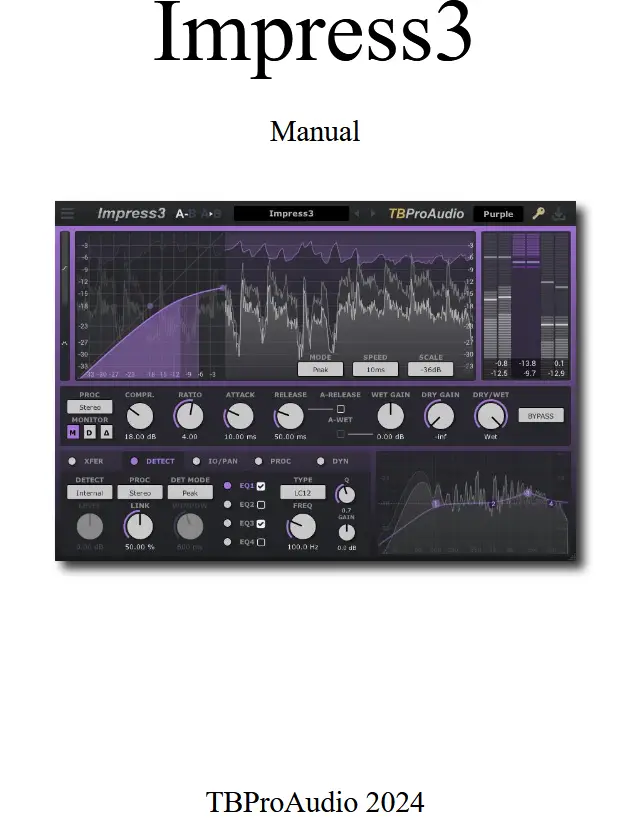
- We hebben Impress3 een nieuwe look gegeven met grote meters en een piekniveau viewDe GUI is vrij qua grootte en schaalbaarheid, zodat deze zonder problemen op verschillende schermformaten gebruikt kan worden.
- Impress3 biedt diepgaande controle over de gain transfer-functie. Dus Impress3 kan heel clean klinken of als klassieke compressor gear.
- Impress3 biedt uitgebreide controle over het detectorpad, inclusief verschillende verwerkingsmodi, een vierbands-EQ en een spectrum view.
- Impress3 beschikt over een flexibel look-aheadsysteem dat toepassingen met een pre-vertraging tot 5000 ms dekt.
- Tot slot bevat Impress3 een loudness target matching-systeem, ABLM, een look-ahead limiter, een clipper, een verzadigingsmodule, detector-/delta-signaalbewaking en een uitgebreide set voorinstellingen.
Functies
Impress biedt de volgende functies:
– nul latentie klikvrije 64-bit interne verwerking
– low aliasing compressor design
– “echte” over-sampleng, tot 8x
– stereo/links/rechts/midden/zij-verwerking
– 5 compressormodi: klassiek, bron/doel, vari, geavanceerd en feedback
– niet-lineaire en lineaire aanvals-/vrijgavetijdvormen
– winstreductie afhankelijke verzadiging
– 4 detectieniveaus: piek, RMS, EBU ML en EBU SL
– externe zijketen
– detector voorfilter
– flexibele blik vooruit
– low aliasing soft knee
– winstreductielimiet
– droog/nat
– piek/RMS/EBU R128-meting
– detector/delta-luistermodus
– doelluidheidsaanpassing op basis van EBU R128
– vooruitkijkbegrenzer (Piek of Echte Piek)
– klipper
– perceptuele A/B-luidheidsmatching (ABLM)
– vooraf ingesteld beheer
– parameter A/B
– grote en nauwkeurige live meters
– piekcontrole view
– winstoverdracht view
– luidheidsverdeling view
– detectorspectrum view
– gratis GUI-grootte en -schaal
– verschillende GUI-indelingen
– diverse GUI-thema’s
Ontwerp

Impress3 ondersteunt u bij het beheersen van de uitgebreide taken op het gebied van compressie in moderne muziekproducties. Impress3 is dus meer dan alleen een compressor. Het ondersteunt alle taken op het gebied van luidheidsaanpassing, van compressie en luidheidsaanpassing tot limiting en clipping.
Er zijn verschillende mogelijkheden om de werking van de plug-in en de meetresultaten direct en overzichtelijk weer te geven.
De diepe compressiemodule wordt gevolgd door de loudness matching module, die kan worden gebruikt om eenvoudig de doelluidheid van het audiosignaal aan te passen. Dit wordt gevolgd door een look-ahead limiter en een clipper. Tot slot maakt de ABLM module het mogelijk om het verwerkte signaal te monitoren op het luidheidsniveau van het ingangssignaal (perceptuele A/B luidheidsmatching).
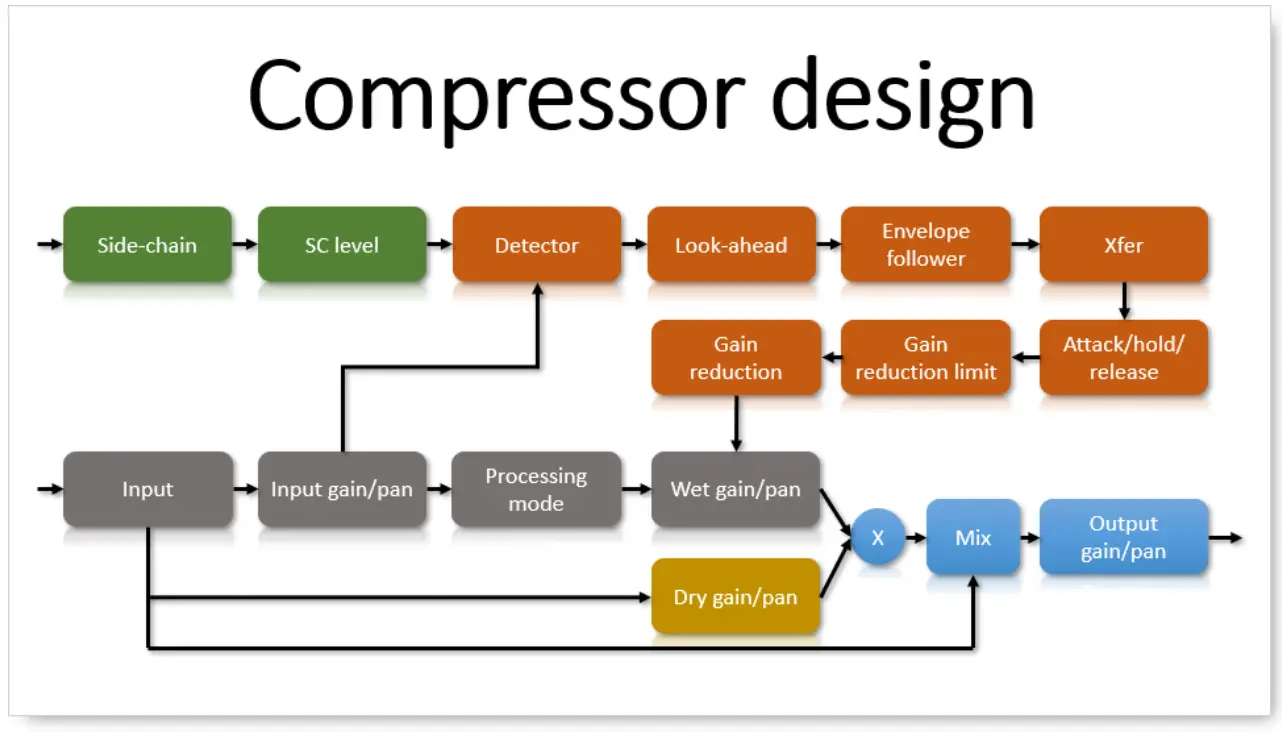
Het ingangssignaal wordt aangepast door de 'Gain reduction' module en als uitgangssignaal uit de compressormodule gevoerd. Het versterkingsniveau en de panpositie kunnen in het stereoveld worden ingesteld. Het is ook mogelijk om te bepalen of het gehele stereosignaal of delen ervan worden gecomprimeerd. Het verwerkte signaal kan worden gemengd met het droge signaal (bepaalbaar in versterkingsniveau en panpositie). Het toevoegen van het droge signaal wordt 'parallelle' compressie genoemd.
Het resultaat van de module 'Gain reduction' wordt bepaald door het niveau van het detectorsignaal in combinatie met de drempelparameter. U kunt kiezen of het detectorsignaal wordt afgeleid van het ingangssignaal of het side-chainsignaal.
De module 'Detector' bepaalt welke delen van het stereosignaal worden gebruikt voor de niveaudetectie. Hiervoor kan het signaal eerst worden voorgefilterd met een uitgebreide en flexibele filterbank. Vervolgens kunt u kiezen hoe Impress3 herkent of er compressie moet worden gestart. Hiervoor zijn meetopties beschikbaar zoals Peak, RMS, EBU R128 ML en EBU R128 SL.
Dit wordt gevolgd door de Look-ahead module, die de compressor in staat stelt om 'in de toekomst te kijken' en zo een eerdere reactie mogelijk maakt. De envelope follower genereert het uiteindelijke detectorsignaal. De Xfer module gebruikt dit om de gain reduction te bepalen. De temporele verandering van de gain reduction wordt aangestuurd door de attack, hold en release parameters. De Attack parameter, bijvoorbeeldample, regelt hoe snel de bepaalde gain reduction actief wordt. Afhankelijk van het audiomateriaal wilt u de transients behouden of reduceren.
Met de module 'Gain reduction limit' kunt u de sterkte van de gain reduction definitief beperken.
Overview
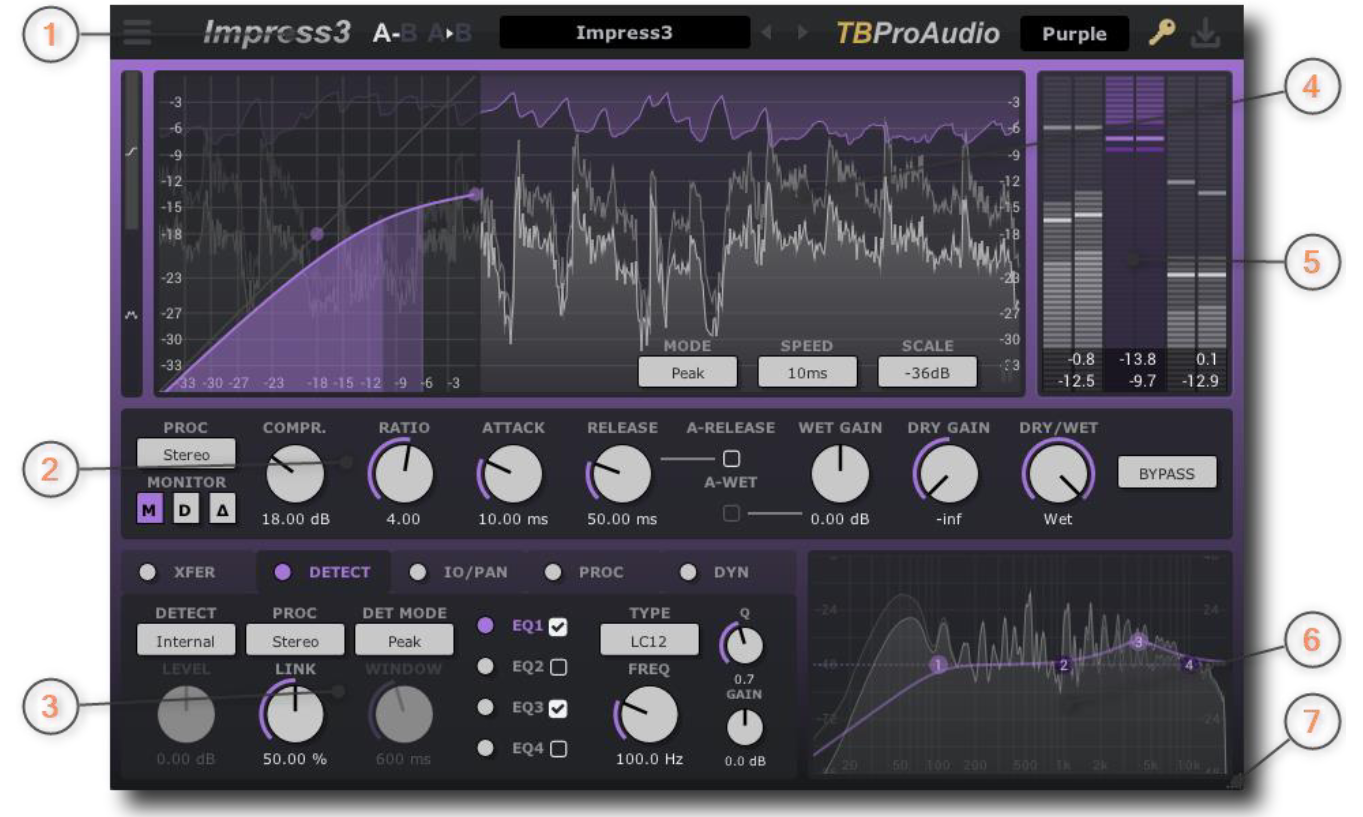
1) Bovenste gedeelte: Het bovenste gedeelte biedt toegang tot het pluginmenu, parameter A/B, presets, thema-selector, plugin-activeringsstatus en plugin-updatecontrole.
2) Belangrijkste bedieningselementen: Via dit gedeelte heeft u toegang tot de belangrijkste compressorbedieningen, zoals drempel/compressie, verhouding, attack en release.
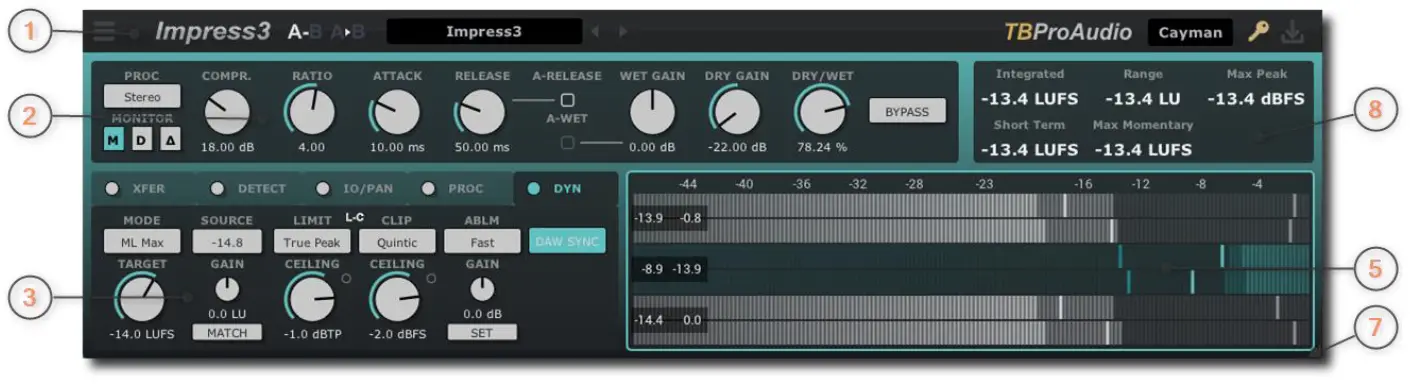
3) Geavanceerde bediening: Het geavanceerde besturingsgebied toont verdere besturingselementen zoals besturingselementen voor Xfer-invoer/-uitvoer, vooruitkijken, over-sampling, detector, verzadiging, luidheidsaanpassing, limiter, clipper en ABLM.
4) Niveauweergave: De level display toont het binnenkomende en verwerkte audiosignaal samen met het gain reduction level. Het helpt om de juiste compressorinstellingen te bepalen. Daarnaast toont het de Xfer display of loudness level/gain reduction distributie over tijd.
5) Meterweergave: De input/output/gain reduction meters en uitlezingen geven een onmiddellijke overschrijding weerview van de huidige en maximale niveaus. De input/output meter toont zowel piek- als luidheidsniveau op basis van ML (EBU R128).
6) Spectrum-analysator: De spectrumanalysator toont het detectorsignaal (intern of extern sidechainsignaal), het pre- en postfiltersignaal en de filterrespons.
7) GUI-grootte/schaalgreep: De GUI-grootte wordt gewijzigd door de resize-handgreep met de muis te verslepen. Dubbelklikken roept de laatste GUI-grootte op.
Slepen terwijl u de ctrl-toets ingedrukt houdt, schaalt de GUI. Dubbelklikken stelt de GUI-grootte in op de standaardschaal. Huidige GUI-instellingen kunnen worden opgeslagen in de standaardinstellingen (presetmenu->opslaan naar standaard).
8) Meetinformatie: Op het display worden diverse meetwaarden weergegeven, zoals geïntegreerde luidheid, kortetermijnluidheid, momentane luidheid en LRA (EBU R128) en piek.
Minimale systeemvereisten
- Windows 7, OpenGL 2 GFX-kaart
- Mac OS X 10.11, Metal GFX-kaart
- SSE2-CPU
- Win: 32/64-bits VST, 32/64-bits VST3, 32/64-bits AAX, 32/64-bits CLAP
- OS X: 64-bits VST, 64-bits VST3, 64-bits AU, 64-bits AAX, 64-bits CLAP
- Getest met: Cockos Reaper, Steinberg Cubase/Nuendo/Wavelab 6+, FL Studio 12+, PT2018+, Reason 9.5+, Studio One, Ableton Live
- Voor de meest recente informatie kunt u terecht op www.tbproaudio.de
GUI-besturingselementen
 Knop: Klik op het midden van de knop en sleep omhoog/omlaag om deze te draaien. Shift vertraagt de parameterwijziging. Dubbelklikken reset naar standaardwaarde. U kunt de besturingswaarde ook wijzigen met het muiswiel. Klik op de waarde hieronder om een exacte waarde in te voeren met het toetsenbord.
 Schuifregelaar: Klik op het midden van de schuifbalk en sleep naar links/rechts. Shift vertraagt de parameterwijziging. Dubbelklikken reset naar standaardwaarde. De besturingswaarde kan ook worden gewijzigd met het muiswiel. Klik op de waarde hieronder om een exacte waarde in te voeren met het toetsenbord.
 Menu: Klik op het menu filed om de gewenste waarde te selecteren of gebruik het muiswiel om door alle beschikbare waarden te scrollen.
Impress3-besturingselementen
Bovenste gebied

1) Plugin-menu
Over: Geeft verschillende plug-ininformatie weer, zoals de bouwdatum, het huidige formaat, de hostnaam, de kanaalconfiguratie, PDC, enz.ample tarief.
Open handleiding: opent deze handleiding.
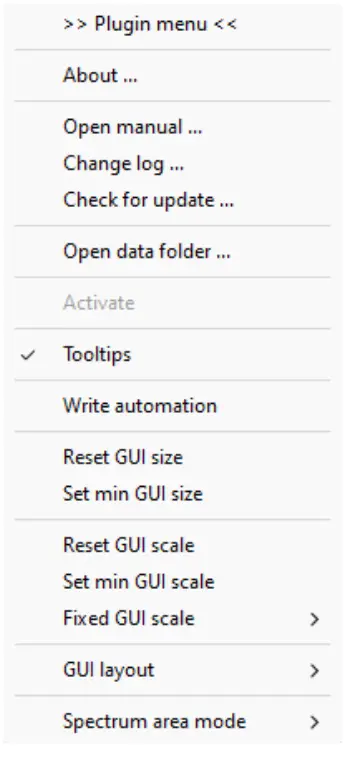 Wijzigingslogboek: open de web site met de wijzigingslogboekinformatie.
Controleer op updates: controleert of er een nieuwere versie van deze plugin beschikbaar is.
Open gegevensmap: Open de lokale gegevensmap.
Activeren: Activeert de plugin met licentiesleutelinformatie.
Hulpmiddelen: schakelt de weergave van tooltips in/uit als de muis over een GUI-besturingselement wordt bewogen.
GUI-grootte opnieuw instellen: zet de GUI-grootte terug naar de standaardwaarde.
Minimale GUI-grootte instellen: stelt de GUI-grootte in op de standaardwaarde.
GUI-schaal opnieuw instellen: zet de GUI-schaal terug naar de standaardwaarde.
Minimale GUI-schaal instellen: stelt de GUI-schaal in op de standaardwaarde.
Vaste GUI-schaal: stelt de GUI in op verschillende schaalfactoren.
GUI-indeling : stelt de GUI in op alternatieve lay-outs.
Spectrumgebiedmodus: stelt de GUI in op spectrum, meter of uit.
2) Met de A/B-knop schakelt u tussen de twee plugin-statussen A en B. Vergelijk twee verschillende plugin-statussen zonder dat u een voorinstelling hoeft op te slaan.
3) Met de knop kopieert u de A-pluginstatus naar B of andersom.
4) Vooraf ingesteld menu
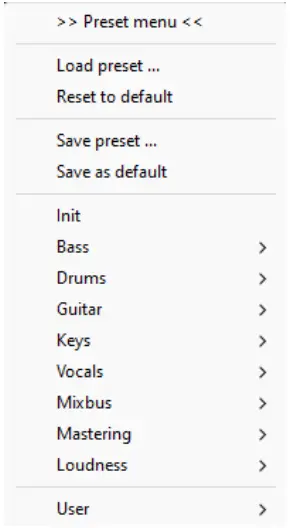 Voorinstelling laden: laad een voorinstelling van schijf.
Resetten naar standaard: plug-instatus instellen op standaard.
Voorinstelling opslaan: huidige status opslaan als voorinstelling op schijf.
Opslaan als standaard: slaat de huidige pluginstatus op als pluginstandaard.
Factorvoorinstellingen: selecteer uit de verschillende vooraf ingestelde categorieën.
Gebruikersvoorinstellingen: in deze sectie worden alle door de gebruiker gemaakte voorinstellingen weergegeven.
5) Vorige/volgende preset: activeert de vorige of volgende preset.
6) Bedrijfslogo: klik om de demotimer opnieuw te activeren (zie hoofdstuk 9 van deze handleiding).
7) Thema-selector: het menu biedt verschillende kleurenthema's van de Impress3 GUI.
8) Activeringsstatus van de plug-in: het pictogram geeft de activeringsstatus van de plug-in aan.
9) Controleren op plug-inupdates: klik om te controleren op plug-inupdates.
Hoofdbedieningen
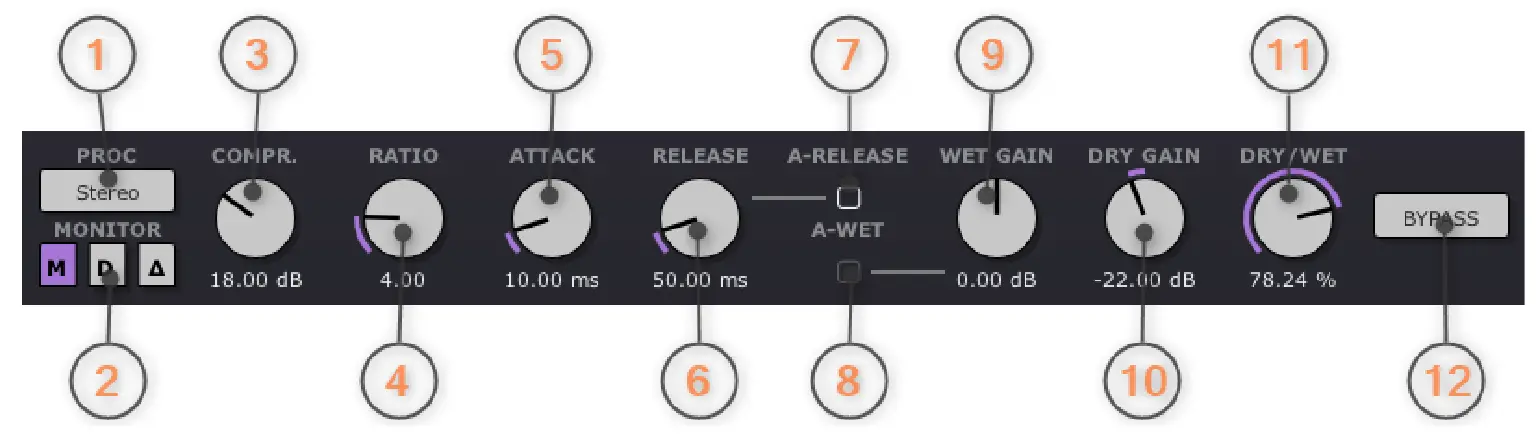
Dit paneel geeft u toegang tot de belangrijkste compressorbedieningen. Meer bedieningen vindt u in de panelen met meerdere tabbladen hieronder.
1) De Processing-modus selecteert welk deel van het signaal verwerkt moet worden. Stereo, links, rechts, midden of zijsignaal.
2) De Monitor-modus selecteert welk signaal uit de compressor komt: het hoofdsignaal, het detectorsignaal of het deltasignaal van compressor-ingang minus uitgang. Met de delta-modus kunt u controleren welk deel van het signaal wordt gewijzigd.
3) Met de Threshold-knop bepaalt u het niveau waarop de versterkingsreductie begint.
3) Met de compressieknop stelt u de hoeveelheid compressie in (alleen in de vari-modus).
4) De Ratio-knop stelt de proportionele compressiehoeveelheid in voor signalen boven de drempelwaarde. Hogere waarden comprimeren de signalen meer.
5) De Attack-knop bepaalt hoe snel de compressie start. Lagere waarden starten de compressie eerder.
6) De Release-knop bepaalt hoe snel de compressie eindigt. Lagere waarden stoppen de compressie eerder.
7) Met het selectievakje Auto Release kunt u de releasetijd aanpassen op basis van de huidige hoeveelheid gainreductie.
8) Met het selectievakje Automatische natte versterking kunt u de natte versterking automatisch aanpassen, afhankelijk van de verhoudingsinstellingen.
9) Met de Wet Gain-knop (ook wel Makeup Gain genoemd) regelt u de versterking van het signaal nadat het is gecomprimeerd.
10) De Dry Gain-knop regelt de hoeveelheid droog (ongecomprimeerd) ingangssignaal dat aan de uitgang wordt toegevoegd. Dit wordt parallelle compressie genoemd.
11) De Mix-knop regelt de mix tussen het droge en verwerkte signaal. Dit wordt parallelle compressie genoemd.
12) Met de Bypass-knop schakelt u de compressorfunctie uit.
Geavanceerde bedieningselementen
Overdracht

De Xfer-pagina biedt uitgebreide instellingen voor het configureren van de compressoroverdrachtscurve.
Samen met de detectormodus dekt Impress3 alle klassieke compressorontwerpen zoals buis, optisch, FET en VCA.
Buis: XFER-modus 'vari', detectormodus 'RMS', groot RMS-venster, goede keuze voor instrument- of mixbussen.
Optisch: XFER-modus 'vari' of 'classic', detectormodus 'RMS', klein RMS-venster, goede keuze voor zang, 'lijmen' van tracks.
FET: XFER-modus 'klassiek', detectormodus 'Piek', goede keuze voor zang, gitaren, kickdrum, snare.
VCA: XFER-modus 'klassiek' of 'feedback', detectormodus 'Piek', goede keuze voor drums of mixbus.
1) Met het menu Modus selecteert u de compressormodus, inclusief de overdrachtscurve, zoals klassiek, bron/doel, variabel, geavanceerd of feedback.
2) Met de Max GR-knop beperkt u de maximale hoeveelheid toegepaste gainreductie.
Klassiek
De Classic-modus biedt het klassieke feed-forward-ontwerp met bedieningselementen voor drempelwaarde, verhouding, natte versterking en zachte knie.

1) Met de knieknop stelt u de 'rondheid' van de compressie rond de drempel in, die kan variëren van harde tot zachte knie.

1) Met de hendel kunt u de compressieverhouding aanpassen door met de muis te klikken en te slepen.
2) Met de hendel kunt u de compressordrempel en de natte versterking aanpassen door te klikken en te slepen met de muis of door uw knie te gebruiken met behulp van het muiswiel.
Bron/Doel
De Source/Target-modus definieert de belangrijkste compressorparameters door het bron- en doelbereik van het audiosignaal in te stellen (in plaats van het instellen van drempel, verhouding en natte versterking). Deze modus is handig bij het werken met EBU MSL/SL-detectormodi. Het definieert nauwkeuriger het luidheidsbereik van het bronmateriaal en het gewenste doelluidheidsbereik.
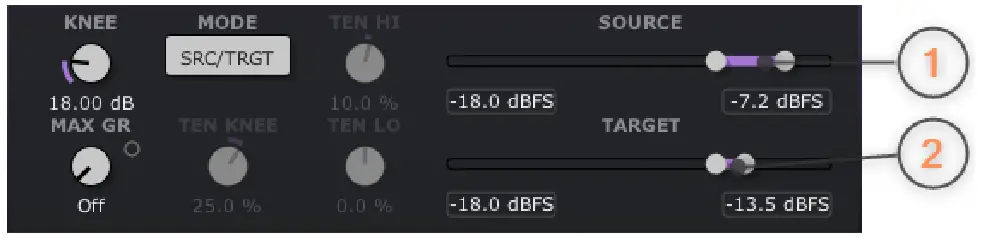
1) De combi-schuifregelaar bepaalt de minimale en maximale waarden van het bronbereik.
2) De combi-slider bepaalt de minimale en maximale waarden van het doelbereik.
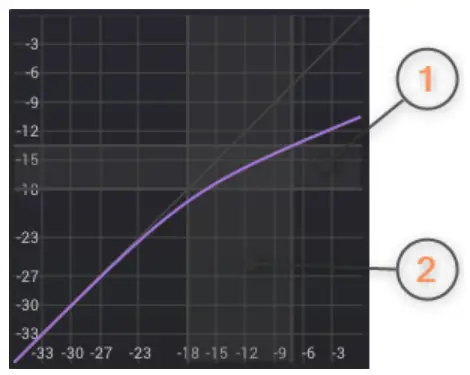
1) Met de verschillende handgrepen kunt u de minimale, maximale en bereikwaarden wijzigen door met de muis te klikken en te slepen.
2) Met de verschillende handgrepen kunt u de minimale, maximale en bereikwaarden van de bron wijzigen door met de muis te klikken en te slepen.
Verschillende
De Vari-modus emuleert de compressoroverdrachtscurve van klassieke variabele buiscompressoren. Klassieke versnellingen werken met verhoudingen van 2:1, 4:1 of 8:1. De compressieregeling past de hoeveelheid compressie aan.
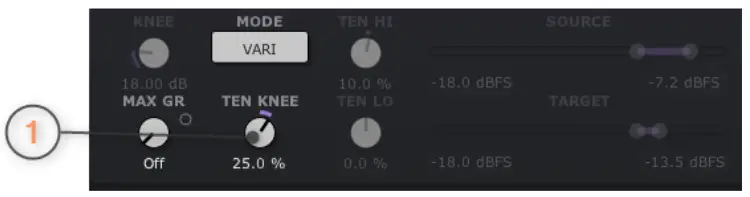
1) Met de Tension Knee-knop kunt u de 'rondheid' van het kniegedeelte van de transfercurve extra aanpassen.

1) Door met de muis te klikken en te slepen, kunt u de verhouding met het handvat wijzigen.
2) Met de hendel kunt u de Vari-compressie aanpassen door te klikken en te slepen met de muis, of de kniespanning aanpassen met behulp van het muiswiel.
Geavanceerd
De geavanceerde modus biedt nog meer controle over de kromming van de klassieke compressor.
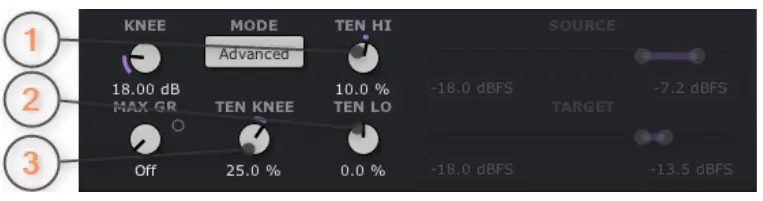
1) Met de knop Tension High wordt de 'rondheid' van het deel boven de drempelwaarde van de overdrachtscurve bepaald.
2) De Tension Knee-knop bepaalt de 'rondheid' van het kniegedeelte van de transfer.
3) Met de knop Tension Low wordt de 'rondheid' van het gedeelte onder de drempelwaarde van de overdrachtscurve bepaald.

1) Door met de muis te klikken en te slepen, kunt u de verhouding met het handvat wijzigen.
2) De hendel wijzigt de drempelwaarde en de natte winst door te klikken en te slepen met de muis of de knie met behulp van het muiswiel
De onderstaande afbeelding toont de extreme instellingen van de geavanceerde modus:

1) Spanning hoog
2) Gespannen knie
3) Spanning laag
Samen met de Knee-parameter kunt u zelfs exotische, maar nog steeds muzikale compressor-overdrachtscurven ontwerpen.
Feedback
De Feedback-modus biedt klassieke feedbackcompressorstijl. Het belangrijkste voordeeltagDit komt doordat de detector het grootste deel van de tijd reageert op een signaal dat al is gecomprimeerd, wat leidt tot een vloeiendere compressie.
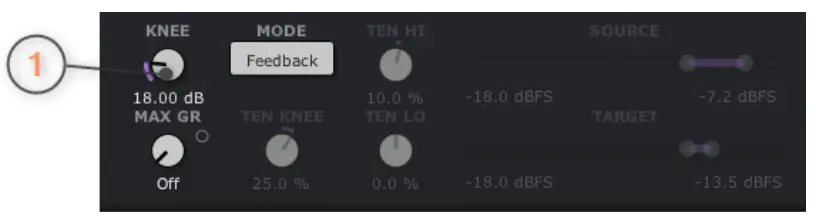
1) Met de knieknop stelt u de 'rondheid' van de compressie rond de drempel in, die kan variëren van harde tot zachte knie.
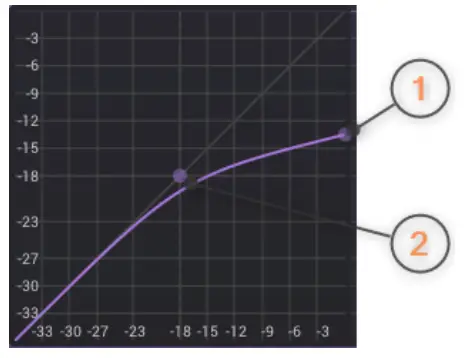
1) Met de hendel kunt u de compressieverhouding aanpassen door met de muis te klikken en te slepen.
2) Met de hendel kunt u de compressordrempel en de natte versterking aanpassen door te klikken en te slepen met de muis of met uw knie door het muiswiel te gebruiken
Detect
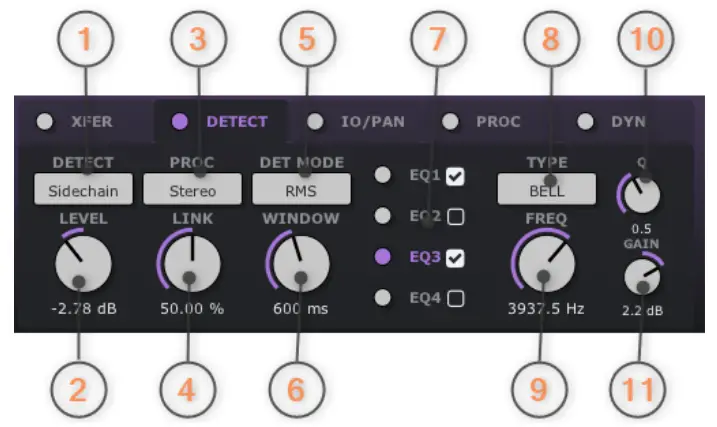
De Detect-pagina biedt verschillende bedieningselementen om de detectorsignaalverwerking diepgaand aan te passen. Bijvoorbeeldample, men wil dat de compressor alleen reageert op een specifiek deel van het spectrum zoals bij 'de-essing'. Om dit te doen activeert men een van de vier filters en stelt men het type in op 'Bandpass' en de gewenste frequentie.
Of je wilt dat de compressor alleen reageert als het side-signaal de drempel overschrijdt. Om dit te doen, zet je de 'Processing Mode' op 'Side'.
1) Het Detector-menu selecteert het hoofd- (interne) of side-chain-signaal als detectorsignaal. (Opmerking: VST2 gebruikt kanaal 3+4 voor side-chain-verwerking. Raadpleeg voor VST3, AU, AAX en CLAP de DAW-handleiding.)
2) Met de Level-knop stelt u de versterking van het sidechainsignaal in.
3) In het menu Verwerkingsmodus selecteert u welk deel van het signaal wordt gebruikt voor verdere verwerking in het detectorpad: stereo, mid/side, links, rechts, mid of side signaal.
4) Met de Link-knop bepaalt u in welke mate het stereo- of mid-/side-signaal aan elkaar wordt gekoppeld voor de berekening van de versterkingsreductie van de compressor.
5) In het menu Detectormodus selecteert u hoe het detectorniveau wordt berekend: Peak, RMS, EBU R128 ML of EBU R128 SL.
6) Met de Windows-knop stelt u de timing van de RMS-berekening in (RMS Detector Mode).
7) Door op de tekst 'EQ1 tot EQ4' te klikken wordt het corresponderende EQ-gebied weergegeven. Het EQ-selectievakje activeert de corresponderende EQ.
8) Het menu Type selecteert uit verschillende filtertypen, zoals LC, HC, Bell, Shelf of Tilt.
9) Met de frequentieknop stelt u de middenfrequentie van het filter in.
10) Met de Q-knop stelt u de Q-factor van het filter in.
11) Met de Gain-knop stelt u de versterking van het filter in.
IO/Pan

De IO/Pan-pagina biedt meer controle over het compressieproces, zoals invoer-/uitvoerversterking en panregeling, regeling van de hold-timing en natte/droge versterkingspan.
BijvoorbeeldampHet is mogelijk om het middengedeelte van het droge signaal en het zijgedeelte van het natte signaal te verlagen tijdens de 'parallelle compressie'.
1) De Input-knop bepaalt de ingangsversterking van de compressor.
2) Met de schuifregelaar Input Pan stelt u de positie van het compressor-ingangssignaal in het stereobeeld in.
3) Met de Output-knop bepaalt u de uitgangsversterking van de compressor.
4) Met de schuifregelaar Output Pan stelt u de positie van het compressoruitgangssignaal in het stereobeeld in.
5) The Attack Delay knob is used to set the time at which the peak values of the gain reduction are delayed. Increasing the attack delay saves transients from the compression..
6) The Hold knob is used to set the time at which the peak values of the gain reduction are extended. Increasing the hold time could improve transparency of the compression.
7) Met de Wet Gain Pan-schuifregelaar bepaalt u de balans tussen het midden- en zijsignaal.
8) Met de Dry Gain Pan-schuifregelaar bepaalt u de balans tussen het midden- en zijsignaal.
9) Met de knop Attack Shape bepaalt u de kromming van de attacktijdvorm (0 = lineair).
10) Met de knop Release Shape bepaalt u de kromming van de release time shape (0 = lineair).
11) Met het selectievakje Aangepaste aanvalsvorm kunt u de vorm van de aanvalstijd bepalen.
12) Met het selectievakje Aangepaste releasevorm kunt u de vorm van de releasetijd regelen.
Aangepaste aanvals-/vrijgavetijdvorm
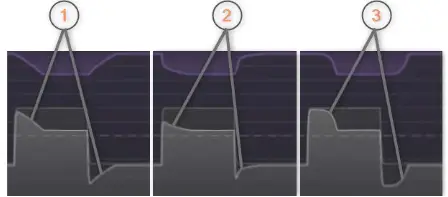
1) lineaire vorm (0%)
2) niet-lineaire vorm (-50%)
3) niet-lineaire vorm (+50%)
Verwerking

De Proc-pagina biedt besturingselementen voor vooruitkijken, over samplengte en verzadiging.
Het concept van look-ahead budget vermijdt gekraak en stotteren terwijl de juiste look-ahead timing wordt ingesteld. Grote look-ahead budgetten worden gebruikt als de compressor werkt met detectormodus RMS, ML of SL. Bijvoorbeeld als de vertraging van SL-meting moet worden gecompenseerd, is een look-ahead tijd van 3000 ms nodig. De 'vrije' modus stelt pre-delay en PDC rechtstreeks in.
Het gebruik van over-sampling can suppress aliasing effects very well. Please note that this can significantly increase the processor load.
De verzadigingsmodule voegt een extra analoge sfeer toe aan het compressieproces.
1) Met het menu Look-Ahead Budget stelt u de maximale look-ahead timing van de compressor in.
2) Met de Look-Ahead Time-knop stelt u de huidige look-ahead-timing van de compressor in.
3) Met het selectievakje Look-Ahead Release Time kunt u de releasetijd van de compressor aanpassen aan de huidige look-ahead-timing.
4) De Over-SampHet menu Ling stelt in hoe vaak het interne proces wordt over-sampled. Het omvat alle submodules van de plugin. Over-sampling can reduce aliasing artefacten.
5) Het Saturation Mode-menu schakelt verschillende stijlen van de compressor in. Het effect van de saturation is afhankelijk van de hoeveelheid gain reduction.
6) De Stages-knop stelt het aantal (buis)modules in een rij in. Een hoger aantal stagHet verhoogt het verzadigingseffect.
7) Met de Od-knop regelt u de hoeveelheid od-harmonischen van de verzadiging.
8) Met de Even-knop regelt u de hoeveelheid even harmonischen in de verzadiging.
Dyn

De Dyn-pagina biedt verschillende functies waarmee u het gecomprimeerde signaal de finishing touch kunt geven.
Luidheidsaanpassing
In moderne audioproductie is er altijd de taak om bepaalde luidheidswaarden te bereiken na audioverwerking. Impress3 ondersteunt deze taak met een speciale en flexibele processor.
Stel de gewenste meetmethode en de doelwaarde in. Laat vervolgens het volledige audiosignaal of delen ervan door de processor lopen. Na voltooiing geeft Impress3 het huidige meetresultaat weer in het veld 'Bron'. Na het indrukken van de knop 'Match' wordt de gainwaarde zo ingesteld dat het veld 'Bron' overeenkomt met de doelwaarde wanneer het signaal opnieuw wordt doorlopen. Het audiosignaal heeft nu de luidheid die als doel is opgegeven
Beperker
Er zijn genoeg taken in de moderne audioproductie waarbij het audiosignaal niet alleen wordt gecomprimeerd, maar uiteindelijk ook wordt beperkt.
De Impress3 look-ahead limiter is ontworpen om het audiosignaal te beperken tot een gedefinieerd piekniveau zonder ongewenste vervorming te creëren door clipping. Impress3 gebruikt de algoritmen van TBProAudio's hoogwaardige limiter LAxLimit, met een vereenvoudigde GUI om de workflow te versnellen.
Klipper
De clipper is een audioprocessor die wordt gebruikt om de pieken van een audiosignaal af te snijden zodra ze een bepaalde drempelwaarde overschrijden. Zowel harde als zachte clipping kunnen worden ingesteld. Impress3 gebruikt de algoritmen van TBProAudio's populaire channel strip CS-5501, met een vereenvoudigde GUI om de workflow te versnellen. Houd er rekening mee dat audio clipping vervorming introduceert.
Limiter en clipper worden vaak samen gebruikt door het limiterplafond in te stellen op -1.0 dBFS en het clipperplafond op -2.0 dBFS. Zo wordt het audiosignaal zachtjes beperkt tot de plafondwaarde en de clipper “verwijdert” nog eens 1 dB, wat het audiosignaal wat extra punch kan geven.
Clip-modi:
Harde clip: eenvoudige snede van samples boven het plafond. Voegt veel harmonische en disharmonische inhoud toe.
Tanh: zachte clipping op basis van de tanh-functie, mooie en symmetrische clipping. Vergelijkbare harmonische inhoud als harde clip, maar minder disharmonische inhoud.
Zonde: zachte clipping op basis van de sin-functie, mooie en symmetrische clipping. Vergelijkbare harmonische inhoud als harde clip, maar sterkere harmonische inhoud.
Vijfdelig: zachte clipping op basis van de polynoomfunctie. Alleen harmonische inhoud. Meest aangename clipping (3e en 5e harmonischen).
De volgorde van limiter en clipper in de procesketen kan naar wens worden gewijzigd.
ABLM
ABLM is een algoritme voor perceptieve A/B-luidheidsaanpassing waarmee u de valkuil 'luider is beter' kunt vermijden. Zo kunt u de impact van de plug-in op uw inkomende en uitgaande audiosignaal bij gelijke luidheid evalueren.
Wanneer u ABLM inschakelt, analyseert het algoritme het binnenkomende signaal en vergelijkt dit met het uitgaande signaal via de RMS-waarden. Vervolgens wordt er automatisch een versterkingsaanpassing toegepast, zodat u zich kunt concentreren op de plug-ininstellingen en wat deze daadwerkelijk met uw audio doen, zonder dat u wordt afgeleid door verschillen in luidheid.
Houd er rekening mee dat ABLM de gain-aanpassing beperkt tot +/- 24dB om gain-overshoots te voorkomen. Met ABLM kunt u de luidheid automatisch minimaliseren, hetzij snel (modus snel) of geleidelijk (modus langzaam).
De Set-knop bevriest de laatste ABLM-versterking en schakelt ABLM uit. Deze functie print de laatste ABLM-versterkingsinstellingen naar de versterkingsstructuur.
Impress3 maakt gebruik van de algoritmen van de speciale plug-in van TBProAudio, genaamd ABLM, met een vereenvoudigde GUI om de workflow te versnellen.
1) In het menu Modus selecteert u de meetmethode voor de luidheidsaanpassing: ML (EBU Momentary Loudness) Max, SL (EBU Short-Term Loudness) MAX of IL (EBU Integrated Loudness).
2) Met de Target-knop stelt u het gewenste luidheidsniveau in.
3) De Source-knop toont het huidige luidheidsniveau. Klik om het display te resetten.
4) De Gain-knop bepaalt de gain om aan de doelluidheid te voldoen. Deze wordt automatisch ingesteld door de Match-knop hieronder.
5) Wanneer u op de Match-knop klikt, berekent u de versterking om aan de beoogde luidheid te voldoen.
6) Met het menu Limit schakelt u de ingebouwde limiter in en stelt u de limitermodus in: peak of True Peak.
7) Met de plafondknop bepaalt u het piek- of echte piekplafondniveau.
8) Met de LC/CL-knop stelt u de volgorde van limiter en clipper in (LC = limiter->clipper).
9) Met het menu Clip schakelt u de ingebouwde clipper in en stelt u de clipmodus in: Hard, Tanh, Sin of Quintic.
10) Met de plafondknop bepaalt u het piekniveau.
11) Het ABLM-menu schakelt de ingebouwde perceptuele A/B-luidheidsmatching in. Het stemt het uitgangssignaalniveau af op het ingangsniveau.
12) Met de Gain-knop bepaalt u de statische ABLM-versterking.
13) Met de Set-knop stelt u de Gain-knop in op de huidige interne ABLM-versterking en schakelt u de continue luidheidsaanpassing uit (ook wel bekend als het 'bevriezen' van de ABLM-versterking)
14) Met de DAW Sync-knop kunt u de meetreset synchroniseren met de start van de DAW.
Niveauweergave
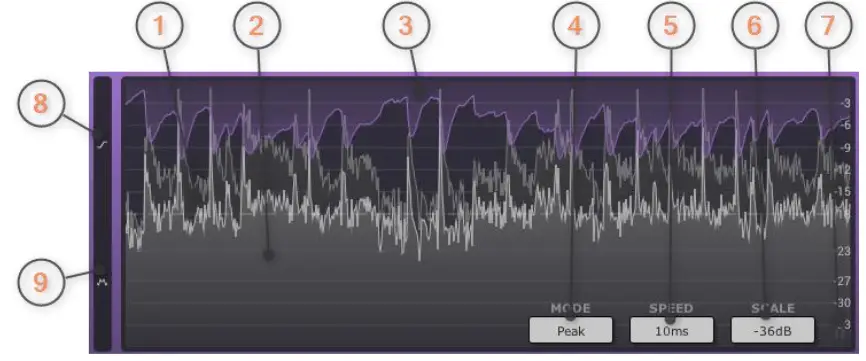
Het niveaudisplay toont de geschiedenis van de input-, output- en gain reduction-niveaus. Het maakt het eenvoudig om de verwerking van het inputsignaal te volgen.
1) Het ingangssignaal wordt weergegeven door de donkergrijze curve.
2) Het uitgangssignaal wordt weergegeven door de lichtgrijze curve.
3) De winstreductie wordt weergegeven door de paarse curve.
4) Met het menu Niveauweergave stelt u de niveauweergave in: op basis van piek, ML (EBU R128) of SL (EBU R128). Gebruik het muiswiel om door alle opties te scrollen.
5) Met het menu Snelheid stelt u de snelheid van de weergave-update in: elke 5/10/20/100 ms of oneindige weergave.
6) Het menu Schaal stelt de niveauweergave en het bereik van de metermagnitude in: ofwel – 12/18/24/36/48/72/96 dB. Gebruik het muiswiel om door alle opties te scrollen.
7) Met de Pauzeknop pauzeert u de update van de levelweergave.
8) Het Xfer-display toont de overdrachtscurve van de compressor (detectorsignaal), het ingangsniveau (horizontaal) versus het uitgangsniveau (verticaal).
9) Het Loudness Distribution Display geeft weer hoe de invoer-, uitvoer- en versterkingsreductiewaarden over de tijd verdeeld zijn.
Klik op het scherm om de omvang en tijd onder de muisaanwijzer weer te geven.
Xfer-weergave
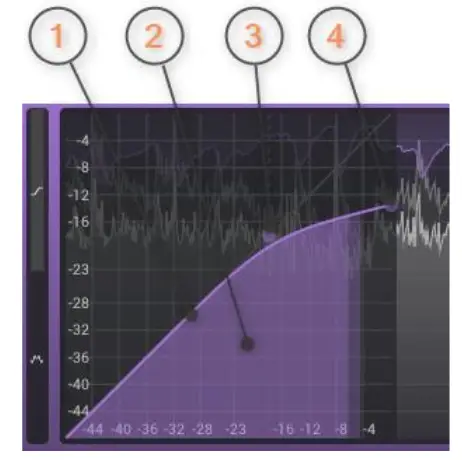
Het Xfer-display toont de compressor transfer curve (detector signaal), input level (horizontaal) versus output (verticaal). Het tekent ook het huidige input level versus het huidige output level. Afhankelijk van de Xfer-modus biedt het handvatten om sommige parameters met de muis te manipuleren (bijv. drempel, ratio, natte versterking).
1) De paarse curve geeft de compressor-overdrachtscurve weer
2) De lichtpaarse gevulde curve geeft het huidige detectorsignaal weer.
3) De hendel past de compressordrempel en natte gain aan door te klikken en te slepen met de muis. Muiswiel wordt ook ondersteund.
4) Met de hendel kunt u de compressieverhouding aanpassen door met de muis te klikken en te slepen.
Niveauverdeling
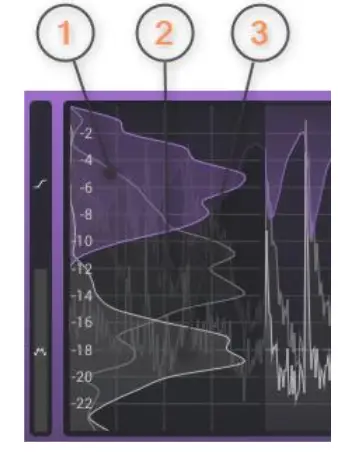
De luidheidsverdelingsweergave toont hoe de invoer-, uitvoer- en versterkingsreductiewaarden over het geselecteerde tijdsbereik worden verdeeld. Het kan worden gebruikt om de dynamiek van het audiosignaal eenvoudig te evalueren.
1) De paarse curve geeft de verdeling van de winstvermindering binnen het weergegeven tijdsbestek weer.
2) De donkergrijze curve geeft de verdeling van het ingangssignaal binnen het weergegeven tijdsbestek weer.
3) De lichtgrijze curve geeft de verdeling van het uitgangssignaal binnen het weergegeven tijdsbestek weer.
Meterweergave

De drie meters (lichtgrijs) geven de huidige piekinvoer (links), uitvoer (rechts) en versterkingsreductieniveaus (midden) weer, elk in stereo, linker-/rechterkanaal. De meters erachter (donkergrijs) geven het huidige luidheidsniveau weer op basis van ML (EBU R128). De uitlezingen tonen het hoogst gemeten piek- en luidheidsniveau. Gebruik het muiswiel om de meterschaal te wijzigen. Klik op de meter om de uitlezingen te resetten.
1) Ingangspiekhoudniveau
2) Input ML-houdniveau
3) Stroomingangspiekniveau
4) Huidige invoer ML-niveau
5) Ingangspiek/ML max-niveau
6) Winstreductie
7) Uitgangspiekniveau
8) Uitvoer ML-niveau
9) Uitgangspiek/ML max-niveau
Spectrumanalysator
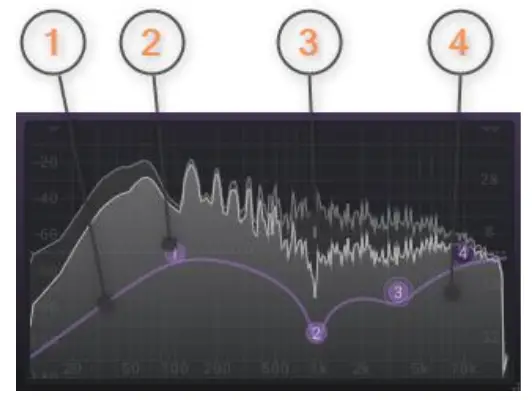
De spectrumanalysator toont het spectrum van het compressordetectorsignaal (pre- en postfilter) en de filterresponscurve. Het display biedt handvatten om een individueel filter met de muis te manipuleren.
1) De paarse curve geeft de filterresponscurve van alle vier de filters weer.
2) De hendel past de filter center frequentie en gain aan door te klikken en te slepen met de muis. Het muiswiel past de EQ Q factor aan. Dubbelklikken met de muis activeert of deactiveert het filter.
3) De donkergrijze curve geeft het detectorsignaal weer vóór de filterbank.
4) De lichtgrijze curve geeft het detectorsignaal weer na de filterbank.
Demomodus versus geregistreerde modus
In de demomodus (zonder activering) dempt de plug-in het geluid elke 90 seconden gedurende een korte periode. Dit kunt u omzeilen door binnen 90 seconden op het “TBProAudio”-logo te klikken.
Activering van plug-ins
 De plugins moet worden geactiveerd om demobeperkingen te verwijderen. Ga naar www.tbproaudio.de om de activeringssleutel te kopen. Na aankoop ontvangt u een e-mail van TBProAudio met ofwel de (gezipte) activatiesleutel file of de activeringssleutel in tekstvorm. Ga naar het plug-inmenu -> Plug-in activeren. Volg de stappen die hier worden beschreven: https://www.tbproaudio.de/support/productactivationNa succesvolle activering verschijnt het sleutelsymbool in de GUI in een gouden kleur.
Conclusie
Dus als u vragen of suggesties heeft, laat het ons weten. En veel plezier met onze tools.
Jouw team van TBProAudio 🙂
Documenten / Bronnen
 |
TBProAudio Impress3 Compressor Effect-plug-in [pdf] Gebruikershandleiding Impress3 Compressor Effect-plug-in, Impress3, Compressor Effect-plug-in, Effect-plug-in, Plug-in |