

SpecFive Trace Tracking Device Gebruikershandleiding
Overview
Deze handleiding legt uit hoe u uw SpecFive Trace-apparaat instelt en gebruikt om uw hond of teamleden te volgen. Het apparaat maakt gebruik van GPS en mesh-netwerken om realtime locatie-updates te bieden. De SpecFive Trace kan aan een hondenhalsband worden bevestigd om een hond te volgen of, met behulp van de Molle-bevestiging, aan tactische uitrusting om een team te volgen.
Aan de slag
Wat is inbegrepen
- SpecFive Trace-volgapparaat
- USB-oplaadkabel
- Hondenhalsband of Molle-bevestiging
- Gebruiksaanwijzing
Vereisten
- Smartphone of tablet met de Meshtastic-app geïnstalleerd
- Toegang tot wifi voor de eerste installatie en het downloaden van offline kaarten
- Optioneel: Extra Meshtastic-apparaten voor netwerkuitbreiding
Het apparaat installeren
Stap 1: Laad het apparaat op
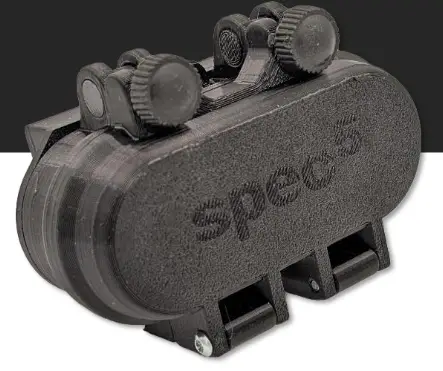
- Draai de twee duimschroeven op de behuizing los, zodat ze 2 graden van de behuizing af staan. Open de behuizing om de radio en de USB-C-connector bloot te leggen.
- Gebruik de meegeleverde USB-kabel om het apparaat volledig op te laden.
- Een oranje led geeft aan dat het apparaat wordt opgeladen. De groene led licht op om aan te geven dat het apparaat actief is. De oranje led gaat uit wanneer het apparaat volledig is opgeladen.
- Houd de GEBRUIKERS-knop (het dichtst bij het scharnier) 6 seconden ingedrukt om het apparaat uit te schakelen. De groene LED brandt enkele seconden onafgebroken terwijl het apparaat wordt uitgeschakeld en blijft vervolgens uit. Als de groene LED knippert, staat het apparaat aan.

Stap 2: Installeer de Meshtastic-app
- Download de Meshtastic-app uit de Google Play Store of Apple App Store.
- Open de app en volg de aanwijzingen voor algemene gebruikersinstructies
Stap 3: Koppel het apparaat met de app
- Schakel het apparaat in door op de RESET-knop te drukken. De groene LED gaat branden en begint continu te knipperen.
- Open de Meshtastic-app

- Selecteer uw apparaat uit de lijst met beschikbare apparaten. De trace wordt weergegeven als S5TC- #### (de laatste 4 cijfers zijn willekeurig).

- Voer de pincode van het apparaat in wanneer daarom wordt gevraagd. Standaard is deze als volgt ingesteld: 123456
- Uw apparaat is nu gekoppeld aan de app voor verdere configuratie

Stap 4: De apparaatnaam wijzigen
- Als u meerdere apparaten wilt volgen, raden we u aan de standaardnaam van het apparaat te wijzigen, zodat u de apparaten gemakkelijk van elkaar kunt onderscheiden.
- Zoek het tabblad Radioconfiguratie/-instellingen in uw app
a. Android: Klik op de 3 verticale puntjes rechtsboven en selecteer Radioconfiguratie
b. iOS: Selecteer het tabblad Instellingen

- Ga naar het tabblad Gebruiker
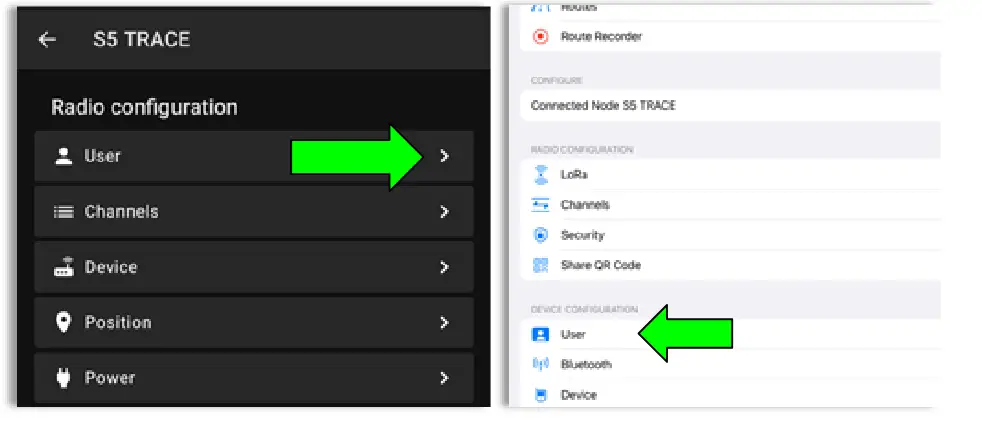
- Vervang de lange en korte naam van je Trace door de naam van je hond of teamlid. De lange naam mag maximaal 30 tekens bevatten, inclusief emoji's. De korte naam mag maximaal 4 tekens bevatten, alleen cijfers en letters.

- Nadat u de apparaatnaam hebt bijgewerkt naar de gewenste naam, klikt u op Verzenden (Android) of Opslaan (iOS). Het apparaat wordt dan opnieuw opgestart.
Stap 5: Maak een privékanaal
De SpecFive Trace is voorgeprogrammeerd om te communiceren via het openbare kanaal van Meshtastic, "LongFast". Dit betekent dat elke Meshtastic-gebruiker in de buurt de locatie van je Trace kan zien. Als je van plan bent je Trace binnen een mesh-netwerk met andere Meshtastic-gebruikers te gebruiken en je locatie wilt delen, kun je het standaard LongFast-kanaal behouden.
Als u echter de voorkeur geeft aan een privénetwerk, dan helpen de instructies in het volgende gedeelte u bij het maken van een privékanaal voor uw Trace en het delen van toegang met specifieke Meshtastic-apparaten.
- Ga naar het tabblad Radioconfiguratie en selecteer Kanaal.
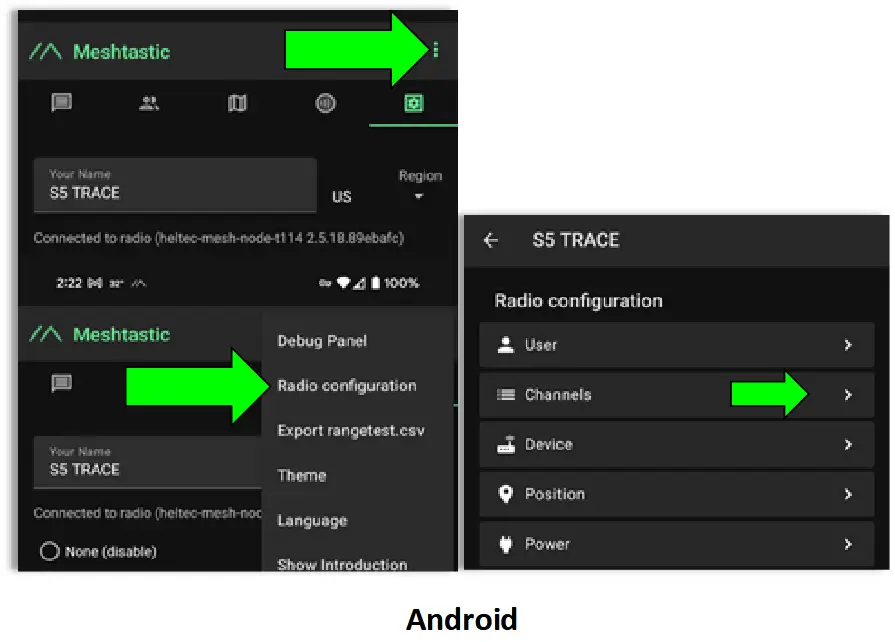
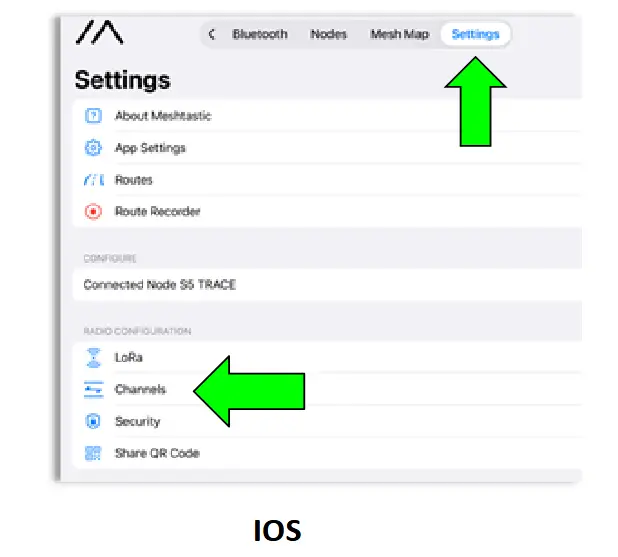
- Verwijder op Android het publieke kanaal "LongFast". Op iOS kun je het primaire kanaal niet verwijderen, maar je kunt het wel bewerken.

- Voeg een nieuw kanaal toe door op de knop “+” te klikken

- Maak het aangepaste kanaal aan op Android. Bewerk het primaire kanaal op iOS.
a. Geef het nieuwe kanaal een naam die je leuk vindt.
b. Klik op de knop Vernieuwen op de PSK om een nieuwe gerandomiseerde, vooraf gedeelde sleutel te maken.
c. Schakel “Positie ingeschakeld” en “Precieze locatie” in.
d. Klik op Opslaan en vervolgens op Verzenden om het kanaal op het apparaat bij te werken. Het apparaat wordt opnieuw opgestart.

Stap 6: Het aangepaste/privékanaal delen met uw andere apparaten
- Ga naar het tabblad 'Kanalen' in de Meshtastic-app. Je telefoon moet via Bluetooth verbonden zijn met je Trace om de kanalen te delen.
- Selecteer je aangepaste kanaal. De QR-code en URL wordt bijgewerkt wanneer selecties worden gewijzigd.
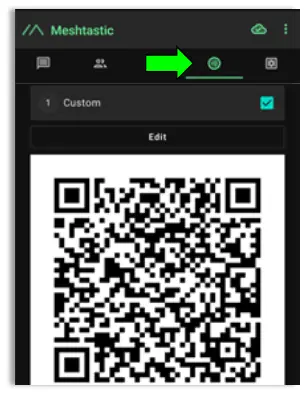
a. Als u dit kanaal toevoegt aan een ander apparaat met dezelfde telefoon/tablet, moet u de URL en sla het op in het klembord of in een tekstbestand file.
b. Als je dit kanaal deelt met een apparaat dat is verbonden met een andere telefoon of tablet, scan je eenvoudig de QR-code met de Meshtastic-app op de tweede telefoon/tablet.
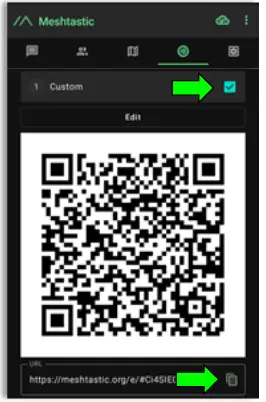
U bent nu klaar met de configuratie van uw Trace. Volg dezelfde instructies voor meerdere Trace-apparaten. - Voeg het aangepaste/privékanaal toe aan uw persoonlijke mesh-radio. Dit is het apparaat dat u bij u draagt zolang de Trace aan uw hond/huisdier is bevestigd.
a. Verbind je tweede apparaat met de Meshtastic-app.
b. Onder het tabblad Kanalen in de app verwijdert u de hyperlink onder "URL" en plak de hyperlink die u in de vorige stap hebt opgeslagen.
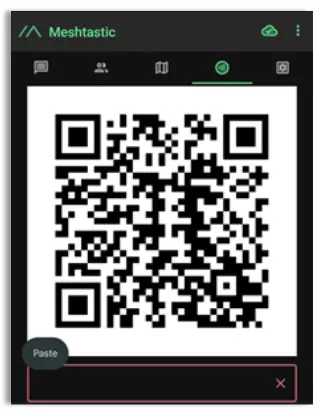
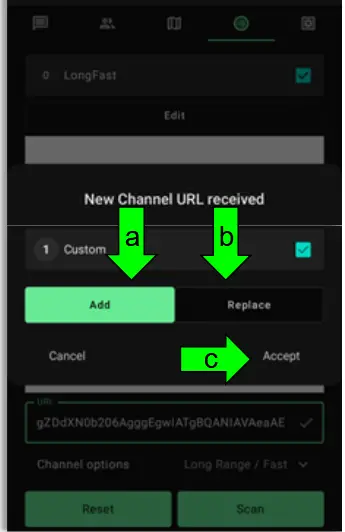
- Er verschijnt een venster met 2 opties
a. Toevoegen: Hiermee voeg je het aangepaste kanaal toe als secundair kanaal op je persoonlijke apparaat. Dit is een goede optie wanneer je het openbare kanaal 'LongFast' op je apparaat wilt behouden om te communiceren met andere Meshtastic-gebruikers.
b. Vervangen: Hiermee vervangt u het standaard openbare kanaal 'Longfast' door uw aangepaste kanaal, zodat u alleen de apparaten op uw aangepaste kanaal kunt zien en ermee kunt communiceren.
c. Klik op Accepteren om het nieuwe kanaal naar het apparaat te sturen.
Stap 7: Het apparaat bevestigen
- Voor het volgen van honden: Bevestig het apparaat met de meegeleverde halsbandbevestiging. Zorg ervoor dat de Trace zich in de nek van uw hond bevindt, zodat de interne GPS-antenne naar de lucht is gericht voor optimale signaalontvangst.
- Voor teamtracking:Gebruik de Molle-houder om het apparaat stevig aan tactische uitrusting te bevestigen, met de "S" in "spec5" naar boven wijzend zodat de interne GPS-antenne naar de lucht is gericht voor optimale signaalontvangst.
De trackingfuncties gebruiken
Kaarten downloaden voor offline gebruik (Android)
- Open de Meshtastic-app en navigeer naar het kaarttabblad terwijl u verbonden bent met wifi of uw mobiele netwerk.
- Verplaats de kaart om het gebied te lokaliseren waarvan u verwacht dat u offline kaarten nodig hebt.
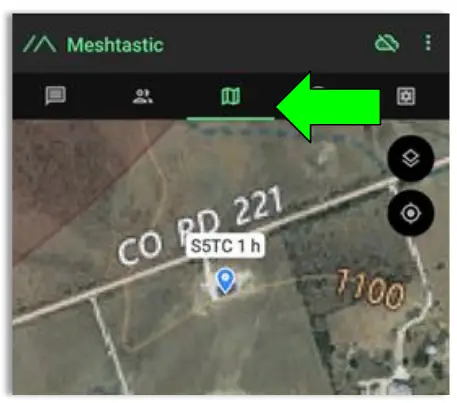
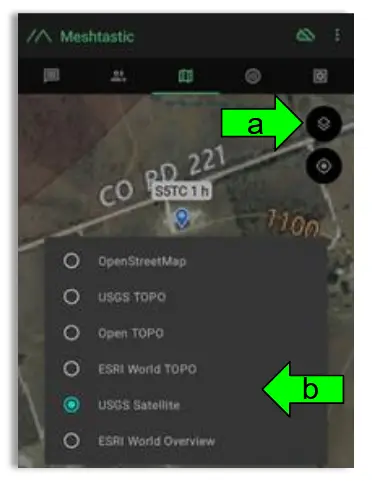
- Selecteer het kaarttype dat u wilt gebruiken
a. Klik op de knop Kaartopties
b. Selecteer uw gewenste kaart
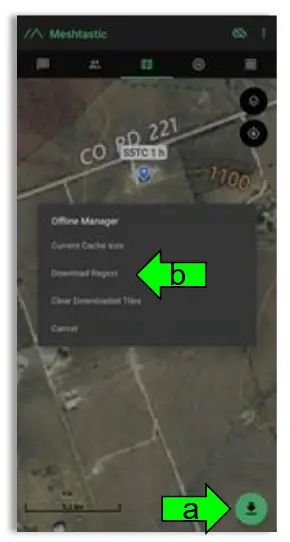
- Download de kaartregio
a. Klik op de downloadknop
b. Klik op 'Regio downloaden' om de huidige kaartregio te downloaden waarop uw kaart is ingezoomd. Gebruik 'Huidige cachegrootte' om te zien hoeveel opslagruimte uw huidige offline kaarten gebruiken. 'Gedownloade tegels wissen' om kaartgegevens te verwijderen voor regio's die u niet meer gebruikt.
Realtime locatiebepaling
- Open de Meshtastic-app en maak verbinding met uw persoonlijke apparaat.
- Ga naar het tabblad Kaart om de locaties van alle apparaten in uw mesh te bekijken, inclusief uw Trace.
- Om de huidige en vorige locaties van uw Trace te zien
a. Ga naar de knooppuntenlijst
b. Selecteer uw Trace door op de korte naam te klikken
c. Selecteer Meer Details
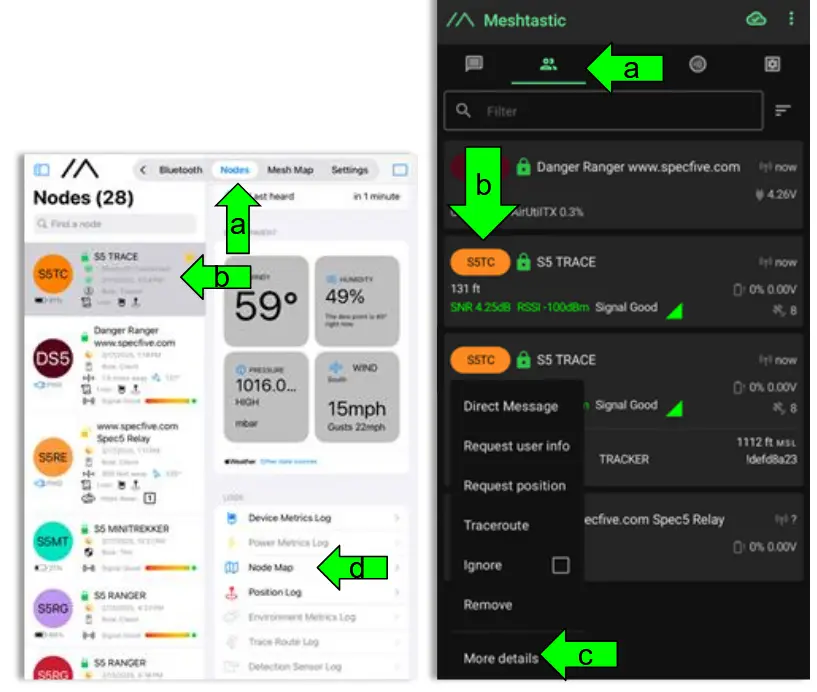
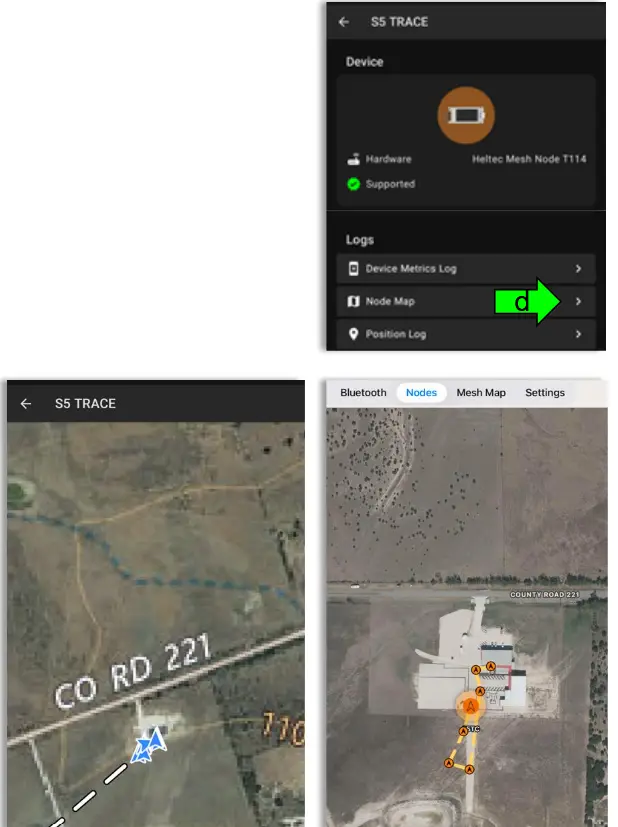
d. Selecteer “Node Map” om view vroegere en huidige GPS-locaties van uw Trace
Ondersteuning en contactgegevens
Als u problemen ondervindt of vragen heeft, neem dan contact met ons op via:
• E-mailadres: algemeen@specfive.com
• Webwebsite: www.specfive.com
Met uw SpecFive Trace-apparaat kunt u uw hond of teamleden met vertrouwen volgen en in contact blijven, waar uw avonturen u ook brengen!
© 2024, SpecFive LLC Alle rechten voorbehouden
specfive.com
Documenten / Bronnen
 |
SpecFive Trace Tracking-apparaat [pdf] Gebruikershandleiding Trace Tracking Device, Tracking Device, Apparaat |