
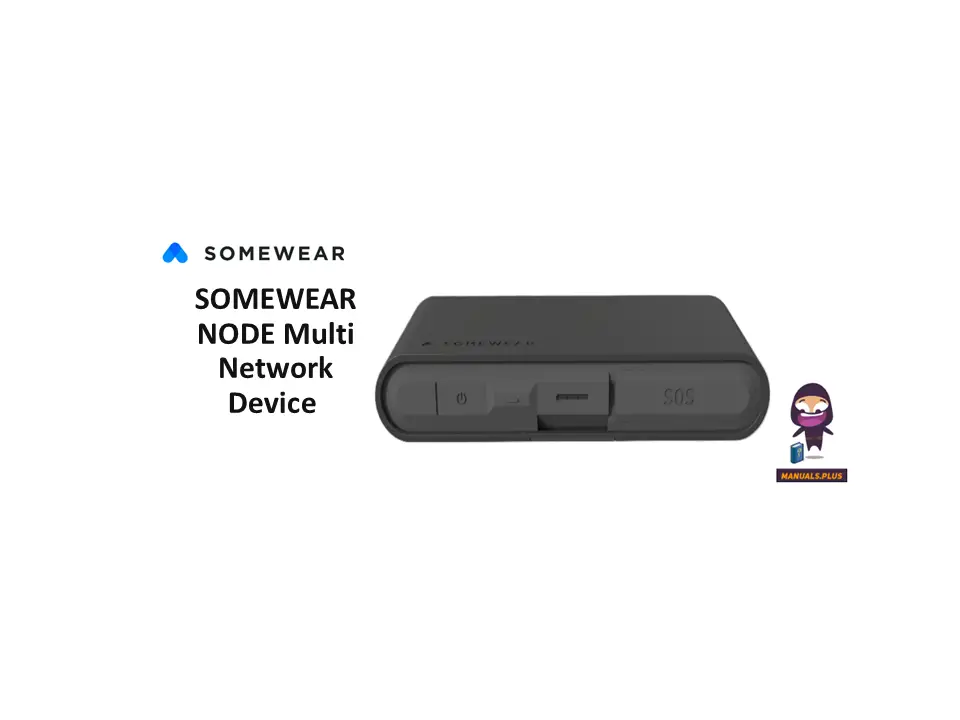

SOMEWEAR NODE Multi-netwerkapparaat

Specificaties:
- Apparaat: Somewear Node
- Functionaliteit: Multi-netwerkapparaat voor gegevensroutering
- Netwerken: Mesh of satelliet
- Kenmerken: Programmeerbare knop, SOS-functie, LED-indicatoren, interne antennes, externe antennepoorten, USB-C-oplaadpoort
Product voorbijview:
Somewear Node is een veelzijdig apparaat dat is ontworpen om data intelligent te routeren via mesh- of satellietnetwerken. Het stelt teams in staat om in elke omgeving wendbare en veerkrachtige communicatie te onderhouden.
Gebruiksaanwijzing:
Inschakelen:
Houd de aan/uit-knop 3 seconden ingedrukt om het apparaat in te schakelen.
Programmeerbare knop:
De programmeerbare knop kan in de instellingen worden geconfigureerd om satelliet- of locatiebepaling in of uit te schakelen.
LED-patronen:
Raadpleeg het gedeelte over LED-patronen in de handleiding voor gedetailleerde informatie over de status van het apparaat, locatiebepaling en meer.
Externe antennes aansluiten:
- Open de externe antennepoorten naast de USB-poort.
- Sluit de MCX-connector van de gewenste antenne aan op de juiste antennepoort.
- Bevestig de antenne op het dak van het voertuig en richt deze naar de lucht voor een optimale signaalontvangst.
Veelgestelde vragen:
- V: Hoe activeer ik de SOS-functie?
A: Verwijder de dop en houd de SOS-knop 6 seconden ingedrukt om de SOS-functie te activeren.
PRODUCT OVERVIEW
- STROOM
Houd 3 seconden ingedrukt om in te schakelen PROGRAMMEERBARE KNOP Programmeerbare knop om satelliet- of locatiebepaling in of uit te schakelen (configureerbaar in de instellingen) - Sos
Verwijder de dop en houd deze 6 seconden vast om te activeren - LED-LICHT
Zie het gedeelte LED-patronen voor meer informatie
- USB-OPLADEN EN LINE-IN
Sluit de USB-kabel aan om Node op te laden en te gebruiken met een vaste verbinding in plaats van Bluetooth - INTERNE ANTENNES
Zorg ervoor dat het logo altijd naar boven of naar buiten wijst als het op uw lichaam is gemonteerd om de signaalsterkte te optimaliseren - EXTERNE ANTENNE-POORTEN
Bevestig optionele externe antennes, afhankelijk van uw missie en toepassingen
-
STATUS PILTik om te koppelen en gebruik vervolgens de statusbalk om toegang te krijgen tot de apparaatgegevens. Zo bent u verzekerd van uitgebreid apparaatbeheer en -onderhoud.
-
GRID MOBIELMaximaliseer het situationele bewustzijn in het veld
-
Berichten
-
Volgen
-
Wegwijzers
-
Sos

-
- ROOSTER WEB
Houd op afstand toezicht op en beheer de werkzaamheden; verbeter de verantwoordelijkheid van het personeel, vereenvoudig de berichtgeving, zorg voor een constant situatiebewustzijn en beheer apparaten/accounts.
ORIËNTEREND KNOOPPUNT
Voor optimale satellietconnectiviteit
Zorg ervoor dat Node met het Some wear-logo naar buiten gericht is, richting de lucht. Vermijd obstakels in de omgeving, waaronder hoge gebouwen en dichte begroeiing. Een directe zichtlijn naar de lucht verbetert de sterkte van het satellietsignaal.

LED PATRONEN
De primaire LED-knop op Node geeft de status van het apparaat, locatiebepaling en meer aan.
| Koppelingsmodus | Wit | Snel knipperen |
| Aan (ongepaard) | Groente | Langzaam knipperen |
| Aan (gekoppeld) | Blauw | Langzaam knipperen |
| Tracking op (niet gepaard) | Groente | Snel knipperen |
| Tracking op (gepaard) | Blauw | Snel knipperen |
| Lage batterij | Rood | Langzaam knipperen |
| Functie geactiveerd via programmeerbare knop | Groente | Snel knipperen gedurende 2 seconden |
| Functie gedeactiveerd via programmeerbare knop | Rood | Snel knipperen gedurende 2 seconden |
| Apparaatfirmware-upgrade | Geel Paars | Snel knipperen (firmware downloaden) Langzaam knipperen (installeren) |
 Sos
Sos
De SOS-knop heeft een eigen set witte ledlampjes
| Wit verzenden |
| Wit geleverd |
| SOS Wit annuleren |

VIBRATIEFEEDBACK
| Aan het begin | Enkele puls |
| Bij afsluiten | Dubbele puls |
| Koppelingsmodus | Korte puls elke 2 seconden totdat er een koppeling is |
| Functie geactiveerd via programmeerbare knop | Enkele puls |
| Functie gedeactiveerd via programmeerbare knop | Dubbele puls |
| SOS geactiveerd | 3 korte pulsen, 3 lange pulsen, 3 korte pulsen |
| SOS geannuleerd | Enkele puls |
| Firmware-update start | Drievoudige puls |
AANSLUITEN VAN EXTERNE ANTENNES
- Open de externe antennepoorten naast de USB-poort
- Sluit de MCX-connector van de gewenste antenne aan op de juiste antennepoort
- Monteer de antenne op het dak van het voertuig, gericht naar de lucht

 Opmerking: De externe satellietantenne mag de versterking van 2.2 dBi niet overschrijden. Externe Lora-antennes mogen de versterking van 1.5 dBi niet overschrijden.
SNELSTARTGIDS
- DOWNLOAD DE SOMEWEAR MOBIELE APP
 Google Play
https://play.gooqle.com/store/apps/details?id=com.somewearlabs.sw&hl=en_US
 App-winkel
https://apps.apple.com/us/app/somewear/idl421676449 - MAAK JE SOMEWEAR-ACCOUNT AAN
Selecteer in de mobiele app 'Aan de slag' en volg de aanwijzingen op het scherm. Als u nog geen account hebt, wordt uw account aangemaakt bij het aanmelden
OPMERKING: Wanneer Somewear vraagt of u een hardwareapparaat bezit, selecteert u NEE. - BEVESTIG UW WERKPLEK
Zodra u in de app bent, controleert u of u deel uitmaakt van de juiste Workspace door naar 'Instellingen' te gaan en uw actieve Workspace te controleren. Navigeer vervolgens naar berichten en probeer een bericht te sturen naar uw Workspace-chat om te bevestigen dat berichten worden ontvangen. Als u geen deel uitmaakt van een actieve workspace, neem dan contact op met uw beheerder of zie TOETREDEN TOT EEN WORKSPACE.
- UW APPARAAT KOPPELEN
STAP EEN
Zet Node in de koppelingsmodus. Om dit te doen, moet u ervoor zorgen dat Node UIT staat. Druk vervolgens op de aan/uit-knop van Node totdat de LED wit begint te knipperen.
STAP TWEE
Tik op de in de app. Zodra u gekoppeld bent, zou u Node-details in de header moeten zien verschijnen, wat aangeeft dat u verbonden bent. U ziet ook een batterij- en signaalsterkte-indicator.
- VOER EEN COMMS-CONTROLE UIT
Controleer of alles correct is ingesteld voordat u met de werkzaamheden begint.- Zet je telefoon in de vliegtuigmodus en zorg ervoor dat je niet verbonden bent met een wifi-netwerk
- Om mesh te testen: stuur een bericht naar de werkruimte (zorg ervoor dat er een Node-gebruiker binnen bereik is)
- Om de satelliet te testen: schakel alle knooppunten binnen bereik uit en stuur een bericht naar de werkruimte
TOETREDEN TOT EEN WERKPLEK
- Tik op "Instellingen"
- Selecteer “Actieve werkruimte”
- Kraan
 Sluit je aan bij een nieuwe werkruimte
 - U wordt gevraagd om een QR-code te scannen of te plakken vanuit een bestaande werkruimte (gegenereerd vanuit de web toepassing)

BERICHTEN
Communiceer met teamleden om op de hoogte te blijven van de situatie en gebruik Node om berichten via Mesh of Satellite te versturen als er geen traditionele netwerken zijn.
EEN BERICHT VERZENDEN
- Tik in de onderste navigatiebalk op het pictogram Berichten
- Selecteer uw werkruimtechat uit de lijst (het zal altijd de eerste op de lijst zijn)
- Elk bericht dat in deze Workspace-chat wordt verzonden, wordt door iedereen in de Workspace ontvangen.

UNIFORME BERICHTENERVARING
Alle berichten, of ze nu via een mobiel/wifi-, mesh- of satellietnetwerk worden verzonden, verschijnen in dezelfde werkruimte, voor uniforme en gestroomlijnde communicatie.
*NOTITIE
Smart Routing detecteert automatisch welke netwerken (mobiel/wifi, mesh, satelliet) beschikbaar zijn en verzendt uw bericht op intelligente wijze via het meest efficiënte kanaal.
NETWERK STATUS
Het pictogram onder uw bericht geeft aan via welk netwerk uw bericht is verzonden. 
GEAVANCEERDE NODE-INSTELLINGEN
Navigeer naar HARDWARE in "Instellingen" om uw
apparaatvoorkeuren
GEAVANCEERDE NODE-INSTELLINGEN
Navigeer naar  HARDWARE in "Instellingen" om uw apparaatvoorkeuren te beheren

LED LICHT
LED-lampje op Node in-/uitschakelen
VERMOGENSMODUS
Selecteer uit lage, gemiddelde en hoge vermogensmodi om de batterij van uw Node te sparen. Dit regelt het zendvermogen via de radio. Hoger vermogen stelt u in staat om over een groter bereik te zenden, maar verkort de levensduur van uw batterij.
PROGRAMMEERBARE KNOP
Kies uit de volgende opties:
- Satellietconnectiviteit in-/uitschakelen
- Tracking in-/uitschakelen
APP- EN FUNCTIE-INSTELLINGEN
Navigeer naar  App- en functie-instellingen in 'Instellingen' voor geavanceerde instellingen
HOOGTE
Hoogterapportage in-/uitschakelen bij elk PLI-punt
SMARTBACKHAULTM
SmartBackhaulTM routeert op intelligente wijze gegevens van het mesh-netwerk naar de Node(s) met de beste satelliet- of mobiele connectiviteit om te dienen als de meest optimale draadloze backhaul(s). Elk teamlid dat een Node draagt, kan dienen als een betrouwbare backhaul.
ACTIVEREN VAN DE BACKHAUL
- Navigeer naar "Instellingen"
- Tik op "Functie-instellingen"
- Schakel “Backhaul andermans data” in
- Controleer of Backhaul is ingeschakeld voor uw apparaat door te controleren of er een B in de statusbalk naast het batterijpercentage staat.tage
Voor optimale backhaulprestaties adviseren wij om niet meer dan 3 Nodes per backhaul te gebruiken om satellietcongestie te voorkomen.
HOE BACKHAUL TE GEBRUIKEN
- Wanneer u een bericht verzendt, drukt u lang op de verzendknop en tikt u vervolgens op "backhaul"
- Houd een bericht dat al is verzonden lang ingedrukt en tik op 'backhaul'
VOLGEN
Tracking stelt teamleden in staat om hun positie automatisch in realtime uit te zenden naar iedereen in de Workspace. Node kan worden gebruikt als een standalone blue force tracker, of gekoppeld aan de app om operators meer situationeel bewustzijn te bieden.
KNOPEN IN NETWERK
View het aantal actieve Nodes in uw netwerk. Tik om alle actieve + inactieve apparaten te zien
KAART-TOOLS & FILTERS
Pas uw trackinginterval aan, krijg toegang tot offline kaarten en pas filters toe op view actieve/inactieve gebruikers of specifieke activa.
KAARTSTIJL
Schakelen tussen topografische en satellietkaart view
KAARTEN DOWNLOADEN
Download een gedeelte van de kaart om offline toegang te krijgen. *Kaarten moeten worden gedownload met mobiele/wifi-connectiviteit
GA NAAR HUIDIGE LOCATIE
Ga naar uw huidige locatie op de kaart
VOLGEN
Start en stop een trackingsessie. 
HUIDIGE LOCATIE
Dit pictogram toont uw huidige locatie op de kaart.
LAATSTE GEDEELDE LOCATIE
Deze stip toont uw laatste bekende locatie die naar uw team is verzonden. Wanneer volgers een locatie-update ontvangen, zien ze dit als uw locatie.
Eerdere locaties
Deze stip toont eerdere locaties in uw trackingsessie.
ANDERE SOMEWEAR-GEBRUIKERS
Dit pictogram geeft andere gebruikers in uw werkruimte aan.

 SPOORGEGEVENS
Tik op "Uitbreiden" om view een volledig historisch spoor en selecteer vervolgens het vorige locatiepunt van een gebruiker om view details zoals coördinaten, datum/tijd stamps en biometrie (indien ingeschakeld).
EERSTE GEREGISTREERDE VOLGPUNT
Dit pictogram geeft het begin van een nummer aan
VORIGE LOCATIEPUNT
Eerdere locatiepunten kunnen zijn viewed in het uitgebreide spoorview. Deze punten kunnen worden aangeraakt om view details zoals coördinaten en datum/tijd stamps.
GESELECTEERD LOCATIEPUNT
Wanneer u een punt in een spoor selecteert, worden de details van het punt onder aan het scherm weergegeven.
TRACKING AAN/UIT ZETTEN
- Zorg ervoor dat Node is gekoppeld (kijk naar de statuspil)
- Navigeer naar het kaartscherm
- Tik op "Start" op de kaart om te beginnen met volgen
- Om het volgen te stoppen, tikt u op “Stop”

ACTIVEER TRACKING VANUIT NODE
- Controleer of Node is ingeschakeld
- Om tracking in te schakelen, drukt u 3 keer achter elkaar op de aan/uit-knop. Het groene ledlampje knippert dan snel.
- Om het volgen uit te schakelen, drukt u 3 keer achter elkaar op de aan/uit-knop. Het rode LED-lampje knippert snel om aan te geven dat het volgen is beëindigd.

HET VOLGINTERVAL BIJWERKEN
- Zorg ervoor dat Node is gekoppeld
- Navigeer naar het kaartscherm
- Tik op
 in navigatie
 - Selecteer “Extra”
- Selecteer “Trackinginterval”

NETWERKINSTELLINGEN
- Zorg ervoor dat Node is gekoppeld
- Tik op "Instellingen"
- Selecteer 'App- en functie-instellingen'
- Bekijk welke netwerken voor u beschikbaar zijn en de optie om Satelliet in of uit te schakelen

Sos
SOS'en worden getriggerd door Node. Bij het triggeren van een SOS wordt uw gehele Workspace gewaarschuwd in de app en via e-mail. Het triggeren van een SOS waarschuwt EMS niet.
EEN SOS-MELDING ACTIVEREN
- Open de SOS-dop op Node om de SOS te onthullen
- Houd de SOS-knop 6 seconden ingedrukt totdat de LED “SOS verzenden” knippert
- Uw SOS-bericht is succesvol afgeleverd wanneer de LED ‘SOS afgeleverd’ brandt.
- OPMERKING: Om de SOS te AFBREKEN, houdt u de SOS-knop ingedrukt totdat beide LED's knipperen. De SOS is afgebroken wanneer het knipperen stopt.

WERKPLEK SOS-ALARM
Wanneer een SOS is geactiveerd, wordt uw gehele Somewear-werkruimte gewaarschuwd met de roepnaam, de locatie van de SOS-trigger en het tijdstipamp. Wanneer erop wordt getikt, brengt de SOS-banner een gebruiker direct naar de SOS op de kaart. Als de banner gesloten is, blijft de SOS actief totdat de SOS is opgelost of afgebroken.

 Diego Lozano
diego@somewearlabs.com

REGELGEVING
- Somewear Labs-regelgeving
Informatie
- SWL-I-hotspot:
- Bevat FCC-ID: 2AQYN9603N
- Bevat FCC-ID: SQGBL652
- Bevat IC: 24246-9603N
- Hoofdnummer: 9603N
- Conatines IC: 3147A-BL652
- HVIN-nummer: BL652-SC
- SWL-2-knooppunt:
FCC-ID: 2AQYN-SWL2 - IC: 24246-SWL2 HVIN: SWL-2
FCC-VERKLARING
Dit apparaat voldoet aan deel 1 van de FCC-regels en de van licenties vrijgestelde RS-standaard(en) van Industry Canada. De werking is onderworpen aan de volgende twee voorwaarden:
- Dit apparaat mag geen schadelijke interferentie veroorzaken en
- Dit apparaat moet alle ontvangen interferentie accepteren, inclusief interferentie die ongewenste werking kan veroorzaken.
Alle wijzigingen/aanpassingen aan deze apparatuur die niet door Somewear Labs zijn goedgekeurd, kunnen de garantie ongeldig maken.
bevoegdheid van de gebruiker om de apparatuur te bedienen.
Volgens de regelgeving van Industry Canada mag deze radiozender alleen werken met een antenne van een type en maximale (of lagere) versterking die door Industry Canada voor de zender zijn goedgekeurd. Om mogelijke radio-interferentie voor andere gebruikers te verminderen, moeten het antennetype en de versterking zo worden gekozen dat het equivalente isotropisch uitgestraalde vermogen (eirp) niet meer is dan nodig is voor succesvolle communicatie.
Documenten / Bronnen
 | NODE Multi-netwerkapparaat |
Referenties
- Gebruiksaanwijzingmanual.tools