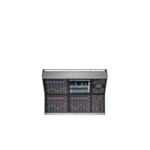
Solid State Logic Live digitale console

Invoering

Dit document bevat essentiële informatie. Lees het aandachtig door voordat u probeert het systeem te upgraden. Als bepaalde stappen onduidelijk zijn of als uw systeem niet voldoet aan de onderstaande vereisten, neem dan contact op met uw lokale SSL-kantoor voordat u deze update probeert.
Dit document beschrijft de software- en firmware-installatie voor SSL Live-consoles, MADI I/O en lokale/externe Dante-routeringshardware (Local Dante Expander, BL II Bridge en X-Light Bridge), waar van toepassing. Voor netwerk-I/O'stagebox-update-instructies, raadpleeg het hieronder gelinkte downloadpakket.

Document revisiegeschiedenis

V1.0 Eerste release EA Maart 2022
Vereisten

Belangrijke opmerkingen

  1. USB-gebaseerde FPP Dante Control-netwerkinterfaces die in eerdere Live-consoles waren geïnstalleerd, worden niet langer ondersteund. Als de console nog niet is geüpgraded naar een PCIe-gebaseerde netwerkinterface, neem contact op met uw plaatselijke ondersteuningskantoor vóór aanvang van de
  2. Op de console moet versie V4.10.17 Control Software of hoger worden uitgevoerd. Als de console oudere software gebruikt, neem contact op met uw plaatselijke ondersteuningskantoor voordat u met de update begint.
  3. Raadpleeg het gedeelte 'Bekende problemen' van de releaseopmerkingen over de functies van V5.1.6
  4. Het optionele installatieprogramma voor TeamViewer is niet opgenomen in deze release. Bij herinstallatie van TeamViewer is vereist, neem contact op met uw plaatselijke ondersteuningskantoor om het bestaande .exe-installatieprogramma uit te pakken file voordat u met de update begint. Eenmaal uitgepakt, kan de herinstallatie op elk moment na de update worden voltooid.
  5. Show files die vervolgens in V5.1.6 worden opgeslagen, kunnen niet in eerdere consolesoftware worden geladen.

Consolesoftware en firmware voorbijview

Vetgedrukte cijfers geven nieuwe software- en firmwareversies voor de release aan.

Besturingssoftware V4.11.13 V4.11.18 V5.0.13 V5.1.6
Besturingssysteem 3.303.4.0 3.303.6.0 3.493.4.0 3.493.6.0
OCP-software L650 n.v.t. 5.607.01.14 5.615.01.14
L550 4.585.10.11 4.585.10.11 5.607.01.11 5.615.01.11
L450 n.v.t. 5.607.01.14 5.615.01.14
L350 4.484.10.8 4.484.10.8 5.607.01.8 5.615.01.8
L500 Plus 4.585.10.2 4.585.10.2 5.607.01.2 5.615.01.2
L500/L300 4.585.10.1 4.585.10.1 5.607.01.1 5.615.01.1
L200/L100 4.585.10.7 4.585.10.7 5.607.01.7 5.615.01.7
Interne I/O 023-kaart 2535 2535/2538* 2535/2538* 2535/2538*
OCP 020-kaart L350/L450/L550/L650 500778 500778 500778 500778
L500/L500Plus 6123 6123 6123 6123
L100/L200/L300 500778 500778 500778 500778
L100/L200/L300 Interne 051-kaart 6050 6050 6050 6050
L350/L450/L550/L650 Interne 051-kaart(en) 6050 6050 6050 6050
022 Hoofdsynchronisatiekaart (exclusief L100) 264 264 264 264
022 Synchronisatiekaartkern (exclusief L100) 259 259 259 259
L500/L500 Plus 034 Mezzanine-kaart 20720 20720 20720 20720
Dante-uitbreidingskaart (Brooklyn) L100/L200/L300/L350/L550 V4.1.25701 V4.1.25701 V4.1.25701 V4.1.25701
Dante-uitbreidingskaart (Brooklyn) L500/L500 Plus V4.1.25701 V4.1.25701 V4.1.25701 V4.1.25701
Fader / Master / Controletegel 25191 25191 26334 26334

*IO-kaartfirmwareversie 2538 voor consoles waarin zowel bovenste als onderste 626023X5-kaarten zijn gemonteerd.
Let op: De knop Bijwerken naast de OCP Brooklyn Software-vermelding in de systeemlijst draagt ​​de .dnt over file naar een aangesloten USB-stick. Deze functie van de knop Update is altijd actief, ongeacht of er een update nodig is of niet. Pagina

MADI I/O-firmware voorbijview

Uitgebracht met consolesoftware V4.11.13 V4.11.18 V5.0.13 V5.1.6
Live I/O ML 023-kaart 2535 2535 2535 2535
Live I/O ML 041-kaart 2521 2521 2521 2521
Live I/O D32.32 041-kaart 2521 2521 2521 2521
Live I/O D32.32 053-kaart 2494 2494 2494 2494
BLII Concentrator 051-kaart (dubbel) 6036 6036 6036 6036
BLII Concentrator 051-kaart (enkel) 6050 6050 6050 6050

Netwerk I/O-firmware

Uitgebracht met consolesoftware V4.11.13 V4.11.18 V5.0.13 V5.1.6
Stage box Updatepakket 4.2 4.2 4.3 4.3
Net I/O-controller 1.11.6.44902 1.11.6.44902 1.11.6.44902 1.11.6.44902
Net I/O-updater 1.10.42678 1.10.42678 1.10.6.49138 1.10.6.49138
SB 32.24 SSL-firmware 26181 26181 26621 26621
SB 32.24 Dante Firmware Hoofd (A) 4.1.26041 4.1.26041 4.1.26041 4.1.26041
SB 32.24 Dante Firmware Comp (B) 4.1.26041 4.1.26041 4.1.26041 4.1.26041
SB 8.8 & SB i16 SSL-firmware 23927 23927 23927 23927
SB 8.8 & SB i16 Dante-firmware 4.1.25840 4.1.25840 4.1.25840 4.1.25840
A16.D16, A32, D64 SSL-firmware 25547 25547 26506 26506
A16.D16, A32, D64 Dante-firmware 4.1.25796 4.1.25796 4.1.25796 4.1.25796
BLII Bridge SSL-firmware 23741 23741 23741 23741
BLII Bridge Dante-firmware 2.4.25703 2.4.25703 2.4.25703 2.4.25703
X-Light 151 SSL-firmware 23741 23741 23741 23741
X-Light 151 Dante-firmware 2.4.25703 2.4.25703 2.4.25703 2.4.25703
GPIO 32 SSL-firmware 25547 25547 25547 25547
GPIO 32 Dante-firmware 4.1.25796 4.1.25796 4.1.25796 4.1.25796
PCIe-R Dante-firmware 4.2.0.9 4.2.0.9 4.2.0.9 4.2.0.9
MADI Bridge SSL-firmware 24799 24799 24799 24799
MADI Bridge Dante-firmware 4.1.25700 4.1.25700 4.1.25700 4.1.25700
App-versie voorbijview
Uitgebracht met consolesoftware V4.11.13 V4.11.18 V5.0.13 V5.1.6
TaCo-app – Android en iOS 4.5.1 4.5.1 4.6.0 4.6.0
TaCo-app – macOS 4.5.1 4.5.1 4.6.1 4.6.1
Hulp-app 14.0.3 14.0.3 14.0.3 14.0.3

Maak de Flat Install USB-stick

Maak de Flat Install USB-stick

  1. Download de Live V5.1.6-software-image file via bovenstaande link.
  2. Optioneel] Voer een controlesom uit op het gedownloade bestand file gebruik van WinMD5. De controlesomwaarde is: cef30720a6c0e991f3fd8101d3dc40f2
  3. Download Rufus 3.5 en voer de .exe-applicatie uit. Selecteer de software-image file kies bij Opstartselectie het juiste USB-station onder Apparaat en zorg ervoor dat het partitieschema is ingesteld op GPT.
  4. Voer een geschikt volumelabel in, zodat de schijf in de toekomst kan worden geïdentificeerd. bijv. Live V5.1.6 Flat Installer
  5. Selecteer Start en bevestig dat u alle gegevens op het USB-station wilt wissen door op OK te klikken. Rufus zal nu uw apparaat partitioneren en het fileS. (USB2 duurt ongeveer 40 minuten, USB3 5 minuten)
  6. Zodra het proces is voltooid, verschijnt er een 'Belangrijke mededeling over Secure Boot'. Dit kan worden genegeerd – druk op Sluiten. Het USB Flat Installer is nu klaar voor gebruik.

    Let op: Een USB-geheugenstick die zichzelf identificeert als vaste harde schijf is niet geschikt voor deze update. Gebruik een USB-stick die zichzelf identificeert als verwisselbaar opslagapparaat.

Consolesoftware installeren

Voorbereiding en updateorder

  1. Back-up van systeem files – plaats een reserve USB-drive (geen Flat Installer) en navigeer vervolgens naar Menu>Instellingen>Systeem/Voeding om de functie Back-upgegevens te gebruiken.
  2. Laad een lege showfile sjabloon – wist de routing en doet afstand van elk eigendom.
  3. Stel de console in op de interne klok en de operationele modus van 96 kHz.
  4. Schakel de console uit.
  5. Externe schermaansluitingen verwijderen.
  6. Verwijder of schakel aanvullende I/O-, netwerk- en USB-apparaten uit die niet nodig zijn voor de update.
  7. Update de FPP-besturingssoftware van de console (platte installatie).
  8. Automatische OCP-software-updates (DSP Engine).
  9. Update Control Surface-tegels/assemblagefirmware vanuit GUI. 10.Netwerk I/O-updates met behulp van het Network I/O V4.3-pakket (indien nog niet bijgewerkt). 11.Andere updates, waaronder SOLSA en TeamViewer TeamViewherinstallatie waar relevant.

Besturingssysteem en besturingssoftware-update

  1. Steek de USB-installatiestick en een toetsenbord in een van de beschikbare USB-poorten.
  2. Schakel de console in en tik continu op F7 op het toetsenbord om het opstartmenu te openen.
  3. Gebruik de pijltoetsen omhoog/omlaag op het toetsenbord om het UEFI-apparaat (USB Flat Installer) te selecteren en druk vervolgens op Enter. Als er twee apparaten worden vermeld zoals weergegeven in de onderstaande schermafbeelding, selecteert u de bovenste UEFI-optie. De console zal nu opstarten vanaf de USB Flat Installer.
  4. Een scherm met de melding 'Windows wordt geladen FileS….' verschijnt een paar minuten, waarna een opdrachtpromptvenster 'Solid State Logic Tempest Installer' wordt weergegeven met een lijst met selectieopties genummerd van 1-6. Kies optie 1) Installeer een afbeelding en BEWAAR gebruikersgegevens. Hierdoor blijft de bestaande consoleconfiguratie behouden
  5. De voortgang wordt onderaan het venster weergegeven als een percentagetage, wat ongeveer vijf minuten in beslag neemt. Na voltooiing verschijnt het bericht 'De bewerking is succesvol voltooid. Druk op 1 om opnieuw op te starten.' is uitgestald. Volg de instructies op het scherm en druk op nummer 1 op het toetsenbord om opnieuw op te starten:
  6. Windows Setup begint tijdens dit proces met verschillende voortgangsschermen en automatische herstart. Soms kan het lijken alsof het installatieprogramma niet actief is. Wees geduldig en schakel de console NIET uit en weer in tijdens dit proces. Wanneer dit voltooid is, zal de console opstarten in de gebruikelijke GUI op het voorpaneel/console.
  7. Navigeer naar MENU>Instellingen>Systeem en controleer of de huidige versienummers voor de besturingssoftware en het besturingssysteem overeenkomen met de nummers in de bovenstaande tabel.
  8. Start de console nogmaals op om de consolenaam toe te staan file om te lezen

OCP-software (automatisch)
Dit proces is automatisch en zal plaatsvinden binnen drie minuten nadat de FPP in de nieuwe software is opgestart. Menu>Instellingen>Systeem/Voeding toont 'Automatische update in behandeling' naast de OCP-software-invoer, gevolgd door 'Error: Connection Lost' voor zowel deze als de OCP 020-kaart. Dit is het gevolg van het downloaden van code en het opnieuw opstarten van de OCP. De verbinding wordt kort daarna hersteld. Bij het opnieuw verbinden zullen zowel de OCP- als de OCP 020-kaart hun huidige versie weergeven. Raadpleeg het gedeelte 'Consolesoftware en firmware voorbij'view' eerder in dit document om dit te bevestigen.
OCP 020-kaart (zoals vereist)
Er is geen update vereist als de console al eerder V4.11.x draaide. Als een console wordt bijgewerkt vanaf software V4.10.17, zal de OCP 020-kaart een vereiste update weergeven. Houd de knop Update ingedrukt. Start na voltooiing de console opnieuw op en bevestig dat de geprogrammeerde versie correct is, verwijzend naar Console Software & Firmware Overview' tafel.
Oppervlaktetegels bijwerken
De pagina Menu>Instellingen>Systeem/Voeding vermeldt alle aangesloten bedieningsoppervlaktegels en interne kaartassemblages die kunnen worden geprogrammeerd. Vereiste updates van het besturingsoppervlak worden automatisch gevraagd en kunnen in willekeurige volgorde worden voltooid. Houd de actieve Update-knop(pen) ingedrukt. Het scherm en het oppervlak worden vergrendeld terwijl elke update wordt uitgevoerd. Controleoppervlaktegels worden na voltooiing automatisch opnieuw opgestart en opnieuw verbonden. Herhaal het proces voor alle benodigde tegels.

Aanvullende updates/installaties

Netwerk I/O V4.3-pakketDownload het pakket Raadpleeg vervolgens de meegeleverde installatie-opmerkingen.

Live SOLSA-software

Download het pakket Raadpleeg vervolgens de meegeleverde installatie-opmerkingen.

InstallatieteamViewer

Neem contact op met uw lokale SSL-distributeur or SSL-ondersteuningskantoor om een ​​servicecode en volledige instructies te verkrijgen als deze functie vereist is. Het installatieprogramma file kan zijn hier gedownload.

SSL Live TaCo-apps installeren/bijwerkenHet versienummer van TaCo wordt rechtsonder in de TaCo-app weergegeven. Er is een nieuwe versie van TaCo uitgebracht voor de V5.0-consolesoftware – raadpleeg de bovenstaande tabellen voor meer informatie.
De TaCo-app is te vinden in de appstores door te zoeken op “SSL Live TaCo” of via deze links:
Download SSL Live TaCo van de iOS-appwinkel
Download SSL Live TaCo van de macOS App Store
Download SSL Live TaCo van de Google Play-winkel

 Als de app al is geïnstalleerd en automatische app-updates op uw apparaat zijn ingesteld op “Uit” (aanbevolen), moet de SSL Live TaCo-app handmatig worden bijgewerkt, zoals hieronder.

TaCo bijwerken op Android-, iOS- en macOS-apparaten:

  1. Verbind uw apparaat met internet en open de App Store (Apple-apparaten) of Google Play Store (Android-apparaten).
  2. Zoeken naar Selecteer 'SSL Live Taco' en open de app-details
  3. Selecteer Update

Softwarelicentieovereenkomst

Door dit Solid State Logic-product en de software daarin te gebruiken, gaat u ermee akkoord gebonden te zijn aan de voorwaarden van de relevante End User License Agreement (EULA), waarvan u een kopie kunt vinden op https://www.solidstatelogic.com/legal. U stemt ermee in gebonden te zijn aan de voorwaarden van de EULA door de software te installeren, te kopiëren of te gebruiken.

Schriftelijk bod voor GPL- en LGPL-broncodeSolid State Logic maakt in sommige van zijn producten gebruik van gratis en open source software (FOSS) en bijbehorende open source-verklaringen zijn beschikbaar op https://www.solidstatelogic.com/legal/general-end-user-license-agreement/free-open-source- software-documentatie. Bepaalde FOSS-licenties vereisen dat Solid State Logic de broncode die overeenkomt met de binaire FOSS-bestanden die onder die licenties worden gedistribueerd, aan ontvangers ter beschikking stelt. Wanneer dergelijke specifieke licentievoorwaarden u recht geven op de broncode van dergelijke software, zal Solid State Logic aan iedereen op schriftelijk verzoek via e-mail en/of traditionele papieren post binnen drie jaar na de distributie van het product door ons de toepasselijke broncode verstrekken. via cd-rom of USB-stick tegen een nominale vergoeding ter dekking van de verzend- en mediakosten, zoals toegestaan ​​onder de GPL en LGPL.

Gelieve alle vragen te richten aan: support@solidstatelogic.com

Bezoek SSL op: www.solidstatelogic.com
© Solid State-logica

Alle rechten voorbehouden onder internationale en pan-Amerikaanse auteursrechtconventies SSL®, Solid State Logic® en Tempest® zijn ® geregistreerde handelsmerken van Solid State Logic. Leef L100™, Leef L100 Plus™, Leef L200™, Leef L200 Plus™, Leef L300™, Leef L350™, Leef L350 Plus™, Leef L450™, Leef L500™, Leef L500 Plus™, Leef L550™, Leef L550 Plus™, Live L650™, Blacklight™, X-Light™, ML32:32™, Network I/O™ zijn ™ handelsmerken van Solid State Logic. Dante™ en Audinate™ zijn handelsmerken van Audinate Pty Ltd. Alle andere productnamen en handelsmerken zijn eigendom van hun respectievelijke eigenaren en worden hierbij erkend. Niets uit deze publicatie mag worden gereproduceerd in welke vorm of op welke manier dan ook, mechanisch of elektronisch, zonder de schriftelijke toestemming van Solid State Logic, Oxford, OX5 1RU, Engeland. Omdat onderzoek en ontwikkeling een continu proces zijn, behoudt Solid State Logic zich het recht voor recht om de hierin beschreven functies en specificaties zonder voorafgaande kennisgeving of verplichting te wijzigen. Solid State Logic kan niet aansprakelijk worden gesteld voor verlies of schade die direct of indirect voortvloeit uit fouten of weglatingen in deze handleiding. E&OE oktober 2021

Documenten / Bronnen

Solid State Logic Live digitale console [pdf] Instructies
Live digitale console, Live, digitale console, console

Referenties

Laat een reactie achter

Uw e-mailadres wordt niet gepubliceerd. Verplichte velden zijn gemarkeerd *