
midiox USB-MIDI-interface Gebruikershandleiding
LIVEN Ambient Ø Updategids
Het updateproces van de Ambient Ø vereist een USB-MIDI-interface.
USB-MIDI-interfaces waarvan we hebben bevestigd dat ze goed werken:
Roland UM-ONE mk2, Yamaha UX-16, iConnectivity mio
U kunt een USB-audio-interface met MIDI-poorten of een elektronisch muziekinstrument met USB-MIDI-functionaliteit gebruiken (alleen apparaten die de overdracht van MIDI-systeemexclusieve berichten ondersteunen, zoals SmplTrek).
Voorbereiden om te updaten
Volg de handleiding van uw USB-MIDI-interface, sluit deze aan op uw PC/Mac en configureer de USB-MIDI-instellingen.
Sluit vervolgens de MIDI OUT van de USB-MIDI-interface naar de MIDI IN van de Omgeving Ø met een MIDI-kabel.

U moet ook de volgende applicatie downloaden en installeren op uw pc/Mac.
[voor pc]
Download en installeer de MIDI-OX aanvraag van de URL onderstaand. http://www.midiox.com/
[voor Mac]
Download en installeer de SysEx-bibliothecaris aanvraag van de URL onderstaand. https://www.snoize.com/SysExLibrarian/
[Opmerking] Gebruik nieuwe batterijen of een AC-adapter. Onderbreek nooit de stroomtoevoer tijdens een firmware-update.
Firmware updaten
[voor pc]
- Houd de verschuiving knop + de POWER-schakelaar om de Ambient Ø in te schakelen.
De Ambient Ø start en updt verschijnt op het display. - Dubbelklik op de MIDI-OX applicatie om deze te starten.
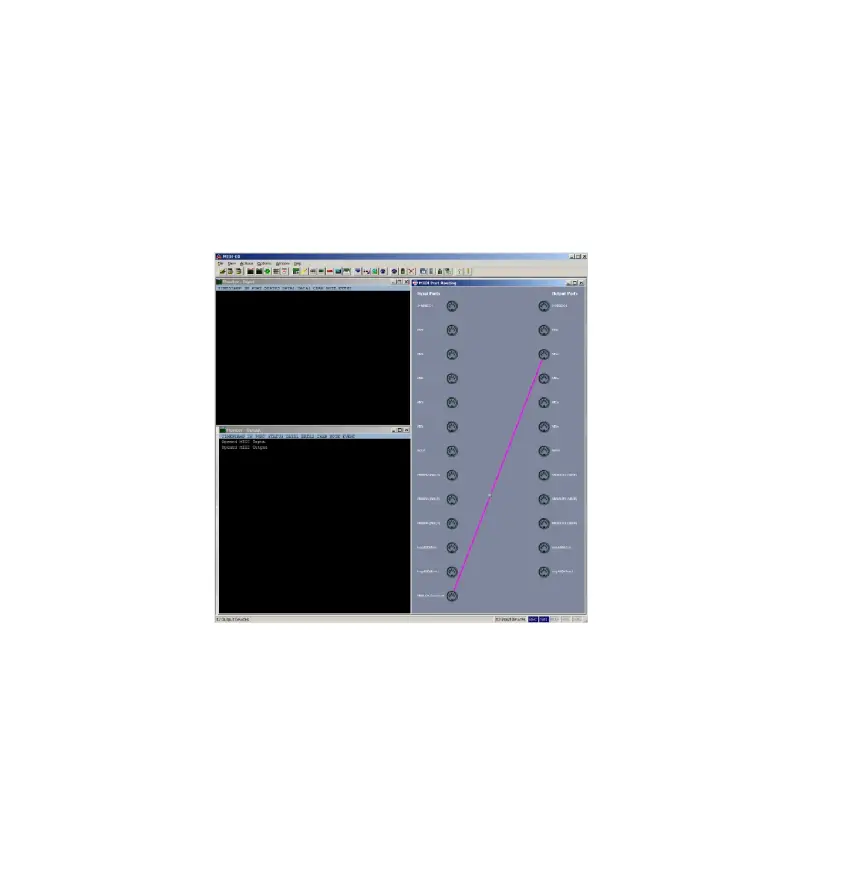
- Vanuit de Opties menu, selecteren MIDI-apparaten… en selecteer de USB-MIDI-interface die op uw pc is aangesloten.

- Vanuit de View menu, selecteren syseks… en selecteer Configure… van de Syseks menu in het nieuw geopende venster.

- Stel de Configure instellingen als volgt.

- Vanuit de File menu, selecteren Sysex verzenden File… en selecteer de firmware file LIVEN_AMBIENT_SYSTEEM_1_x_xx.syx klik dan OK.

RCV verschijnt op het Ambient Ø-display en de stap-LED's geven de voortgang van de gegevensoverdracht aan (de overdracht is voltooid wanneer alle LED's branden). - Nadat de transmissie is voltooid, drukt u op de OK knop op de Ambient Ø om de update uit te voeren.
De stap-LED licht op om de voortgang aan te geven. - Nadat de transmissie is voltooid, drukt u op de OK knop op de Ambient Ø om de update uit te voeren.
De stap-LED licht op om de voortgang aan te geven.
Wanneer de update succesvol is, OK wordt weergegeven (als er een fout is, wordt de foutcode op P. 5 weergegeven). - Start de Ambient Ø opnieuw.
[voor Mac]
- Houd de verschuiving knop + de POWER-schakelaar om de Ambient Ø in te schakelen.
De Ambient Ø start en updt verschijnt op het display. - Dubbelklik op de Firmware file LIVEN_AMBIENT_SYSTEEM_1_x_xx.syx.
De syseks De applicatie Bibliothecaris wordt opgestart. - Klik Fungeren als bron voor andere programma'sen selecteer vervolgens de USB-MIDI-interface die op uw Mac is aangesloten.

- Klik op Afspelen▶.
De gegevensoverdracht begint.RCV verschijnt op het Ambient Ø-display en de stap-LED's geven de voortgang van de gegevensoverdracht aan (de overdracht is voltooid wanneer alle LED's branden).
- Nadat de transmissie is voltooid, drukt u op de OK knop op de Ambient Ø om de update uit te voeren.
De stap-LED licht op om de voortgang aan te geven.Wanneer de update succesvol is, OK wordt weergegeven (als er een fout is, wordt de foutcode op P. 5 weergegeven).
- Start de Ambient Ø opnieuw.
Probleemoplossing
Foutcodes
[Systeemgerelateerd]
ER.10: Systeemfout
ER.11: Batterij bijna leeg
[Gegevensontvangst gerelateerd]
ER.20: Fout bij ontvangst van gegevens
ER.21: Ongeldige gegevens
ER.22: Updaten is niet nodig (opstarten)
<Updategerelateerd>
ER.30: Update mislukt
Na het updaten kan de systeemstatus worden gecontroleerd met de volgende knop-LED's.
(Groen voor normaal, rood voor abnormaal)
PTN-knop: preset, 1/3 knop: hoofd, 2/4 knop: opstarten
Als de firmware-update mislukt, past u de buffergrootte en de transmissiesnelheid aan en verzendt u de syx file opnieuw.
[voor pc]
Verdubbel in het menu Configureren de waarden voor Num en Size voor Laag niveau uitvoerbuffers en probeer het opnieuw te verzenden.
Als dit niet werkt, verdubbel dan de waarden voor Vertraging tussen buffers en Vertraging na F7 in de Uitgangstijdstip sectie.
[voor Mac]
Probeer in de voorkeuren de Transmissiesnelheid tabblad.
Als dit niet werkt, probeer dan de snelheid verder te verlagen.
Documenten / Bronnen
 | USB-MIDI interface |
Referenties
- Gebruiksaanwijzingmanual.tools