Handleiding voor de introductie van uw Android-tablet
Deze handleiding is bedoeld voor nieuwe gebruikers van Android-tablets, waaronder beginners, senioren en mensen die voor het eerst een tablet gebruiken. De handleiding biedt duidelijke, stapsgewijze instructies om u te helpen uw Android-apparaat te begrijpen en vol vertrouwen te gebruiken. Of u nu een Samsung Galaxy Tab, een Lenovo-tablet of een andere Android-tablet bezit, deze gids behandelt essentiële functies, van de basisinstellingen tot geavanceerde gebruikstips.
Het doel van deze handleiding is om Android-tablets begrijpelijker te maken. We bieden een begrijpelijke, jargonvrije aanpak om u te helpen uw apparaat te gebruiken, de functies ervan te benutten en de prestaties ervan optimaal te houden.

Afbeelding: Voorkant van het boek "Android Tablet Gebruikershandleiding". Op deze afbeelding staat de titel prominent, samen met een afbeelding van een hand die interactie heeft met een tablet waarop het Android-robotlogo te zien is.
1. Eerste installatie en configuratie
In dit gedeelte wordt de procedure voor het voor de eerste keer instellen van uw Android-tablet beschreven, zodat u een soepele start kunt maken met het gebruik ervan.
1.1 Inschakelen en eerste opstart
Houd de aan/uit-knop ingedrukt. Deze bevindt zich meestal aan de zijkant of bovenkant van uw tablet. Houd de knop ingedrukt totdat het scherm oplicht en het Android-logo verschijnt. Het eerste opstartproces kan even duren.
1.2 Verbinding maken met wifi
- Selecteer op het welkomstscherm uw voorkeurstaal.
- Tik op "Start" of "Volgende" om verder te gaan.
- Er verschijnt een lijst met beschikbare wifi-netwerken. Selecteer uw thuisnetwerk.
- Voer het wifi-wachtwoord (netwerksleutel) in en tik op 'Verbinden'.
- Zodra de verbinding tot stand is gebracht, geeft de tablet aan dat de verbinding succesvol is.
1.3 Google-account instellen
Een Google-account is essentieel voor het downloaden van apps, het synchroniseren van gegevens en het gebruik van Google-diensten.
- Als je al een Google-account hebt, voer dan je e-mailadres en wachtwoord in.
- Als je nog geen account hebt, selecteer dan 'Account aanmaken' en volg de instructies op het scherm om een nieuw account aan te maken.
- Review en ga akkoord met de servicevoorwaarden en het privacybeleid.
1.4 Een schermvergrendeling instellen
Bescherm uw tablet en persoonlijke gegevens door een schermvergrendeling in te stellen.
- Tijdens de installatie wordt u gevraagd een schermvergrendelingsmethode te kiezen (pincode, patroon, wachtwoord, vingerafdruk of gezichtsherkenning, afhankelijk van uw tabletmodel).
- Selecteer de gewenste methode en volg de instructies om deze te configureren.
- Onthoud de door u gekozen vergrendelingsmethode voor toekomstige toegang.
2. Basisbediening en navigatie
Leer hoe je door de interface van je tablet navigeert en veelvoorkomende taken uitvoert.
2.1 Het startscherm
Het startscherm is het centrale punt van je tablet. Het toont app-pictogrammen, widgets en biedt snelle toegang tot veelgebruikte functies. Je kunt het aanpassen door pictogrammen en widgets toe te voegen of te verwijderen.
2.2 Navigeren met gebaren
- Veeg: Beweeg uw vinger over het scherm om door pagina's, lijsten of inhoud te scrollen.
- Kraan: Met een snelle aanraking kunt u apps openen, items selecteren of acties bevestigen.
- Lang ingedrukt houden: Houd uw vinger op een item ingedrukt om extra opties weer te geven of pictogrammen te verplaatsen.
- Knijpen om te zoomen: Plaats twee vingers op het scherm en spreid ze uit elkaar om in te zoomen, of breng ze bij elkaar om uit te zoomen.
2.3 Het meldingenpaneel en de snelle instellingen
Veeg vanaf de bovenkant van het scherm naar beneden om het meldingenpaneel te openen, waar u view meldingen en berichten. Veeg nogmaals naar beneden om de snelle instellingen te openen, waarmee je wifi, Bluetooth, schermhelderheid en andere veelgebruikte instellingen kunt in- of uitschakelen.
2.4 Het doorbladeren van de Web
Open de Chrome-browser (of je favoriete browser-app) vanaf het startscherm of de app-lade. Typ een webVoer het websiteadres in de adresbalk in of gebruik de zoekbalk om online informatie te vinden.
3. Gebruik en beheer van applicaties
Leer hoe je apps kunt downloaden, gebruiken en beheren op je Android-tablet.
3.1 Apps downloaden uit de Google Play Store
- Tik op het "Play Store"-pictogram op je startscherm of in de app-lade.
- Gebruik de zoekbalk om specifieke apps te vinden of door categorieën te bladeren.
- Tik op een app om view Klik op de details en tik vervolgens op "Installeren" om het te downloaden en te installeren.
- Sommige apps vereisen mogelijk machtigingen;view ze voordat ze accepteren.
3.2 Essentiële apps voor communicatie en entertainment
- Videogesprekken: Apps zoals Google Meet, Zoom of Skype stellen je in staat om visueel met anderen in contact te komen.
- Berichten: Google Messages, WhatsApp of andere berichtenapps voor tekstcommunicatie.
- E-mailadres: De Gmail-app is vooraf geïnstalleerd en stelt u in staat uw e-mails te beheren.
- Vermaak: YouTube voor video's, Netflix/Hulu voor streaming, Spotify/Pandora voor muziek en diverse game-apps.
3.3 Je tablet personaliseren
Personaliseer je tablet-ervaring via de instellingen:
- Behang: Wijzig de achtergrond van je startscherm en vergrendelscherm.
- widgets: Voeg interactieve widgets toe aan je startscherm voor snelle informatie (bijv. weer, kalender).
- Geluid en beeld: Pas het volume, de meldingstonen, de schermhelderheid en de lettergrootte aan.
4. Tips voor onderhoud en prestaties
Houd uw tablet soepel werkend en verleng de levensduur ervan met deze onderhoudsrichtlijnen.
4.1 Opslag beheren
- Ga naar Instellingen > Opslag om te zien wat ruimte in beslag neemt.
- Verwijder ongebruikte apps.
- Wis de cachegegevens voor apps.
- Verplaats foto's en video's naar cloudopslag of een externe SD-kaart (indien ondersteund).
4.2 De levensduur van de batterij verlengen
- Verminder de helderheid van het scherm.
- Schakel Wi-Fi, Bluetooth en GPS uit wanneer deze niet worden gebruikt.
- Sluit apps op de achtergrond.
- Schakel de energiebesparende modus in.
4.3 Software-updates
Controleer regelmatig op software-updates en installeer deze (Instellingen > Systeem > Systeemupdate) om ervoor te zorgen dat uw tablet over de nieuwste functies en beveiligingsupdates beschikt.
5. Online veiligheid en gegevensbescherming
Bescherm uw persoonlijke gegevens en zorg voor een veilige online ervaring.
- Sterke wachtwoorden: Gebruik unieke en complexe wachtwoorden voor uw accounts.
- Twee-factorauthenticatie (2FA): Schakel waar mogelijk tweefactorauthenticatie (2FA) in voor extra beveiliging.
- App-machtigingen: Review Controleer de app-machtigingen zorgvuldig voordat u toegang verleent tot uw gegevens.
- Openbare wifi: Wees voorzichtig bij het gebruik van openbare wifi-netwerken; vermijd gevoelige transacties.
- Back-up van gegevens: Maak regelmatig een back-up van uw belangrijke foto's, documenten en contacten naar cloudservices (zoals Google Drive) of een extern apparaat.
6. Problemen met veelvoorkomende problemen oplossen
In dit gedeelte worden veelvoorkomende problemen besproken en worden oplossingen geboden.
6.1 Tablet reageert niet
Als je tablet vastloopt, houd dan de aan/uit-knop ongeveer 10-15 seconden ingedrukt totdat hij opnieuw opstart. Hiermee voer je een geforceerde herstart uit.
6.2 Apps die vastlopen of niet openen
- De app opnieuw opstarten: Sluit de app volledig af en open hem opnieuw.
- Cache wissen: Ga naar Instellingen > Apps > [Appnaam] > Opslag > Cache wissen.
- App bijwerken: Controleer de Google Play Store op app-updates.
- App opnieuw installeren: Verwijder de problematische app en installeer deze opnieuw.
6.3 Problemen met de wifi-verbinding
- Wifi in- of uitschakelen: Schakel wifi uit en weer in via de snelle instellingen.
- Router opnieuw opstarten: Schakel uw wifi-router uit en weer in.
- Vergeet netwerk: Ga naar Instellingen > Netwerk en internet > Wi-FiTik op je netwerk en selecteer 'Vergeten'. Maak vervolgens opnieuw verbinding.
7. Productspecificaties (richtlijnen)
Deze sectie bevat details over deze gebruikershandleiding zelf, als naslagwerk.
| Attribuut | Detail |
|---|---|
| ASIN | B0FGX44SRP |
| Uitgever | Onafhankelijk gepubliceerd |
| Publicatiedatum | 6 juli 2025 |
| Taal | Engels |
| Afdruklengte | 173 pagina's |
| ISBN-13 | 979-8291241110 |
| Artikelgewicht | 11.4 ons |
| Afmetingen | 6 x 0.39 x 9 inch |
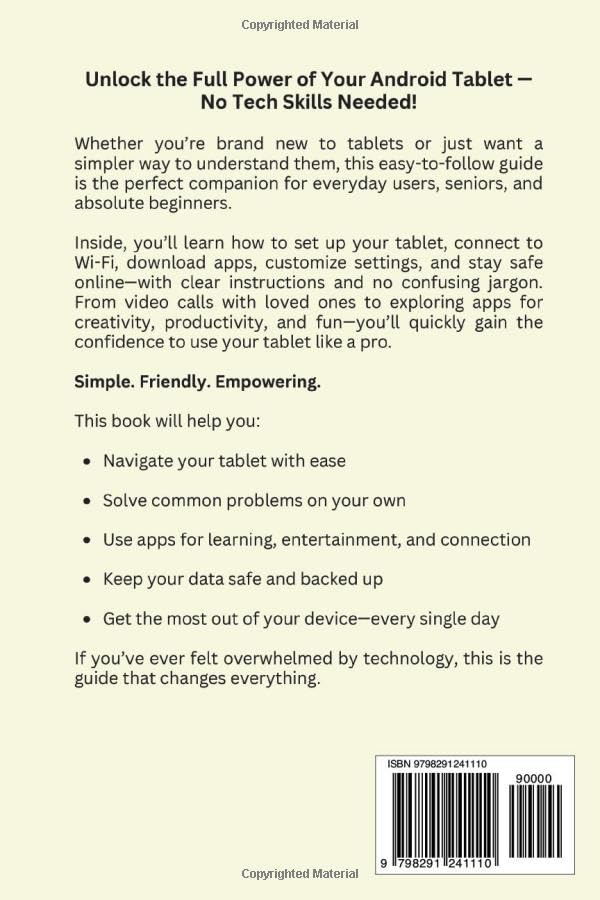
Afbeelding: Achterkant van het boek "Android Tablet User Guide". Deze afbeelding geeft een samenvatting van de inhoud en voordelen van het boek, samen met de ISBN-barcode.
8. Aanvullende bronnen
Deze gids bevat een bonushoofdstuk met aanbevolen gratis apps om je tablet-ervaring te verbeteren. Bekijk deze suggesties om handige tools en entertainmentopties te ontdekken.


