1. Inleiding
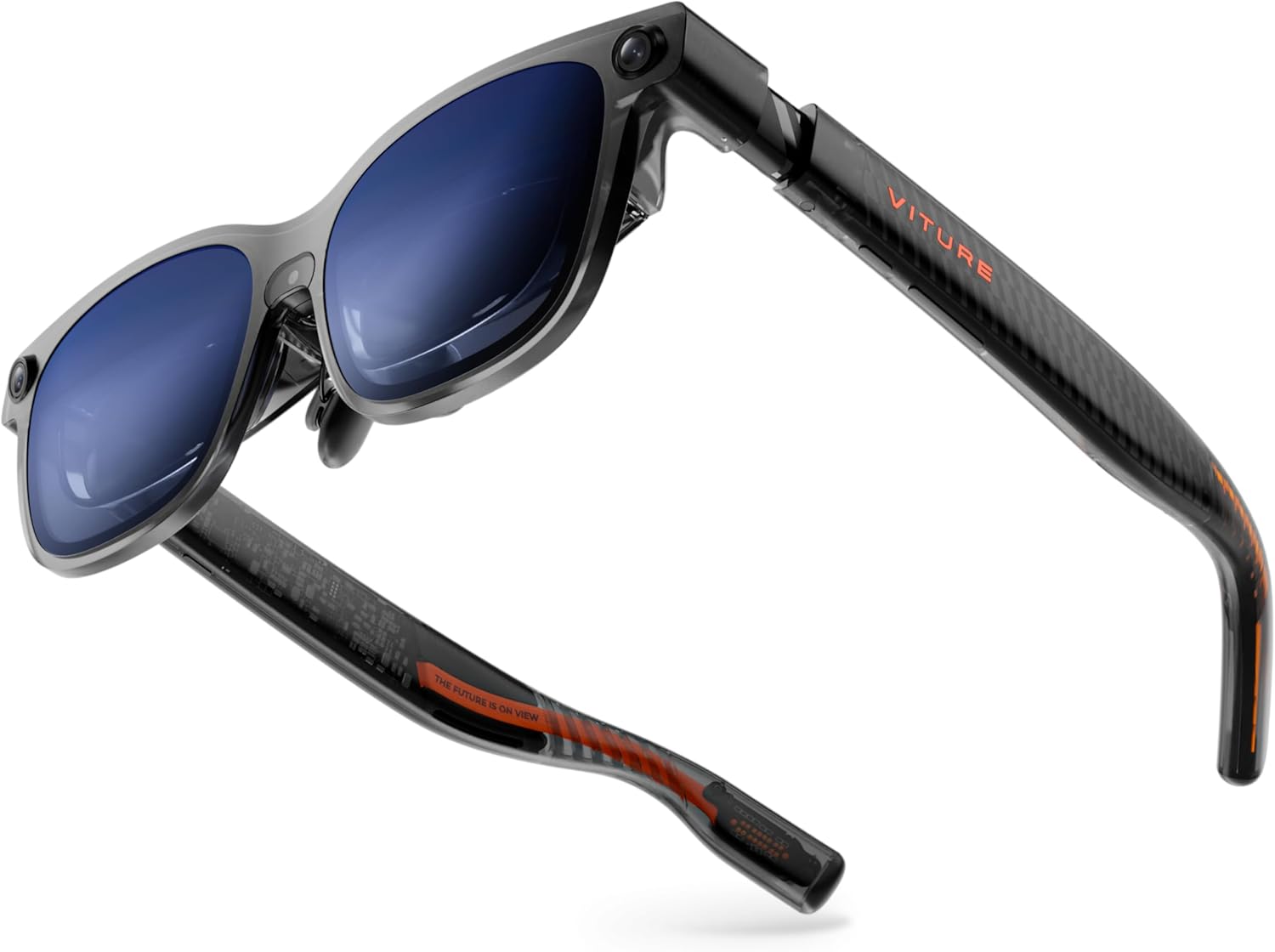
De VITURE Luma Ultra XR-bril biedt een meeslepende augmented reality-ervaring met een display met hoge resolutie, geavanceerde trackingmogelijkheden en brede compatibiliteit met apparaten. Deze handleiding bevat essentiële informatie voor het instellen, bedienen, onderhouden en oplossen van problemen met uw apparaat, zodat u optimale prestaties kunt garanderen.
2. Wat zit er in de doos?
Controleer of alle artikelen in uw productpakket aanwezig zijn:
- VITURE Luma Ultra XR-bril x 1
- Verwisselbare neuspads x 3
- USB-C naar magnetische connector kabel (1.2 m) x 1
- Brillenetui x 1
- Brillendoekje x 1
- Haarvriendelijke hoes x 1
- Snelstartgids x 1
- Veiligheidsrichtlijn x 1
Afbeelding: De VITURE Luma Ultra XR-bril met de meegeleverde accessoires, waaronder de oplaadkabel, neuspads en draagtas.
Video: Een unboxing en meerview van de VITURE Luma-serie, met een demonstratie van de inhoud van de verpakking en de eerste installatiestappen.
3. Instellen
3.1 Verbinding maken met apparaten
De Luma Ultra XR-bril is compatibel met een breed scala aan apparaten via USB-C met DisplayPort Alternate Mode. Sluit eenvoudig de meegeleverde USB-C naar magnetische connector kabel aan op uw apparaat en de bril.
- Smartphones/Tabletten: Maak direct verbinding met compatibele iPhones (15/16/17-serie), Android-telefoons en iPads.
- Computers: Maak via de SpaceWalker-app verbinding met Mac- en pc-apparaten voor productiviteit op meerdere schermen.
- Spelconsoles: Maak verbinding met Switch & Switch 2, Steam Deck, ROG Ally en andere consoles met behulp van het VITURE Pro Mobile Dock (apart verkrijgbaar) of geschikte adapters.
Video: Een demonstratie van het verbinden van de VITURE Luma Ultra XR-bril met verschillende apparaten, waaronder smartphones en laptops.asing de plug-and-play functionaliteit.
3.2 Aanpassen voor comfort en zicht
- Neuskussentjes: Er worden drie paar verwisselbare neuspads meegeleverd voor een comfortabele en veilige pasvorm. Kies de maat die het beste bij uw gezicht past.
- Bijziendheidscorrectie: De Luma Ultra heeft een ingebouwde correctie voor bijziendheid tot -4.0 D. Gebruik de draaiknoppen bovenop de bril om de focus nauwkeurig af te stellen totdat het beeld scherp is.
- Flexibele armen: De flexibele armen zorgen voor een soepele, verstelbare pasvorm die geschikt is voor verschillende hoofdmaten.
Afbeelding: Close-up view De VITURE Luma Ultra XR-bril met de instelknoppen voor bijziendheid, de elektrochrome folie en de magnetische neuspads.
3.3 Elektrochrome film
Activeer de elektrochrome folie met één tik om de lenzen direct donkerder te maken voor volledige onderdompeling en vermindering van extern licht. Een optionele antireflecterende zonnekap is ook verkrijgbaar voor extra bescherming tegen verblinding.
4. De bril bedienen
4.1 Weergavefuncties
- Virtueel scherm: Ervaar een virtueel scherm van 152 inch met een resolutie van 1200p.
- Helderheid: Geniet van een toonaangevende helderheid van 1500 nits voor een helder beeld. viewonder verschillende lichtomstandigheden.
- Vernieuwingsfrequentie: Een zijdezachte vernieuwingsfrequentie van 120 Hz zorgt voor vloeiende beelden.
- Veld van View (FOV): Een meeslepende kijkhoek van 52° zorgt voor een breed en natuurlijk beeld. viewervaring.
- Kleurnauwkeurigheid: De kleurnauwkeurigheid van Hollywood-niveau (DeltaE < 2) zorgt voor verbluffende beelden.

Afbeelding: De VITURE Luma Ultra XR-brilasinBelangrijke kenmerken zijn onder andere een helderheid van 1500 nits, een virtueel scherm van 152 inch, een vernieuwingsfrequentie van 120 Hz en ondersteuning voor 6DoF.
4.2 Ruimtelijke computertechnologie en handgebaren
Het drievoudige camerasysteem (RGB-camera aan de voorzijde en twee dieptecamera's) maakt geavanceerde 6DoF-tracking en ruimtelijke interactie mogelijk. In combinatie met de VITURE Pro Neckband (apart verkrijgbaar) ondersteunt Luma Ultra handgebarenherkenning voor nauwkeurige ruimtelijke interacties. Uitgebreide 6DoF-ondersteuning is beschikbaar in SpaceWalker voor macOS en Windows, en compatibiliteit met mobiele apparaten volgt binnenkort.

Afbeelding: Een illustratie van een gebruiker die met behulp van handgebaren interactie heeft met virtuele objecten terwijl hij de VITURE Luma Ultra XR-bril draagt, waarmee 6DoF-tracking wordt gedemonstreerd.
4.3 Realtime 2D naar 3D-conversie
Transformeer alle 2D-content, inclusief streaming en games, in een meeslepende 3D-ervaring met de Immersive 3D-functie van VITURE.
4.4 Productiviteit bij meerdere schermen
Gebruik SpaceWalker om een panoramische werkruimte te creëren met maximaal drie virtuele schermen vanaf je Mac of pc. Plaats schermen horizontaal, verticaal of in codemodus voor verhoogde productiviteit.
4.5 Audio-ervaring
Duik in een geluidslandschap gecreëerd door de audio-experts van HARMAN voor diepere bassen, helderdere hoge tonen en een vollere, meeslepende audio-ervaring. De ingebouwde microfoon zorgt voor heldere communicatie tijdens multiplayer-games of telefoongesprekken.
4.6 Dynamische lichteffecten
Personaliseer je bril met programmeerbare RGB-verlichting en synchroniseer kleuren en animaties naar jouw voorkeur. Deze functie is binnenkort beschikbaar.

Afbeelding: De flexibele pootjes van de VITURE Luma Ultra XR-bril, verlicht met dynamische lichteffecten, tonenasing aanpasbare verlichtingsopties.
5. Onderhoud
Om de levensduur en optimale prestaties van uw VITURE Luma Ultra XR-bril te garanderen, dient u deze onderhoudsrichtlijnen te volgen:
- Schoonmaak: Gebruik het bijgeleverde brillendoekje om de glazen en het montuur voorzichtig schoon te maken. Vermijd schurende materialen of agressieve chemicaliën.
- Opslag: Bewaar de bril in het meegeleverde beschermhoesje wanneer u hem niet gebruikt om krassen en beschadigingen te voorkomen.
- Omgevingsomstandigheden: Vermijd blootstelling van de bril aan extreme temperaturen, langdurig direct zonlicht of een hoge luchtvochtigheid.
- Kabelonderhoud: Ga voorzichtig om met de USB-C naar magnetische connector kabel om buigen of beschadiging van de connectoren te voorkomen.
6. Probleemoplossing
Als u problemen ondervindt met uw VITURE Luma Ultra XR-bril, raadpleeg dan de volgende veelvoorkomende stappen voor probleemoplossing:
- Geen weergave/zwart scherm:
- Zorg ervoor dat de bril via de USB-C-kabel stevig is aangesloten op een compatibel apparaat.
- Controleer of uw apparaat DisplayPort Alternate Mode ondersteunt.
- Controleer de helderheidsinstellingen van de bril met de L1-knop.
- Wazig beeld:
- Stel de instelknoppen voor bijziendheid bovenop de bril zo in dat het beeld scherp is.
- Zorg ervoor dat u de juiste maat neuspads gebruikt voor optimale oogverlichting.
- Geen geluid:
- Controleer de volume-instellingen van de bril met de L1-knop.
- Zorg ervoor dat de audio-uitvoer van uw aangesloten apparaat naar de bril is gericht.
- Problemen met 6DoF-tracking:
- Zorg ervoor dat u de VITURE Pro-nekband gebruikt voor volledige ondersteuning van 6DoF en handgebaren.
- Controleer of de SpaceWalker-app is bijgewerkt en correct werkt op uw verbonden apparaat.
- Zorg ervoor dat de camera's op de bril niet worden geblokkeerd.
- Software compatibiliteit:
- Sommige gebruikers hebben problemen gemeld met antivirussoftware (bijvoorbeeld McAfee) die de installatie van SpaceWalker op Windows blokkeert. Zorg ervoor dat uw antivirusinstellingen de applicatie toestaan.
Voor verdere hulp kunt u terecht bij de officiële VITURE-ondersteuningskanalen.
7. Specificaties
| Productafmetingen | 1.97 x 2.22 x 6.1 inch |
| Artikelgewicht | 2.93 ons |
| Artikelmodelnummer | V1252 |
| Weergaveresolutie | 1200p (per oog) |
| Helderheid | Tot 1500 nits |
| Vernieuwingsfrequentie | 120Hz |
| Veld van View (FOV) | 52° |
| Myopie-aanpassing | Tot -4.0 D |
| Volgen | Volledige 6DoF (met professionele nekband) |
| Geluid | HARMAN Audio |
| Fabrikant | VITURE |
8. Garantie en ondersteuning
Voor gedetailleerde garantie-informatie en om contact op te nemen met de klantenservice, kunt u terecht op de officiële VITURE-website. webU kunt ook aanvullende informatie en veelgestelde vragen vinden op de website of de ondersteuningspagina van uw winkelier. VITURE Store op Amazon.


