1. Inleiding
De VITURE Luma Pro XR-bril is ontworpen om een ongeëvenaarde extended reality-ervaring te bieden, met een groot, scherp virtueel scherm voor entertainment, gaming en productiviteit. Dankzij geavanceerde optische technologie, superieure audio en brede compatibiliteit wil deze bril de manier waarop u met digitale content omgaat, veranderen.

Afbeelding: De VITURE Luma Pro XR-bril, demonstratieasinhun strakke design en blauwgetinte lenzen.
Belangrijkste kenmerken:
- Ultrascherp 1200P-scherm: Ervaar een virtueel scherm van 152 inch met uitzonderlijke helderheid, nog scherper dan eerdere modellen.
- Meeslepende beelden: Geniet van een veld van 52 graden. View (FOV), een helderheid van 1000 nits en een vernieuwingsfrequentie van 120 Hz voor levendige en vloeiende beelden.
- Comfort en pasvorm: Ontworpen voor comfort gedurende de hele dag, met flexibele pootjes, magnetische ergonomische neuspads en kantelbare brillenpootjes. Verkrijgbaar in twee maten voor verschillende IPD-waarden.
- HARMAN Audio: Geïntegreerd audiosysteem, ontworpen door HARMAN, voor een rijk, meeslepend geluid met verbeterde bas en heldere hoge tonen.
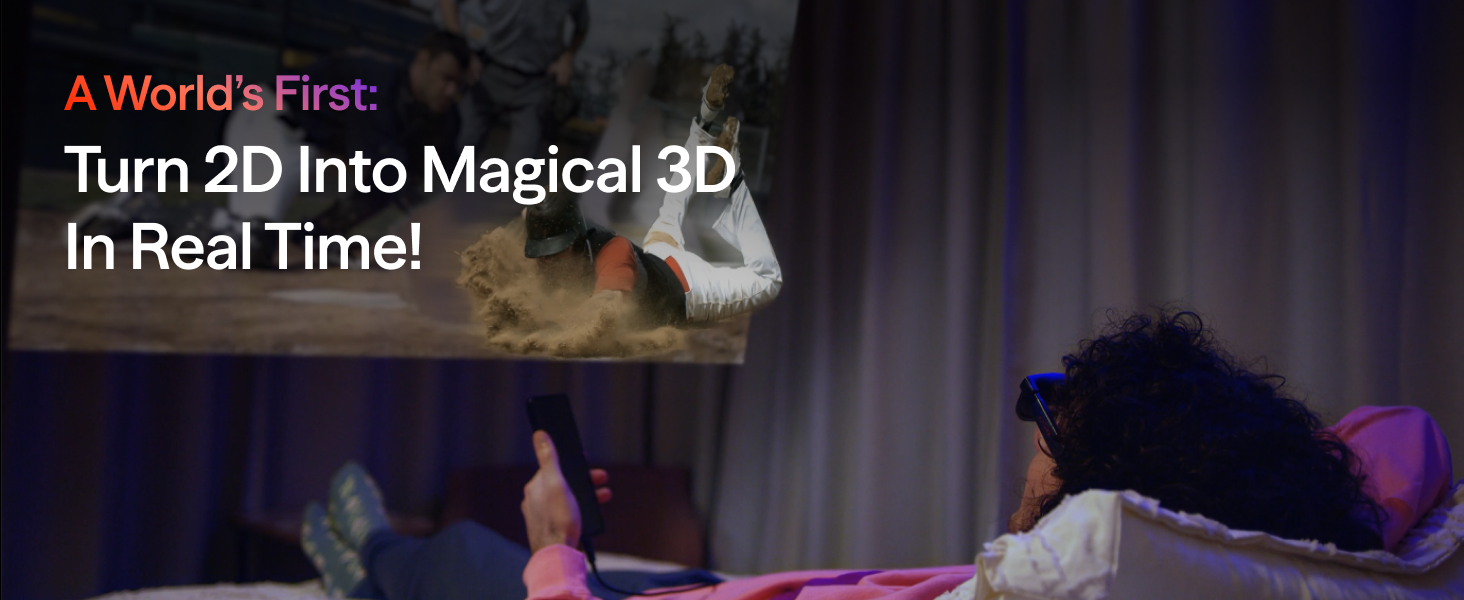
- Geavanceerde software: Beschikt over 's werelds eerste realtime 2D-naar-3D-conversie en mogelijkheden voor meerdere schermen via de SpaceWalker-app voor verhoogde productiviteit.
- Dynamische lichteffecten: Aanpasbare RGB-verlichting voor een persoonlijke uitstraling.
- Ingebouwde aanpassing voor bijziendheid: Stel de scherpstelling tot -4.0 dioptrie rechtstreeks op de bril in, waardoor voor veel gebruikers geen correctieglazen meer nodig zijn.
- Elektrochrome film: Verduister de lenzen direct voor optimale focus en privacy met één tik.
2. Wat zit er in de doos?
Controleer bij het openen van de verpakking van uw VITURE Luma Pro XR-bril of alle volgende items aanwezig zijn:
- VITURE Luma Pro XR-bril x 1
- Verwisselbare neuspads x 3
- USB-C naar magnetische connector kabel (1.2 m) x 1
- Brillenetui x 1
- Brillendoekje x 1
- Haarvriendelijke hoes x 1
- Snelstartgids x 1
- Veiligheidsrichtlijn x 1
3. Instellen
Het instellen van uw VITURE Luma Pro XR-bril is eenvoudig en biedt plug-and-play-compatibiliteit met een breed scala aan apparaten.
3.1 Eerste verbinding
Verbind de VITURE Luma Pro XR-bril met uw compatibele apparaat (iPhone 15/16, Android-telefoon met DisplayPort-uitgang, Mac, pc, Steam Deck, Switch 2 of andere gameconsoles) met behulp van de meegeleverde USB-C naar magnetische connector kabel. De bril is ontworpen voor een naadloze verbinding zonder ingewikkelde installatieprocedures.
Afbeelding: Diagram dat de brede compatibiliteit van de VITURE Luma Pro XR-bril met diverse apparaten illustreert, waaronder laptops, telefoons en gameconsoles.
3.2 Aanpassen voor comfort en zicht
- Neuskussentjes: Kies het meest comfortabele neuspadje uit de drie meegeleverde opties en bevestig het aan de bril.
- Kantelbare brillenpoten: Pas de hoek van de pootjes aan voor een perfecte en stevige pasvorm op je gezicht.
- Bijziendheidscorrectie: Als u bijziend bent, draai dan aan de instelknoppen op de bril voor scherp zicht. De bril is geschikt voor sterktes tot -4.0 dioptrie. Voor sterktes hoger dan -4.0 dioptrie of bij astigmatisme is een magnetisch montuur met correctieglazen apart verkrijgbaar.
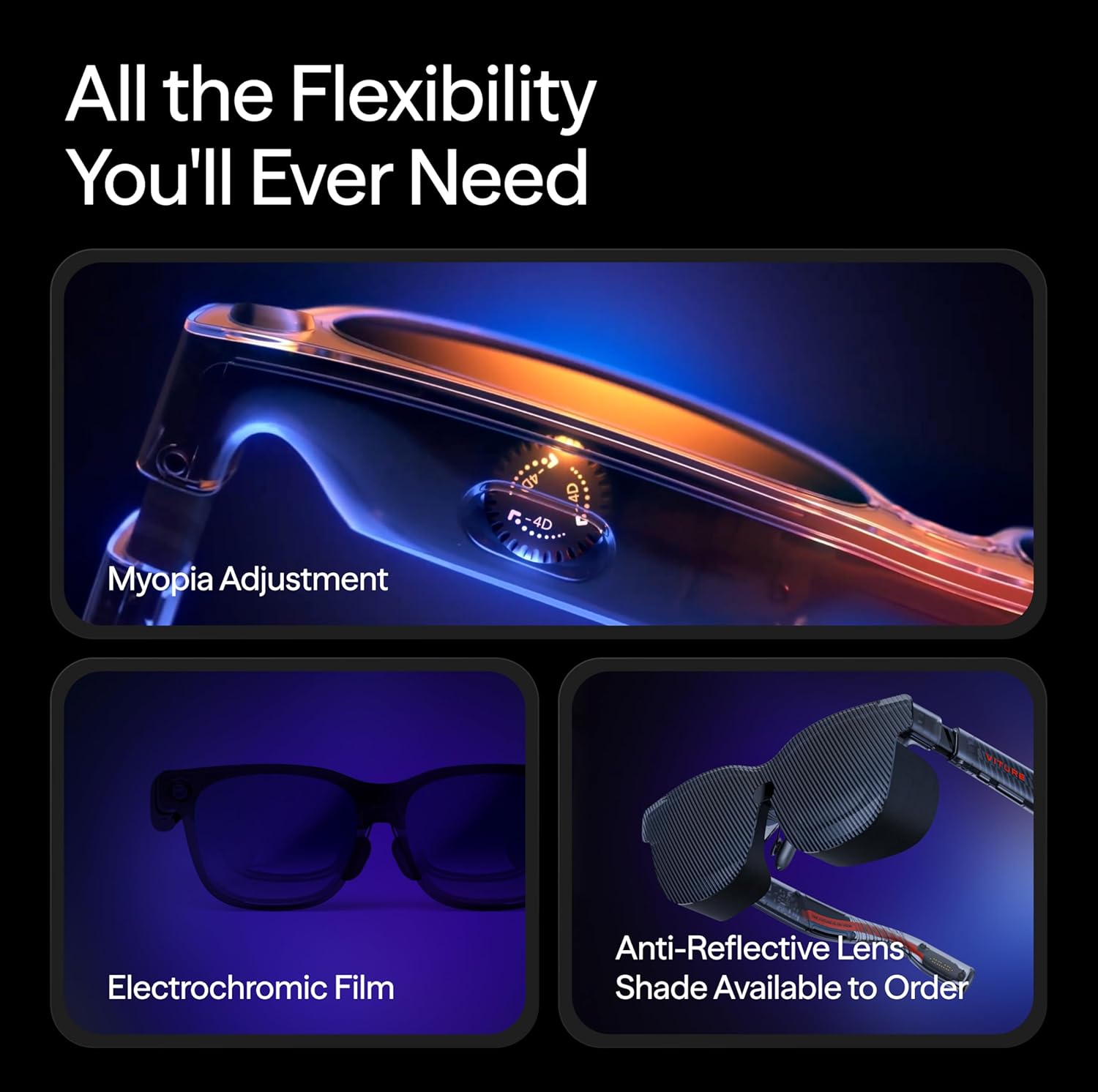
Afbeelding: Close-up view van de instelknop voor bijziendheid en de elektrochrome filmfunctie op de VITURE Luma Pro XR-bril.
3.3 Software-installatie (optioneel)
Voor geavanceerde functies zoals productiviteit op meerdere schermen en realtime 2D-naar-3D-conversie kunt u de SpaceWalker-app downloaden en installeren op uw compatibele apparaat. Deze app verbetert de XR-ervaring door extra functionaliteiten en aanpassingsmogelijkheden te bieden.
4. Gebruiksaanwijzing
De VITURE Luma Pro XR-bril is ontworpen voor intuïtieve bediening, waardoor u uw viewervaring.
4.1 Displaybediening
- Aan/uit: De bril schakelt doorgaans automatisch in wanneer deze is verbonden met een compatibel apparaat. Koppel de bril los om hem uit te schakelen.
- Helderheidsaanpassing: Gebruik de bedieningselementen op de bril (raadpleeg de Snelstartgids voor de exacte knoptoewijzing) om de helderheid van het scherm aan te passen tot maximaal 1000 nits voor optimaal gebruik. viewonder verschillende lichtomstandigheden.
- Elektrochrome film: Tik op de daarvoor bestemde knop om de elektrochrome film te activeren. De lenzen worden direct donkerder voor een meer meeslepende en privacyrijke kijkervaring. viewervaring.
- 2D-naar-3D-conversie: Gebruik de realtime 2D-naar-3D-conversiefunctie via de SpaceWalker-app of speciale bedieningselementen om standaardcontent om te zetten in een meeslepende 3D-ervaring.
Afbeelding: Illustratie van de verschillende bedieningselementen op de VITURE Luma Pro XR-bril, waaronder de aan/uit-knop, de helderheidsregelaar en de 3D-schakelaar.
4.2 Audio-ervaring
Het geïntegreerde HARMAN-audiosysteem levert geluid van hoge kwaliteit. Pas het volume aan met de bedieningselementen op de bril of uw aangesloten apparaat. Zorg ervoor dat de bril correct is geplaatst voor de beste geluidsweergave.
4.3 Meerdere schermen en navigatie
- SpaceWalker-app: Gebruik de SpaceWalker-app om een panoramische werkruimte met meerdere schermen te creëren, met maximaal drie virtuele schermen van je Mac of pc. Ontdek de verticale, horizontale of codemodus voor optimale productiviteit.
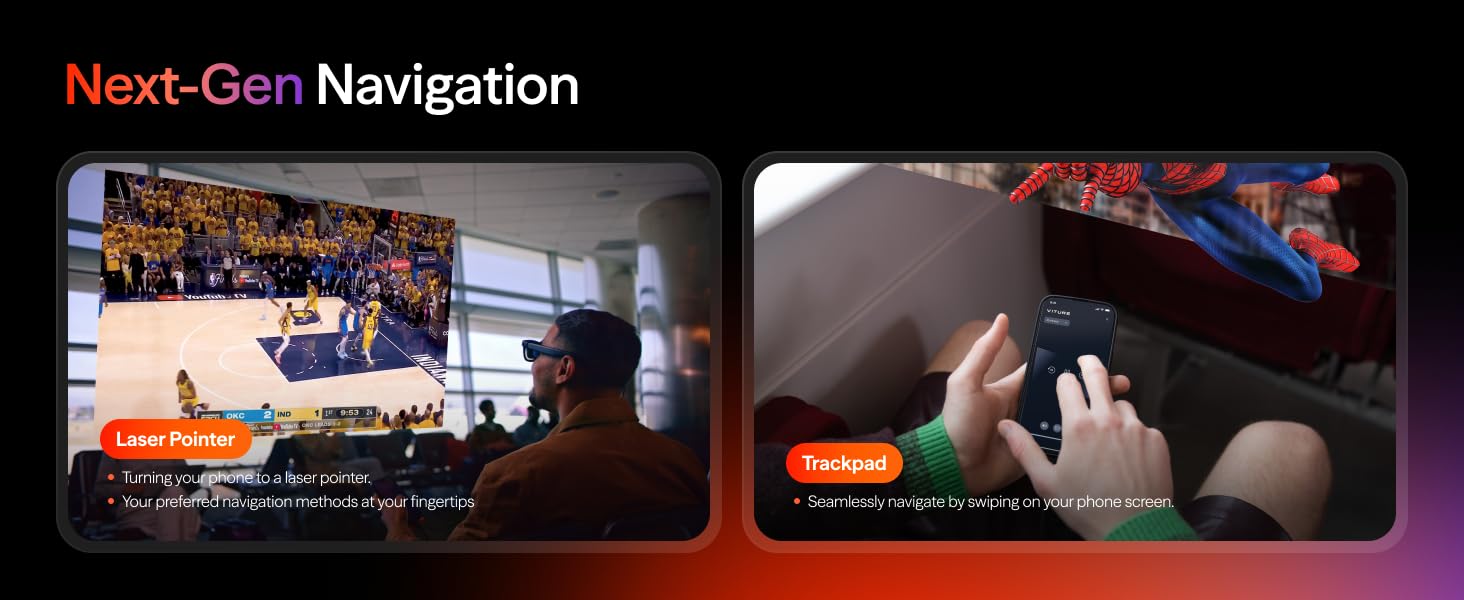
- Navigatie: Navigeer door de virtuele omgeving met je telefoon als laserpointer of trackpad, voor een naadloze interactie met de weergegeven inhoud.

Afbeelding: Een gebruiker die interactie heeft met meerdere virtuele schermen die worden weergegeven via de VITURE Luma Pro XR-bril, waarmee de mogelijkheden voor meerdere schermen worden gedemonstreerd.
5. Onderhoud
Goed onderhoud garandeert de lange levensduur en optimale prestaties van uw VITURE Luma Pro XR-bril.
5.1 Reinigen
- Lenzen: Gebruik het bijgeleverde brillendoekje om de lenzen voorzichtig af te vegen. Voor hardnekkige vlekken kunt u iets harder wrijven.ampReinig het doekje met een lensreinigingsvloeistof die speciaal is ontworpen voor optische oppervlakken. Vermijd het gebruik van schurende materialen of agressieve chemicaliën.
- Kader: Veeg het frame af met een zachte, droge doek. Indien nodig, lichtjes afvegen.amp kan een doek worden gebruikt, waarna het onmiddellijk moet worden gedroogd.
5.2 Opslag
Bewaar de bril, wanneer u hem niet gebruikt, in het bijgeleverde brillenetui om hem te beschermen tegen stof, krassen en stoten. Stel de bril niet bloot aan extreme temperaturen of langdurig direct zonlicht.
5.3 Algemeen onderhoud
- Laat de bril niet vallen en stel hem niet bloot aan harde stoten.
- Probeer de bril niet zelf te demonteren of te repareren, aangezien dit de garantie ongeldig maakt en schade kan veroorzaken.
- Houd de magnetische connector schoon en vrij van vuil om een betrouwbare verbinding te garanderen.
6. Probleemoplossing
In dit gedeelte worden veelvoorkomende problemen besproken die u kunt tegenkomen met uw VITURE Luma Pro XR-bril.
6.1 Weergaveproblemen
- Geen weergave/zwart scherm: Zorg ervoor dat de bril stevig is aangesloten op uw apparaat en dat het apparaat is ingeschakeld en beeld weergeeft. Controleer de kabel op beschadigingen.
- Wazige afbeelding/onduidelijke tekst: Stel de correctieknoppen op de bril in op uw sterkte. Zorg ervoor dat de bril goed op uw gezicht zit en dat de neuspads de juiste pasvorm hebben. Als u de SpaceWalker-app gebruikt, zorg er dan voor dat deze is bijgewerkt naar de nieuwste versie.
- Schermflikkering/vervorming: Probeer de bril opnieuw aan te sluiten. Zorg ervoor dat de weergave-instellingen van uw apparaat compatibel zijn met de resolutie en verversingsfrequentie van de bril (1200p, 120Hz). Update alle relevante stuurprogramma's of software op uw aangesloten apparaat.
- Afbeelding vult het scherm niet volledig/gedeeltelijk View: Dit kan soms voorkomen bij bepaalde content of applicaties. Zorg ervoor dat de SpaceWalker-app is bijgewerkt en probeer de weergave-instellingen in de app of op uw verbonden apparaat aan te passen.
6.2 Audioproblemen
- Geen geluid: Controleer het volume op zowel de bril als uw aangesloten apparaat. Zorg ervoor dat de bril is geselecteerd als audio-uitvoerapparaat op uw systeem.
- Lage oplage/slechte kwaliteit: Zorg ervoor dat de bril goed op uw oren zit. Controleer of er geen obstakels in de buurt van de luidsprekers zijn.
6.3 Connectiviteitsproblemen
- Onderbroken verbinding: Zorg ervoor dat de magnetische connector schoon is en goed vastzit. Voorkom dat de kabel wordt gebogen of belast.
- Apparaat herkent bril niet: Probeer uw aangesloten apparaat opnieuw op te starten. Zorg ervoor dat de USB-C-poort van uw apparaat DisplayPort Alternate Mode (DP Alt Mode) ondersteunt voor video-uitvoer.
6.4 Software-/app-problemen
- De SpaceWalker-app werkt niet: Zorg ervoor dat de app is bijgewerkt naar de nieuwste versie. Probeer de app geforceerd af te sluiten en opnieuw te openen. Installeer de app opnieuw als de problemen aanhouden.
- Vertraging/Prestatieproblemen: Zorg ervoor dat uw verbonden apparaat voldoet aan de minimale systeemvereisten voor de SpaceWalker-app en de inhoud die u wilt weergeven. viewSluit onnodige achtergrondapplicaties af.
Als u na het uitvoeren van deze stappen voor probleemoplossing nog steeds problemen ondervindt, raadpleeg dan de officiële VITURE-ondersteuningsbronnen of neem contact op met de klantenservice.
7. Specificaties
Gedetailleerde technische specificaties voor de VITURE Luma Pro XR-bril:
| Functie | Specificatie |
|---|---|
| Productafmetingen | 6.1 x 1.97 x 2.22 inch |
| Artikelgewicht | 2.79 ons |
| Artikelmodelnummer | V1251 |
| Weergaveresolutie | 1200p (virtueel 152 inch op 3 meter) |
| Helderheid | Tot 1000 Nits |
| Vernieuwingsfrequentie | 120Hz |
| Veld van View (FOV) | 52° |
| Myopie-aanpassing | Tot -4.0D ingebouwd |
| Geluid | HARMAN Audio |
| Connectiviteit | USB-C met DisplayPort-uitgang |
| Fabrikant | VITURE Inc. |
8. Garantie en ondersteuning
VITURE biedt een beperkte garantie op de Luma Pro XR-bril tegen materiaal- en fabricagefouten bij normaal gebruik. Raadpleeg het officiële veiligheidsrichtlijndocument in uw verpakking voor gedetailleerde garantievoorwaarden.
8.1 Officiële documentatie
Raadpleeg voor uitgebreide informatie de officiële PDF-documenten:
8.2 Klantenservice
Voor verdere hulp, technische ondersteuning of garantieclaims kunt u terecht in de officiële VITURE Store of contact opnemen met de klantenservice van VITURE via hun officiële kanalen. Meer informatie en ondersteuningsbronnen vindt u op de website. VITURE Store op Amazon.