Invoering
This manual provides essential instructions for setting up, operating, maintaining, and troubleshooting your Motorola Moto G7 Power XT1955 smartphone. Please read this guide thoroughly to ensure proper use and to maximize the performance of your device.
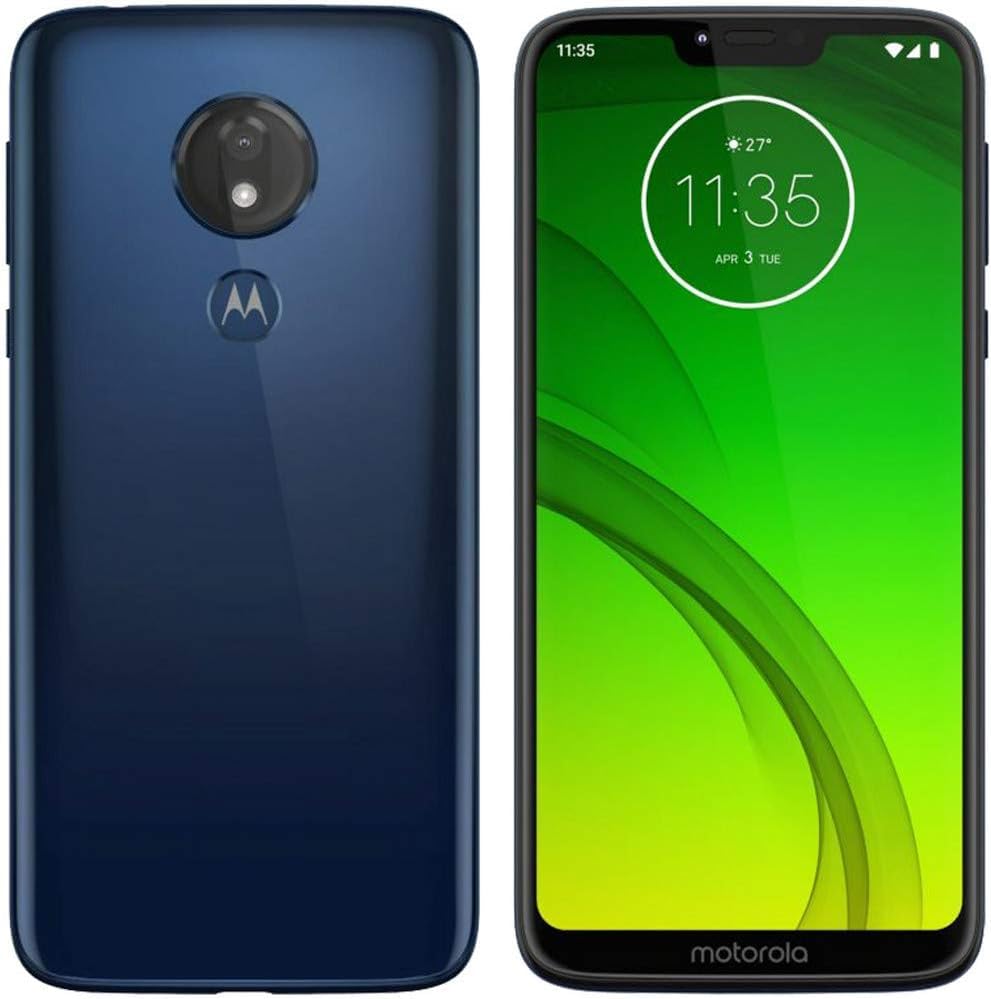
Afbeelding: Voor- en achterkant view of the Motorola Moto G7 Power XT1955 smartphone in blue. The device features a large display on the front and a single camera lens with a fingerprint sensor on the back.
Wat zit er in de doos?
Controleer of alle artikelen in het pakket aanwezig zijn:
- Motorola Moto G7 Power XT1955 Smartphone
- USB-C-kabel
- Sim-uitwerptool
Note: Power adapter may be sold separately or vary by region.
Instellen
1. Plaats simkaart
- Zoek de SIM-kaarthouder aan de zijkant van uw telefoon.
- Steek het SIM-uitwerpgereedschap in het kleine gaatje in de lade en druk zachtjes totdat de lade eruit springt.
- Plaats uw nano-simkaart in de houder met de gouden contactpunten naar beneden. Zorg ervoor dat deze goed vastzit.
- Duw de lade voorzichtig terug in de telefoon totdat deze vastklikt.
2. Laad de batterij op
- Sluit de USB-C-kabel aan op de oplaadpoort aan de onderkant van uw telefoon.
- Connect the other end of the USB-C cable to a compatible power adapter (not included) and plug it into a power outlet.
- Laat de telefoon volledig opladen totdat de batterij-indicator aangeeft dat de batterij helemaal vol is, voordat u hem voor het eerst gebruikt.
3. Inschakelen en eerste installatie
- Houd de aan/uit-knop (aan de rechterkant van de telefoon) ingedrukt totdat het Motorola-logo verschijnt.
- Volg de aanwijzingen op het scherm om je taal te selecteren, verbinding te maken met wifi, je Google-account in te stellen en andere basisinstellingen te configureren.
Uw apparaat bedienen
Basisnavigatie
- Startscherm: Veeg naar links of rechts om toegang te krijgen tot de verschillende panelen van het startscherm.
- App-lade: Veeg vanaf de onderkant van het startscherm omhoog om view alle geïnstalleerde applicaties.
- Meldingen: Veeg omlaag vanaf de bovenkant van het scherm om view meldingen en snelle instellingen.
- Terug, Startpagina, Recent: Use the on-screen navigation buttons (or gestures, if enabled) to navigate.
Bellen en berichten verzenden
- Oproepen: Tik op het telefoonpictogram, voer het nummer in en tik op de belknop.
- Berichten: Tap the Messages icon, tap "Start chat," enter the recipient's number or contact name, and type your message.
De camera gebruiken
- Tik op het camera-icoon om de camera-app te openen.
- Tik op de ontspanknop om een foto te maken.
- Swipe left or right to switch between photo, video, and other camera modes.
Verbinding maken met wifi
- Ga naar Instellingen > Netwerk & internet > Wi-Fi.
- Schakel Wi-Fi in.
- Selecteer het gewenste wifi-netwerk uit de lijst en voer het wachtwoord in als daarom wordt gevraagd.
Onderhoud
Uw apparaat schoonmaken
- Gebruik een zachte, pluisvrije doek om het scherm en de behuizing van de telefoon schoon te maken.
- Gebruik geen agressieve chemicaliën of schurende materialen.
- Stel de telefoon niet bloot aan overmatig vocht.
Software-updates
- Controleer regelmatig op software-updates om optimale prestaties en beveiliging te garanderen.
- Ga naar Instellingen > Systeem > Geavanceerd > Systeem update.
- Volg de instructies op het scherm om beschikbare updates te downloaden en te installeren.
Batterijverzorging
- Om de levensduur van de batterij te verlengen, dient u extreme temperaturen te vermijden.
- It is recommended to keep the battery charge between 20% and 80% for long-term health.
- Gebruik alleen goedgekeurde opladers en kabels.
Probleemoplossing
Apparaat wordt niet ingeschakeld
- Ensure the battery is charged. Connect the phone to a charger for at least 15 minutes.
- Houd de aan/uit-knop 10 tot 20 seconden ingedrukt om een herstart te forceren.
Problemen met netwerkconnectiviteit
- Controleer of uw simkaart goed is geplaatst.
- Ensure mobile data is enabled in Quick Settings or Instellingen > Netwerk & internet > Mobiel netwerk.
- Start uw telefoon opnieuw op.
- If issues persist, contact your service provider (Verizon).
Apps crashen of bevriezen
- Sluit de app en open deze opnieuw.
- Wis de cache van de app: Instellingen > Apps en meldingen > [App-naam] > Opslag en cache > Cache wissen.
- Start uw telefoon opnieuw op.
Specificaties
| Modelnaam | Moto G7-vermogen |
| Modelnummer | XT1955 |
| Besturingssysteem | Androïde 9.0 |
| Weergaveformaat | 6.2 Inches HD+ Max Vision |
| Oplossing | 720 x 1520 pixels |
| Verwerker | Qualcomm Snapdragon S1 QSD8650, 1.8 GHz |
| RAM | 3GB |
| Interne opslag | 32GB |
| Achteruitrijcamera | 12 MP |
| Batterijcapaciteit | 5000mAh |
| Connectiviteit | 4G LTE, 5G (Note: 5G connectivity may depend on network availability and specific model variant) |
| Audio-aansluiting | USB-C |
| Draadloze provider | Verizon (Locked) |
Garantie en ondersteuning
As a renewed product, the Motorola Moto G7 Power XT1955 is typically covered by a specific Amazon Renewed warranty or the seller's warranty. Please refer to your purchase documentation or the Amazon Renewed product page for details on warranty coverage and return policies.
For technical support, troubleshooting beyond this manual, or warranty claims, please contact the seller (Techrific Deals) or Amazon Renewed support directly. You can find their contact information on your order details page on Amazon.
- Amazon Renewed Return Policy: Lees meer over Amazon Renewed.
- Verkoper: Techrific-deals