Invoering
De Akasa Maxwell RC Pro is een hoogwaardige, ventilatorloze aluminium behuizing die speciaal is ontworpen voor de ASUS NUC 14/15 Pro (Revel Canyon / Cyber Canyon) mini-pc. Deze behuizing biedt een stille, krachtige computeroplossing dankzij passieve koeling, waardoor hij ideaal is voor diverse toepassingen zoals digitale signage, beveiligingssystemen, thuisbioscopen en stille gamingomgevingen. Het compacte en stijlvolle ontwerp zorgt ervoor dat hij naadloos in elke opstelling past.
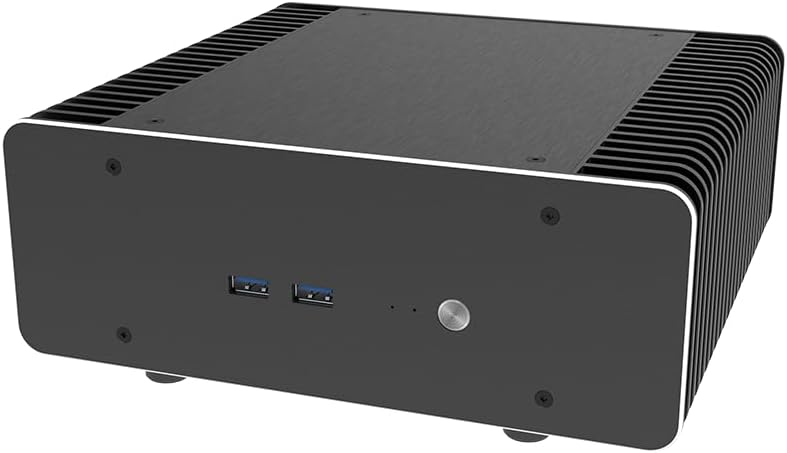
Afbeelding 1: De Akasa Maxwell RC Pro ventilatorloze behuizing, demonstratiemodelasing het strakke, zwarte aluminium ontwerp met geribbelde zijkanten voor warmteafvoer en USB-poorten op het voorpaneel.
Installatiehandleiding
In dit gedeelte vindt u instructies voor het installeren van uw ASUS NUC 14/15 Pro moederbord in de Akasa Maxwell RC Pro behuizing en het instellen van de koeloplossing.
1. Compatibiliteit en voorbereiding
Zorg ervoor dat het moederbord van je ASUS NUC compatibel is met de Maxwell RC Pro-behuizing (ASUS NUC 14/15 Pro, Revel Canyon / Cyber Canyon). Verzamel alle benodigde gereedschappen, waaronder een schroevendraaier en koelpasta (indien deze niet al is aangebracht of meegeleverd).

Afbeelding 2: Het ASUS NUC 14/15 Pro moederbord, dat is ontworpen om in de Akasa Maxwell RC Pro behuizing te passen. De behuizing kan horizontaal of verticaal worden geplaatst.
2. Installatie van de thermische module
De behuizing is voorzien van een interne passieve koelmodule met twee 8 mm koperen heatpipes, ontworpen voor efficiënte warmteafvoer naar de CPU. Installeer de koelmodule zorgvuldig op de CPU van uw NUC-moederbord en zorg voor goed contact voor optimale warmteafvoer. Raadpleeg de gedetailleerde instructies die bij de behuizing worden geleverd voor de juiste plaatsing en bevestiging van de heatpipes en het koelblok.

Afbeelding 3: Diagram dat de interne passieve thermische module met 8 mm koperen heatpipes illustreert, ontworpen om warmte van de CPU naar de koelvinnen van de behuizing over te brengen voor stille koeling tot 40W TDP.
3. Installatie van het moederbord en de componenten
Zodra de koelmodule is geplaatst, monteer je het NUC-moederbord voorzichtig in de Maxwell RC Pro-behuizing. Zet het vast met de meegeleverde schroeven. Sluit alle benodigde interne kabels aan, zoals die voor de aan/uit-knop, USB-poorten en opslagapparaten (2.5" SSD/HDD). Zorg ervoor dat alle aansluitingen stevig vastzitten en correct zijn geplaatst.
4. Externe verbindingen
Nadat de interne componenten zijn bevestigd, sluit u de externe accessoires aan. Dit omvat het aansluiten van antennes (indien u Wi-Fi/Bluetooth gebruikt), voedingsadapters en beeldschermkabels. De behuizing ondersteunt diverse voedingsadapters (bijv. 90W, 120W) en biedt meerdere poorten voor connectiviteit.

Afbeelding 4: De Akasa Maxwell RC Pro-behuizing met aangesloten externe antennes en voedingsadapter, waarmee de gereedheid voor een complete montage wordt aangetoond.
Gebruiksaanwijzing
De Akasa Maxwell RC Pro is ontworpen voor een stille en efficiënte werking, dankzij het ventilatorloze koelsysteem.
Stille werking
Door het ventilatorloze ontwerp en het gebruik van SSD-opslag (aanbevolen) biedt de Maxwell RC Pro een volledig stille computerervaring (0 dB). Dit maakt hem ideaal voor omgevingen waar geluidsreductie cruciaal is, zoals opnamestudio's, thuisbioscopen of stille kantoorruimtes.
Weergaveconnectiviteit
De behuizing biedt uitgebreide aansluitmogelijkheden voor beeldschermen en ondersteunt tot wel vier 4K-schermen tegelijk via twee HDMI 2.1- en Thunderbolt 4-poorten (afhankelijk van de mogelijkheden van het NUC-moederbord). Deze veelzijdigheid maakt hem geschikt voor multi-monitoropstellingen, digitale signage of meeslepende gaming.

Afbeelding 5: De Akasa Maxwell RC Pro-behuizing demonstreert de mogelijkheid om tot vier 4K-schermen tegelijk aan te sluiten, ideaal voor multitasking of digitale signage.
Compacte en veelzijdige plaatsing
Met een compact volume van 3.6 liter en een stijlvolle afwerking van geborsteld aluminium kan de Maxwell RC Pro zowel horizontaal als verticaal worden geplaatst, waardoor hij zich aanpast aan diverse ruimtebeperkingen en esthetische voorkeuren.
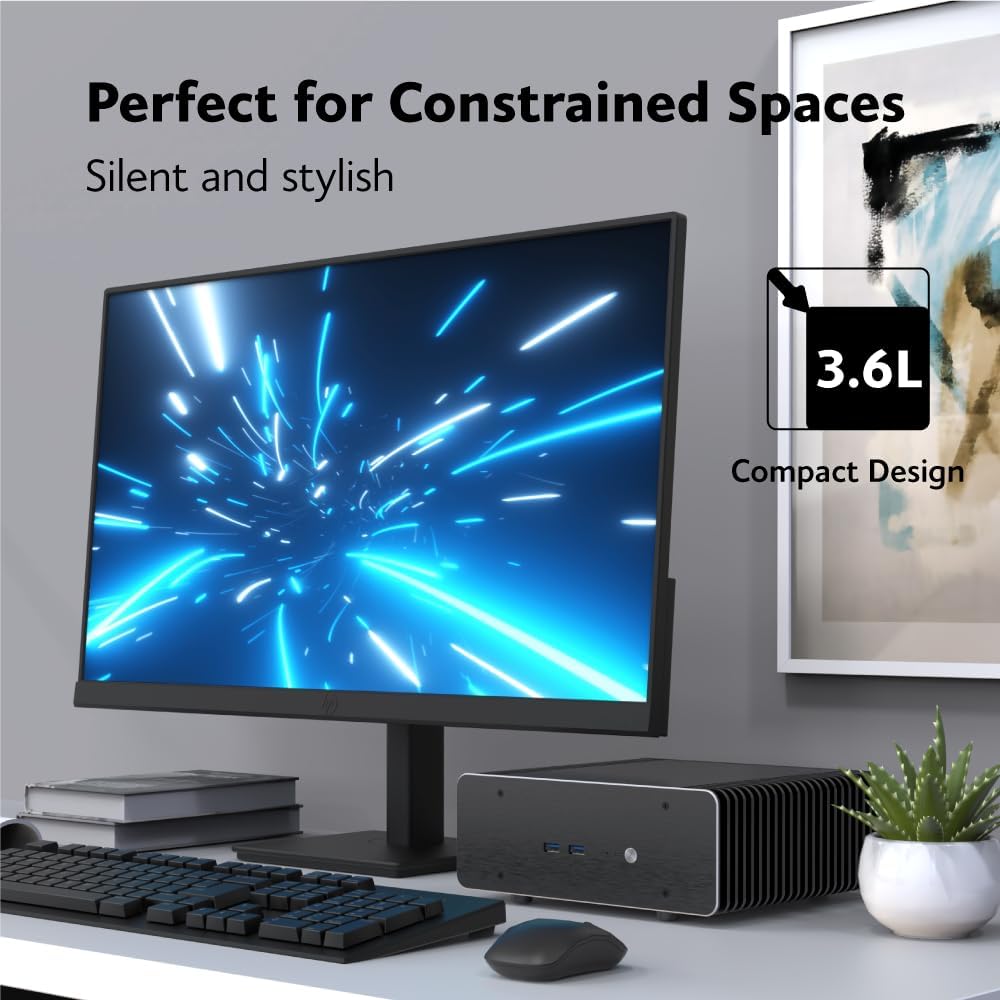
Afbeelding 6: De Akasa Maxwell RC Pro-behuizing geïntegreerd in een compacte bureau-opstelling, waarbij het kleine formaat en de stille werking worden benadrukt.
Onderhoud
De Akasa Maxwell RC Pro ventilatorloze behuizing vereist minimaal onderhoud dankzij de afwezigheid van bewegende onderdelen zoals ventilatoren. Regelmatig schoonmaken helpt om optimale prestaties en een goede uitstraling te behouden.
- Stofverwijdering: Veeg de buitenkant van de behuizing regelmatig af met een zachte, droge doek om stof te verwijderen. Gebruik perslucht om opgehoopt stof tussen de koelribben voorzichtig te verwijderen.
- Vermijd obstakels: Zorg ervoor dat de koelvinnen niet worden geblokkeerd door voorwerpen, aangezien dit de luchtstroom kan belemmeren en de koelefficiëntie kan verminderen.
- Omgevingsomstandigheden: Gebruik de behuizing in een schone, droge omgeving met voldoende ventilatie om stofophoping te voorkomen en een goede warmteafvoer te garanderen.
Probleemoplossing
Als je problemen ondervindt met je Akasa Maxwell RC Pro-installatie, overweeg dan de volgende veelvoorkomende stappen voor probleemoplossing:
- Geen stroom:
- Controleer of de voedingsadapter stevig is aangesloten op zowel de behuizing als een werkend stopcontact.
- Zorg ervoor dat de interne voedingskabel van de behuizing naar het NUC-moederbord correct is aangesloten.
- Geen weergave-uitvoer:
- Controleer of alle HDMI- en Thunderbolt 4-beeldschermkabels stevig zijn aangesloten op zowel de NUC als de monitor(en).
- Zorg ervoor dat de monitor is ingesteld op de juiste invoerbron.
- Test indien mogelijk met één monitor en andere kabels.
- Zorgen over oververhitting:
- Controleer of de thermische module en de heatpipes correct zijn geïnstalleerd en goed contact maken met de CPU.
- Zorg ervoor dat de koelribben van de behuizing niet geblokkeerd zijn en dat er voldoende luchtcirculatie omheen is.
- Controleer of het TDP van de CPU van uw NUC het koelvermogen van de behuizing niet overschrijdt (tot 40W TDP).
- USB/randapparatuurproblemen:
- Zorg ervoor dat de interne USB-headers van de behuizing correct op het moederbord zijn aangesloten.
- Test de randapparatuur op andere poorten of een andere computer om problemen met het apparaat zelf uit te sluiten.
Als de problemen aanhouden na het uitvoeren van deze stappen, raadpleeg dan de ondersteuningssectie voor verdere hulp.
Specificaties
| Functie | Detail |
|---|---|
| Merk | Akasa |
| Modelnaam | A-NUC102-M1B |
| Verenigbaarheid | ASUS NUC 14/15 Pro (Revel Canyon / Cyber Canyon) |
| Koeltype | Ventilatorloos (Passief) |
| Maximale CPU TDP | Tot 40W |
| Materiaal | Aluminium met koperen warmtebuizen |
| Afmetingen (ongeveer) | 26.5 x 25.5 x 12.5 cm (Afmetingen verpakking) |
| Artikelgewicht | 2.9 kg |
| Opslagondersteuning | 2.5" SSD/HDD |
| Weergave-uitvoer | Dubbele HDMI 2.1, Thunderbolt 4 (ondersteunt tot vier 4K-schermen) |
| Connectiviteit | HDMI, Thunderbolt 4, Ethernet, USB (in totaal 4 USB-poorten) |
| Processorcompatibiliteit | Intel Core Ultra (tot en met Core™ i7) |
| Geheugentype | DDR5 RAM (afhankelijk van NUC) |
Garantie en ondersteuning
Voor gedetailleerde garantie-informatie over uw Akasa Maxwell RC Pro-koffer kunt u de bijgeleverde documentatie raadplegen of de officiële Akasa-website bezoeken. website. Garantievoorwaarden kunnen per regio en verkoper verschillen.
Als u technische ondersteuning nodig heeft, vragen heeft over de installatie of een probleem wilt melden, neem dan contact op met de klantenservice van Akasa via hun officiële kanalen. U vindt contactgegevens en aanvullende informatie op de website van Akasa. webwebsite:


