1. Inleiding
Deze gebruikershandleiding bevat uitgebreide instructies voor de installatie, bediening, onderhoud en probleemoplossing van uw Thomson 27-inch QHD gamingmonitor (model: M27QG5Y14). Deze monitor is ontworpen om een superieure kijkervaring te bieden met zijn QHD-resolutie, 180Hz-verversingsfrequentie en IPS-paneeltechnologie, waardoor hij ideaal is voor gaming en multimedia-toepassingen.

Afbeelding 1.1: Voorkant view van de Thomson 27-inch QHD Gaming Monitor, demonstratieasing het strakke ontwerp en het displayoppervlak.
2. Veiligheidsinformatie
Lees alle veiligheidsinstructies zorgvuldig door voordat u de monitor gebruikt. Bewaar deze handleiding voor toekomstig gebruik.
- Energiebron: Gebruik uitsluitend de voedingsadapter die bij de monitor is geleverd. Zorg ervoor dat het stopcontact goed geaard is.
- Ventilatie: Blokkeer de ventilatieopeningen niet. Zorg voor voldoende ruimte rondom de monitor voor een goede luchtcirculatie om oververhitting te voorkomen.
- Vloeistof en vocht: Houd de monitor uit de buurt van water, regen of overmatig vocht. Plaats geen voorwerpen gevuld met vloeistoffen op de monitor.
- Schoonmaak: Koppel de stroomkabel los voordat u gaat schoonmaken. Gebruik een zachte, droge doek. Gebruik geen vloeibare reinigingsmiddelen of spuitbussen.
- Plaatsing: Plaats de monitor op een stabiele, vlakke ondergrond. Vermijd direct zonlicht of warmtebronnen.
- Behandeling: Ga voorzichtig om met de monitor. Laat hem niet vallen en stel hem niet bloot aan harde stoten.
- Onderhoud: Probeer de monitor niet zelf te repareren. Laat al het onderhoud over aan gekwalificeerd onderhoudspersoneel.
3. Inhoud van het pakket
Controleer of alle artikelen in het pakket aanwezig zijn. Als er artikelen ontbreken of beschadigd zijn, neem dan contact op met de winkel waar u ze heeft gekocht.
- Thomson 27-inch QHD gamingmonitor
- Monitorstandaard (voet en nek)
- Stroomadapter en stroomkabel
- HDMI-kabel
- DisplayPort (DP) kabel (kan per regio verschillen)
- USB-B naar USB-A kabel (voor USB-hub functionaliteit)
- Gebruikershandleiding (dit document)
- Schroeven voor montage van de standaard
4. Instellen
4.1. De monitorstandaard monteren
- Haal de monitor voorzichtig uit de verpakking en leg hem met het scherm naar beneden op een zachte, schone ondergrond om krassen te voorkomen.
- Bevestig de hals van de standaard aan het monitorpaneel met behulp van de meegeleverde schroeven.
- Bevestig de voet van de standaard aan de hals van de standaard en zet deze vast met de daarvoor bestemde schroef.
- Til de monitor na montage voorzichtig op en plaats hem op een stabiel bureau of tafel.

Afbeelding 4.1: Monitorafmetingen en montage van de standaardviewDe monitor is circa 61 cm breed, 54 cm hoog (inclusief standaard) en 24 cm diep (inclusief standaard).
4.2. De monitor aansluiten
Sluit de benodigde kabels aan op de ingangspoorten van de monitor. Raadpleeg de afbeelding hieronder voor de locatie van de poorten.
- Stroomaansluiting: Sluit de voedingsadapter aan op de "DC IN"-poort van de monitor en steek vervolgens de voedingskabel in een stopcontact.
- Video Input:
- Sluit een HDMI-kabel aan van de grafische kaart van uw computer op een "HDMI 2.1"-poort van de monitor.
- Als alternatief kunt u een DisplayPort (DP)-kabel aansluiten van de grafische kaart van uw computer op een "DP 1.2"-poort van de monitor.
- USB-hub: Om de USB 3.0-poorten van de monitor te activeren, sluit u een USB-B-kabel aan van de "USB 3.0 B"-poort op de monitor naar een USB-A-poort op uw computer.
- Audio-uitvoer: Sluit een hoofdtelefoon of externe luidsprekers aan op de "Earphone Plug" (3.5 mm audio-aansluiting) voor audio-uitvoer.

Afbeelding 4.2: Achterpaneel van de monitor met de verschillende in- en uitgangspoorten voor aansluiting.
4.3. Ergonomische aanpassingen
De monitorstandaard biedt verschillende aanpassingen om uw werkplek te optimaliseren. viewcomfort:
- Kantelen: Pas de verticale hoek van het scherm aan (omhoog of omlaag).
- Draaibaar: Draai het scherm horizontaal (naar links of rechts).
- Scharnier: Draai het scherm 90 graden voor de portretmodus viewind.
- Hoogteverstelling: Verhoog of verlaag de monitor tot de gewenste ooghoogte.
Afbeelding 4.3: Demonstraties van de ergonomische mogelijkheden van de monitor, waaronder kantelen, draaien en roteren voor optimale kijkhoek. viewhoeken.
4.4. VESA-montage
De monitor is compatibel met de VESA 100x100mm montagestandaard. Om de monitor aan een muur of een andere standaard te bevestigen, verwijdert u de originele standaard en bevestigt u de VESA-compatibele montagebeugel (apart verkrijgbaar) met de juiste schroeven.
5. Gebruiksaanwijzing
5.1. Aan/uit
Druk op de aan/uit-knop, die zich meestal aan de achterkant of onderkant van de monitor bevindt, om deze in of uit te schakelen. Het indicatielampje gaat branden wanneer de monitor is ingeschakeld.
5.2. OSD-menu (On-Screen Display)
Via het OSD-menu kunt u diverse monitorinstellingen aanpassen. Gebruik de joystick of de knoppen (de locatie kan variëren) op de monitor om door het menu te navigeren.
- Beeldinstellingen: Pas de helderheid, het contrast, de scherpte, de kleurtemperatuur en het gamma aan.
- Kleurinstellingen: Verfijn de RGB-niveaus, verzadiging en tint.
- Invoer selecteren: Schakel handmatig tussen HDMI- en DisplayPort-ingangen.
- Geluid: Het volume van de ingebouwde luidsprekers of de hoofdtelefoonuitgang kan worden aangepast.
- OSD-instellingen: Wijzig de OSD-taal, transparantie en time-out.
- Gaming-instellingen: Krijg toegang tot functies zoals Adaptive Sync, reactietijd (OD) en crosshair-overlays.
5.3. Gamingfuncties
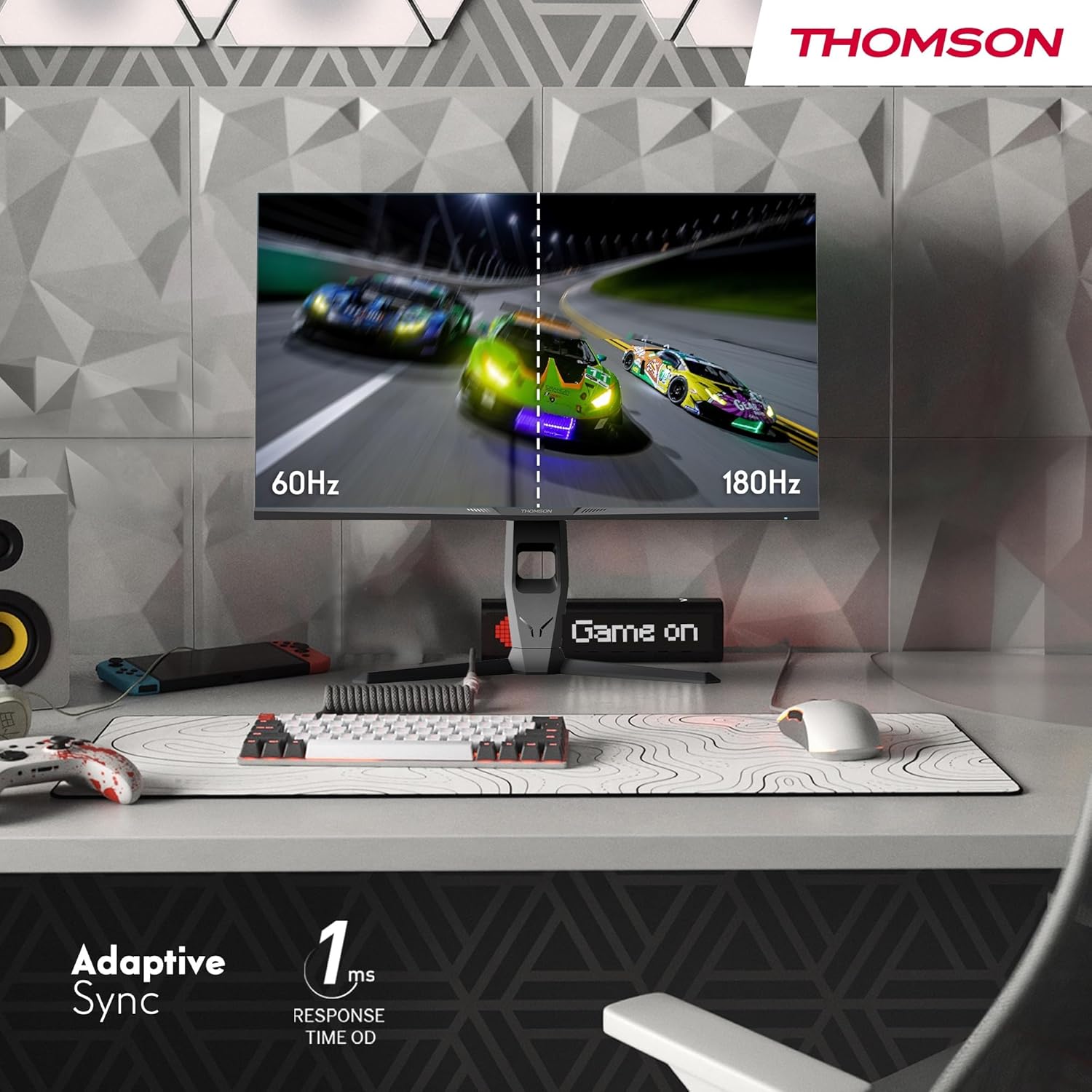
- 180 Hz vernieuwingsfrequentie: Zorgt voor vloeiendere bewegingen en minder input lag, wat vooral gunstig is voor snelle games. Controleer of je grafische kaart en kabel deze vernieuwingsfrequentie ondersteunen.
- 1ms reactietijd (OD): Minimaliseert bewegingsonscherpte en ghosting voor heldere, scherpe beelden tijdens snelle bewegingen.
- Adaptieve synchronisatie: Synchroniseert de vernieuwingsfrequentie van de monitor met de framesnelheid van uw grafische kaart, waardoor screen tearing en haperingen worden geëlimineerd. Schakel deze functie in via het OSD-menu en het configuratiescherm van uw grafische kaart.

Afbeelding 5.1: Visuele vergelijking die het verschil tussen een verversingsfrequentie van 60 Hz en 180 Hz illustreert, waarbij de vloeiendere beweging die de hogere verversingsfrequentie biedt, in combinatie met de Adaptive Sync-functie, wordt benadrukt.
5.4. Oogverzorgingsfuncties
- Anti-flikkertechnologie: Vermindert schermflikkering, wat bij langdurig gebruik oogvermoeidheid kan veroorzaken.
- Low Blue Light-modus: Filtert schadelijk blauw licht om uw ogen te beschermen en vermoeidheid te verminderen. Deze modus kan worden geactiveerd via het OSD-menu.
- Antireflectiescherm: Het matte schermoppervlak minimaliseert reflecties van omgevingslicht, waardoor heldere beelden zonder afleiding worden geboden.

Afbeelding 5.2: Weergave van de oogcomfortfuncties van de monitor, waaronder een ontspiegelend scherm en technologieën zoals Anti-Flicker en Low Blue Light voor minder vermoeide ogen.
5.5. RGB-omgevingsverlichting
De monitor is voorzien van geïntegreerde RGB-sfeerverlichting aan de achterkant. Deze verlichting kan via het OSD-menu worden aangepast om je game-ervaring te verbeteren of de esthetiek van je setup te complementeren.
6. Onderhoud
6.1. De monitor schoonmaken
- Scherm: Veeg het scherm voorzichtig af met een zachte, pluisvrije doek. Bij hardnekkige vlekken lichtjes afnemen.ampMaak de doek nat met water of een speciale schermreiniger (zorg ervoor dat deze geschikt is voor lcd/ips-panelen) en veeg voorzichtig. Spuit nooit vloeistof rechtstreeks op het scherm.
- Casing: Gebruik een zachte, droge doek om de monitor schoon te vegenasing. Vermijd het gebruik van schurende reinigingsmiddelen of oplosmiddelen.
- Koppel altijd de stroomkabel los voordat u gaat schoonmaken.
6.2. Opslag
Als u de monitor voor langere tijd opbergt, koppel dan alle kabels los, pak hem in de originele verpakking (indien beschikbaar) en bewaar hem op een koele, droge plaats, uit de buurt van direct zonlicht en extreme temperaturen.
7. Probleemoplossing
In dit gedeelte worden veelvoorkomende problemen besproken. Neem contact op met de klantenservice als het probleem aanhoudt.
| Probleem | Mogelijke oorzaak | Oplossing |
|---|---|---|
| Geen stroom | Stroomkabel niet aangesloten; stopcontact defect; monitor uitgeschakeld. | Zorg ervoor dat de stroomkabel goed is aangesloten. Test het stopcontact. Druk op de aan/uit-knop van de monitor. |
| Geen signaal / Leeg scherm | Videokabel niet aangesloten; verkeerde ingang geselecteerd; computer geeft geen signaal. | Controleer de HDMI/DP-kabelverbindingen. Selecteer de juiste ingangsbron via het OSD-menu. Zorg ervoor dat de computer is ingeschakeld en beeld uitvoert. |
| Vervormd beeld / Flikkering | Onjuiste resolutie/verversingsfrequentie; Defecte kabel; Probleem met grafische driver. | Stel de schermresolutie in op 2560x1440 en de vernieuwingsfrequentie op 180 Hz. Probeer een andere videokabel. Update de grafische stuurprogramma's. |
| Geen geluid uit luidsprekers/koptelefoon | Volume te laag; Audiokabel niet aangesloten; Onjuiste audio-uitgang geselecteerd op pc. | Verhoog het monitorvolume via het OSD-menu. Zorg ervoor dat de hoofdtelefoon/luidsprekers zijn aangesloten. Selecteer de monitor als audio-uitvoerapparaat in de pc-instellingen. |
8. Specificaties
Gedetailleerde technische specificaties voor de Thomson M27QG5Y14 monitor.
| Functie | Specificatie |
|---|---|
| Merk | Janssen |
| Model | M27QG5Y14 |
| Schermgrootte | 27 inch |
| Paneeltype | IPS |
| Oplossing | 2560x1440 (QHD) |
| Vernieuwingsfrequentie | 180Hz |
| Reactietijd | 1 milliseconde (OD) / 5 milliseconden (GtG) |
| Helderheid | 350 Nits |
| Contrastverhouding | 1200:1 |
| Viewhoek: | 178 graden (horizontaal/verticaal) |
| Kleurengamma | 120% sRGB |
| HDR-ondersteuning | HDR10 (10-bit) |
| Adaptieve synchronisatie | Ja |
| Connectiviteit | 2x HDMI 2.1, 1x DisplayPort 1.2, 1x USB 3.0 Type-B (upstream), 3x USB 3.0 Type-A (downstream), 1x koptelefoonaansluiting (3.5 mm) |
| Ingebouwde luidsprekers | Ja (2x2W) |
| Compatibiliteit met VESA-montage | 100x100mm |
| Productafmetingen (met standaard) | 61 x 54 x 24 cm (B x H x D) |
| Gewicht (met standaard) | 7.3 kg |
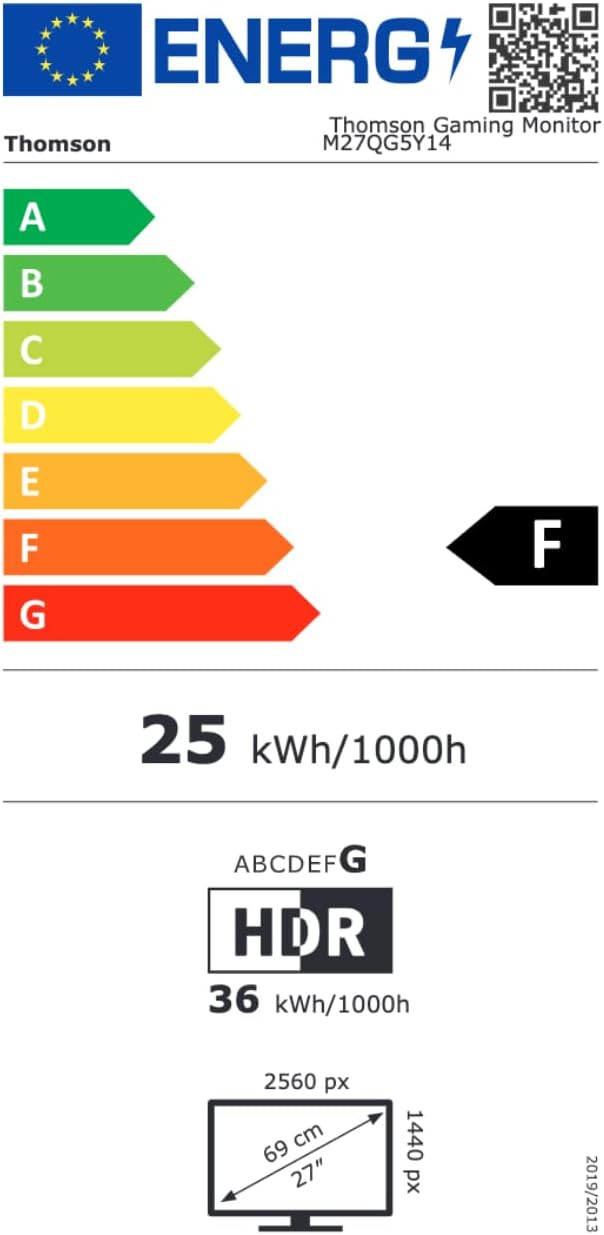
Afbeelding 8.1: EU-energielabel voor de Thomson M27QG5Y14-monitor. Ga voor meer informatie naar de website. EPREL-database.
9. Garantie en ondersteuning
Thomson-producten zijn ontworpen voor betrouwbaarheid en prestaties. Deze monitor wordt doorgaans geleverd met een 3 jaar garantie vanaf de aankoopdatum, met dekking voor fabricagefouten. Bewaar uw aankoopbewijs voor garantieclaims.
Voor technische ondersteuning, probleemoplossing die verder gaat dan deze handleiding of vragen over de garantie, kunt u contact opnemen met de klantenservice van Thomson of uw lokale dealer. Raadpleeg de officiële Thomson-handleiding. webVoor specifieke contactgegevens kunt u terecht op uw website of op de verpakking van uw product.
Voor meer informatie kunt u ook de officiële Thomson-winkel op Amazon bezoeken. Thomson Winkel.


