Invoering
De Logitech Zone 305 is een draadloze Bluetooth-headset, ontworpen voor zakelijke professionals. Hij biedt helder geluid en betrouwbare connectiviteit voor gesprekken en videovergaderingen en is gecertificeerd voor platforms zoals Google Meet, Google Voice en Zoom. Deze handleiding biedt essentiële informatie voor het installeren, bedienen en onderhouden van uw headset.

Afbeelding: De draadloze headset Logitech Zone 305 naast de bijbehorende verpakking.
Wat zit er in de doos?
Controleer of alle componenten in het pakket aanwezig zijn:
- Logitech Zone 305 draadloze hoofdtelefoon
- USB-C-ontvanger
- USB-C naar USB-A-adapter
- USB-C-oplaadkabel
- Reistas
- Gebruikershandleiding (dit document)
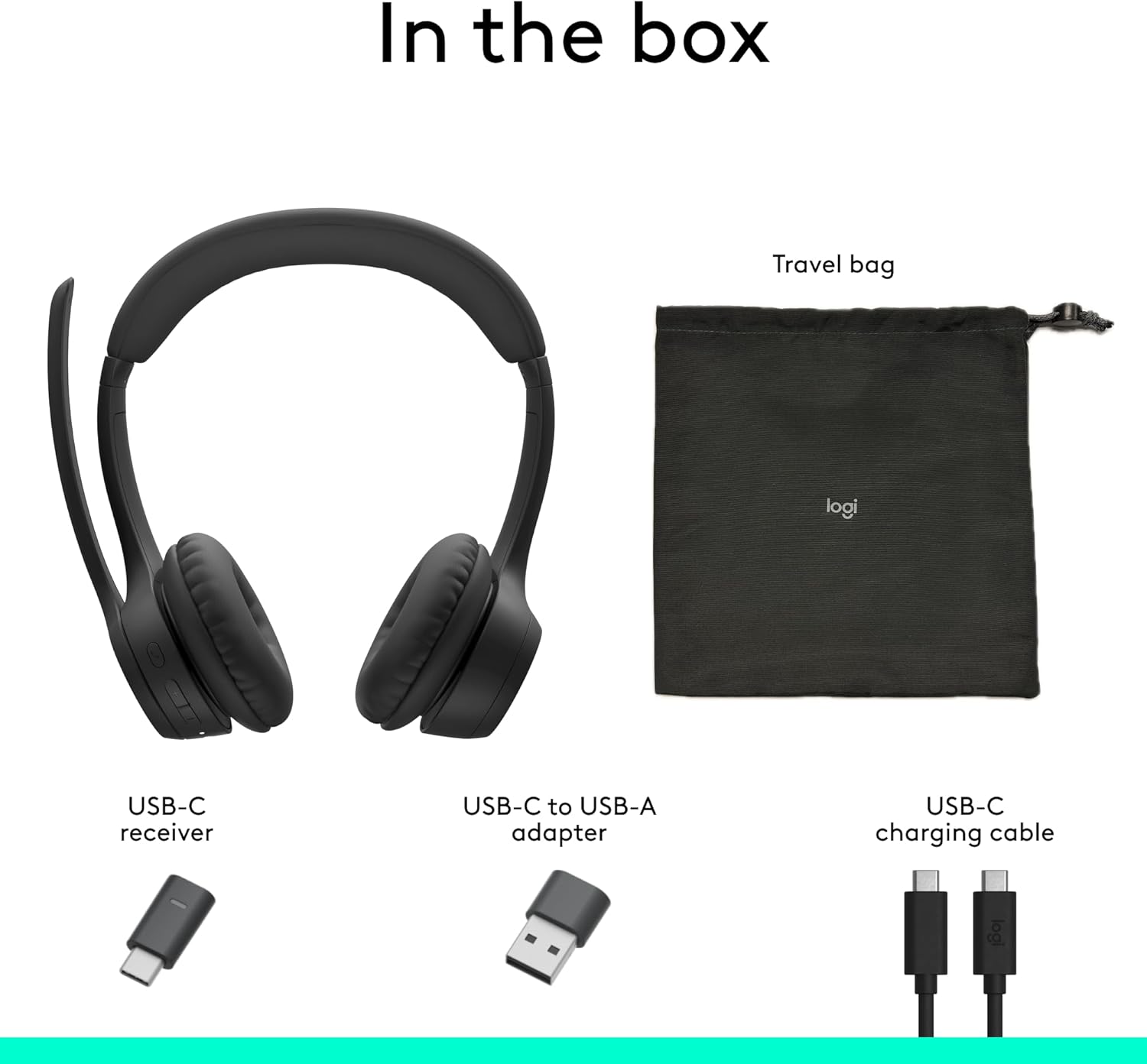
Afbeelding: Een visuele weergave van alle items in de Logitech Zone 305-productdoos, inclusief de headset, kabels en reistas.
Instellen
De headset opladen
Laad uw Zone 305-headset volledig op vóór het eerste gebruik. Sluit de USB-C-oplaadkabel aan op de USB-C-poort van de headset en het andere uiteinde op een stroombron (bijv. een USB-poort van een computer of een stopcontact). De led-indicator op de headset geeft de laadstatus aan.

Afbeelding: Een gedetailleerd diagram dat de verschillende kenmerken van de Logitech Zone 305-headset benadrukt, inclusief de USB-C-oplaadpoort.
Verbinding maken via USB-ontvanger
- Sluit de USB-C-ontvanger aan op een beschikbare USB-C-poort op uw computer. Als uw computer alleen USB-A-poorten heeft, gebruik dan de meegeleverde USB-C naar USB-A-adapter.
- Schakel uw Zone 305-headset in.
- De headset zou automatisch verbinding moeten maken met de ontvanger. Een continu brandend led-lampje op de headset bevestigt een succesvolle verbinding.
Verbinden via Bluetooth
- Schakel uw Zone 305-headset in.
- Houd de Bluetooth-koppelingsknop op de headset ingedrukt totdat het ledlampje snel knippert. Dit geeft aan dat de koppelingsmodus actief is.
- Navigeer op uw apparaat (computer, smartphone, tablet) naar de Bluetooth-instellingen en selecteer 'Logitech Zone 305' in de lijst met beschikbare apparaten.
- Zodra de verbinding tot stand is gebracht, brandt het ledlampje op de headset continu.
De headset kan een betrouwbare verbinding met twee apparaten tegelijkertijd onderhouden met een draadloos bereik tot 30 meter.
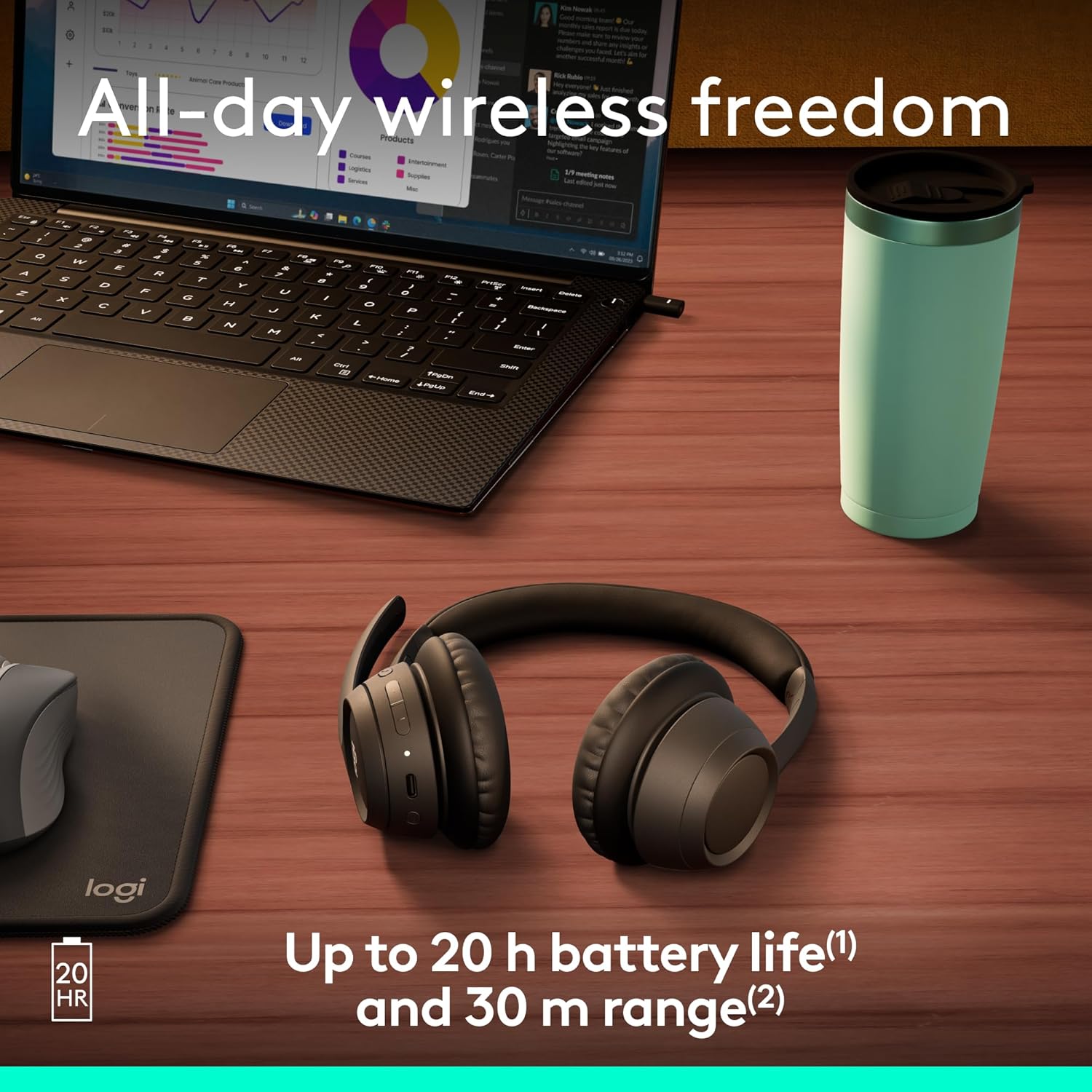
Afbeelding: De Logitech Zone 305-headset op een houten bureau, met de draadloze mogelijkheden ervan naast een laptop.
Gebruiksaanwijzing
Basisbedieningen
- Aan/uit: Houd de aan/uit-knop ingedrukt.
- Volumeregeling: Gebruik de volume omhoog (+) en volume omlaag (-) knoppen op de oorschelp.
- Afspelen/Pauzeren: Druk eenmaal op de multifunctionele knop.
- Oproep beantwoorden/beëindigen: Druk eenmaal op de multifunctionele knop tijdens een inkomende oproep of een actieve oproep.
- Oproep afwijzen: Houd de multifunctionele knop ingedrukt tijdens een inkomende oproep.
Microfoongebruik
De Zone 305 beschikt over een flip-to-mute-boommicrofoon met twee microfoons met ruisonderdrukking voor een heldere spraakregistratie.
- Dempen/Dempen opheffen: Klap de microfoonarm omhoog om het geluid te dempen en klap hem omlaag om het geluid weer in te schakelen.
- Positionering: Voor optimale helderheid van uw stem plaatst u de microfoon op ongeveer twee vingerbreedte van uw mond.

Afbeelding: Een close-up view van de microfoonarm op de Logitech Zone 305-headset, waarbij de dubbele microfoonelementen met ruisonderdrukking worden benadrukt.
Compatibiliteit en certificeringen
De Zone 305 is gecertificeerd voor gebruik met Google Meet, Google Voice en Zoom, wat zorgt voor naadloze integratie en optimale prestaties met deze communicatieplatformen. Hij is ook compatibel met Windows, Mac, Chrome, Linux, iOS, iPadOS en Android.

Afbeelding: Een persoon draagt de Logitech Zone 305-headset, met logo's die duiden op certificering voor Zoom, Google Meet, Google Voice en Works With Chromebook.
Onderhoud
Schoonmaak
- Veeg de headset schoon met een zachte, damp lap.
- Gebruik geen schurende reinigingsmiddelen of oplosmiddelen.
- Zorg ervoor dat de USB-C-oplaadpoort vrij is van stof en vuil.
Oorkussen vervangen
De oorkussens van de Zone 305 zijn vervangbaar om de levensduur van het product te verlengen. Neem contact op met Logitech Support voor vervangende onderdelen en instructies.
Opslag
Wanneer u de headset niet gebruikt, kunt u deze opbergen in de meegeleverde reistas om deze te beschermen tegen stof en beschadigingen.

Afbeelding: De Logitech Zone 305-headset staat op een minimalistische witte standaard, wat het lichtgewicht ontwerp illustreert.
Probleemoplossing
- Geen audio:
- Zorg ervoor dat de headset is ingeschakeld en is aangesloten op uw apparaat.
- Controleer de volume-instellingen van uw apparaat en zorg ervoor dat de headset is geselecteerd als audio-uitgang.
- Controleer of het geluid van de headset niet gedempt is.
- Microfoon werkt niet:
- Zorg ervoor dat de microfoonarm naar beneden is geklapt en niet gedempt is.
- Controleer de geluidsinstellingen van uw apparaat om er zeker van te zijn dat de microfoon van de headset is geselecteerd als invoerapparaat.
- Start uw communicatietoepassing opnieuw (bijv. Zoom, Google Meet).
- Verbindingsproblemen:
- Zorg ervoor dat de headset zich binnen een draadloos bereik van 30 meter van uw apparaat bevindt.
- Probeer de headset opnieuw te koppelen via Bluetooth of sluit de USB-ontvanger opnieuw aan.
- Zorg ervoor dat er geen sterke storende signalen (bijvoorbeeld van andere draadloze apparaten) in de buurt zijn.
- Korte batterijduur:
- Zorg ervoor dat de headset volledig is opgeladen voor gebruik. De batterij gaat tot 20 uur mee (luistertijd) en 16 uur (gesprekstijd).
- Met 5 minuten snelladen kunt u weer 1 uur bellen.
Specificaties
| Functie | Detail |
|---|---|
| Modelnaam | Gebied 305 |
| Artikelmodelnummer | 981-001452 |
| Connectiviteitstechnologie | Draadloos (Bluetooth) |
| Wireless Range | Tot 30 meter (100 voet) |
| Levensduur van de batterij (luisteren) | Tot 20 uur |
| Batterijduur (gesprekstijd) | Tot 16 uur |
| Snel opladen | 5 minuten opladen voor 1 uur gesprekstijd |
| Microfoontype | Dubbele microfoons met ruisonderdrukking op een microfoonarm die je kunt omdraaien om te dempen |
| Gewicht | 122 gram (4.3 ons) |
| Materiaal | Plastic (55% gerecycled plastic na consumptie) |
| Verenigbaarheid | Windows, Mac, Chrome, Linux, iOS, iPadOS, Android |
| Certificeringen | Google Meet, Google Voice, Zoom, werkt met Chromebook |
Garantie en ondersteuning
Logitech-producten zijn ontworpen voor betrouwbaarheid en prestaties. Raadpleeg voor garantie-informatie de garantiekaart die bij uw product is geleverd of bezoek de officiële Logitech-ondersteuning. webplaats.
Voor technische assistentie, veelgestelde vragen en het downloaden van drivers kunt u terecht op de Logitech-ondersteuning WebplaatsU kunt ook het apparaatgebruik en firmware-updates beheren via Logitech-synchronisatie.

Afbeelding: Twee personen werken op kantoor, waarvan één de Logitech Zone 305-headset gebruikt. Ter illustratie wordt het gebruik ervan in een zakelijke omgeving en de beheersbaarheid ervan met Logitech Sync geïllustreerd.


