Invoering
Deze handleiding bevat uitgebreide instructies voor het instellen, bedienen en onderhouden van uw Aura Walden 15" WiFi digitale fotolijst. De Aura Walden fotolijst is ontworpen om uw dierbare foto's en video's eenvoudig weer te geven en biedt een high-definition display en slimme functies voor een verbeterde kijkervaring. viewLees deze handleiding aandachtig door voordat u uw apparaat gebruikt om optimale prestaties en een lange levensduur te garanderen.

Afbeelding: De Aura Walden 15" digitale fotolijst in wit met passe-partout, getoond naast een smartphone waarop de Aura-app-interface te zien is. Dit illustreert het ontwerp van de lijst en de connectiviteit met de mobiele applicatie.
Installatiehandleiding
1. Uitpakken en eerste inspectie
Haal alle onderdelen voorzichtig uit de verpakking. Controleer of de volgende onderdelen aanwezig zijn:
- Aura Walden 15" digitale fotolijst
- Stroomadapter
- Tafelbladframehouder (voorgemonteerd of los)
- Wandmontageset (indien van toepassing)
- Snelstartgids
Controleer het frame op zichtbare schade. Als er onderdelen ontbreken of beschadigd zijn, neem dan direct contact op met de Aura-support.
2. Het frame inschakelen
Sluit de voedingsadapter aan op de voedingspoort van het frame en steek deze vervolgens in een standaard stopcontact. Het frame zal automatisch inschakelen en het Aura-logo weergeven.
3. App-installatie en account aanmaken
Voor de installatie en het beheer van de foto's is de Aura-app nodig.
- Download de gratis Aura-app in de Apple App Store (voor iOS-apparaten) of de Google Play Store (voor Android-apparaten).
- Open de Aura-app en volg de instructies op het scherm om een nieuw Aura-account aan te maken of in te loggen als je er al een hebt.
4. Verbinding maken met wifi
De Aura-app begeleidt je bij het verbinden van je fotolijst met je wifi-netwerk thuis. Zorg ervoor dat je fotolijst zich binnen het bereik van je wifi-router bevindt.
- Selecteer je wifi-netwerk uit de lijst in de app.
- Voer uw Wi-Fi-wachtwoord in als daarom wordt gevraagd.
- Het scherm zal bevestigen dat de verbinding tot stand is gekomen.
5. Foto's en video's toevoegen
Zodra de verbinding tot stand is gebracht, kunt u via de Aura-app foto's en video's aan uw fotolijst toevoegen.
- Ga in de Aura-app naar het gedeelte 'Foto's' of 'Foto's toevoegen'.
- Selecteer foto's en video's uit de galerij van uw apparaat of cloudservices.
- Upload ze naar je fotolijst. Aura biedt gratis, onbeperkte opslagruimte voor je herinneringen.

Afbeelding: Een familiescène waarin iemand de Aura-app op een smartphone gebruikt, waarbij de mogelijkheid om onbeperkt foto's en video's aan het frame toe te voegen wordt benadrukt. Dit onderstreept het gebruiksvriendelijke karakter van de app voor contentbeheer.
6. Plaatsing van het frame (op een tafel of aan de muur)
Het Walden 15" frame kan op een tafel worden geplaatst of aan de muur worden bevestigd.
- Tafelblad: Gebruik de geïntegreerde standaard om de lijst in portret- of landschapsstand te plaatsen.
- Muurbevestiging: Gebruik de meegeleverde wandmontageset en volg de specifieke instructies voor een veilige installatie. Zorg ervoor dat het frame waterpas hangt en stevig vastzit.

Afbeelding: Een achterkant view De Aura Walden 15" fotolijst, met de nadruk op de interactieve touchbar, de ingebouwde luidspreker voor het afspelen van video's en het ontwerp dat zowel portret- als landschapsoriëntatie mogelijk maakt. Deze afbeelding demonstreert de veelzijdigheid van de fotolijst qua schermoriëntatie.
Gebruiksaanwijzing
1. Basisbediening: Interactieve aanraakbalk
Het Aura Walden-frame is voorzien van een interactieve touchbar aan de bovenrand (in liggende stand) of aan de zijkant (in staande stand).
- Veeg naar links/rechts: Om handmatig door de foto's te bladeren of terug te gaan.
- Kraan: Om details over de foto te onthullen (bijvoorbeeld wie de foto heeft toegevoegd).
- Lang ingedrukt houden: Om een foto uit het frame te verwijderen (vereist bevestiging in de app).
2. Viewing Foto's en video's
Het frame wisselt automatisch tussen de foto's en video's die je hebt geüpload.
- De foto's worden weergegeven in Full HD-resolutie.
- Video's worden met geluid afgespeeld via de ingebouwde luidspreker.
- Het frame snijdt foto's op intelligente wijze bij zodat ze op het scherm passen, terwijl de belangrijkste elementen behouden blijven.
3. Instellingen aanpassen via de Aura-app
Alle geavanceerde instellingen en voorkeuren worden beheerd via de Aura-app.
- Helderheid: Pas de schermhelderheid aan. Het frame is tevens voorzien van een omgevingslichtsensor voor automatische helderheidsaanpassing.
- Automatisch aan/uit: Stel schema's in zodat het frame automatisch aan- en uitgaat, om energie te besparen.
- Fotovolgorde: Kies tussen chronologische, willekeurige of andere weergavevolgordes.
- Kaderoriëntatie: Het frame detecteert automatisch de portret- of landschapsoriëntatie en past zich daar vervolgens aan aan.

Afbeelding: Een close-up van het Aura Walden 15" frame, met details zoals het ontspiegelende, matte scherm met hoge resolutie, de automatische aan/uit-sensor en de witte, gestructureerde mat. Deze afbeelding benadrukt de kwaliteit en slimme functies van het scherm.
4. Anderen uitnodigen om mee te doen
Je kunt familie en vrienden uitnodigen om vanuit de hele wereld foto's en video's aan je fotolijst toe te voegen.
- Ga in de Aura-app naar het gedeelte 'Leden' of 'Uitnodigen'.
- Verstuur een uitnodigingslink via sms, e-mail of andere berichtendiensten.
- Zodra de uitnodiging is geaccepteerd, kunnen uitgenodigde leden direct foto's uploaden naar jouw fotolijst.
Onderhoud
1. Het frame schoonmaken
Om de helderheid van uw scherm te behouden:
- Veeg het scherm voorzichtig af met een zachte, pluisvrije doek.
- Voor hardnekkige vlekken, lichtjes dampMaak de doek nat met water. Vermijd agressieve chemicaliën of schurende reinigingsmiddelen.
- Reinig de behuizing van het frame met een droge, zachte doek.
2. Software-updates
Aura brengt regelmatig software-updates uit om de prestaties te verbeteren en nieuwe functies toe te voegen. Zorg ervoor dat je frame is verbonden met wifi voor automatische updates. De app laat je weten wanneer er een update beschikbaar is of nodig is.
Probleemoplossing
| Probleem | Mogelijke oplossing |
|---|---|
| Het frame gaat niet aan. | Zorg ervoor dat de voedingsadapter goed is aangesloten op zowel het frame als een werkend stopcontact. Probeer een ander stopcontact. |
| Kan geen verbinding maken met wifi. |
|
| De foto's worden niet in het frame weergegeven. |
|
| Het scherm is blanco of bevroren. | Haal de voedingsadapter uit het frame, wacht 10 seconden en sluit hem vervolgens weer aan om het apparaat opnieuw op te starten. |
| Het videogeluid wordt niet afgespeeld. | Zorg ervoor dat het volume van het frame niet is gedempt of te laag is ingesteld in de Aura-appinstellingen. Bekijk de video. file zichzelf vanwege geluidsproblemen. |
Het frame opnieuw instellen
Als de problemen aanhouden, is een fabrieksreset mogelijk nodig. Hierdoor worden alle foto's van de fotolijst verwijderd en wordt de verbinding met uw wifi verbroken. U moet de fotolijst vervolgens opnieuw instellen via de Aura-app. Raadpleeg de helpfunctie van de Aura-app voor specifieke instructies over het uitvoeren van een fabrieksreset.
Specificaties
| Functie | Detail |
|---|---|
| Model | Walden 15" |
| Weergaveformaat | 15 inch (diagonaal) |
| Oplossing | Volledige HD (1280p) |
| Connectiviteit | Wi-Fi |
| Opslag | Gratis, onbeperkte cloudopslag |
| Afmetingen (Product) | 8.13 x 15 x 0.99 inch |
| Artikelgewicht | 7.72 pond |
| Compatibele apparaten | Smartphones (Apple iOS, Android) |
| Functies | Antireflectiescherm, automatische aan/uit-sensor, ingebouwde luidspreker, interactieve touchbar, staande/liggende oriëntatie, wandmontage mogelijk. |
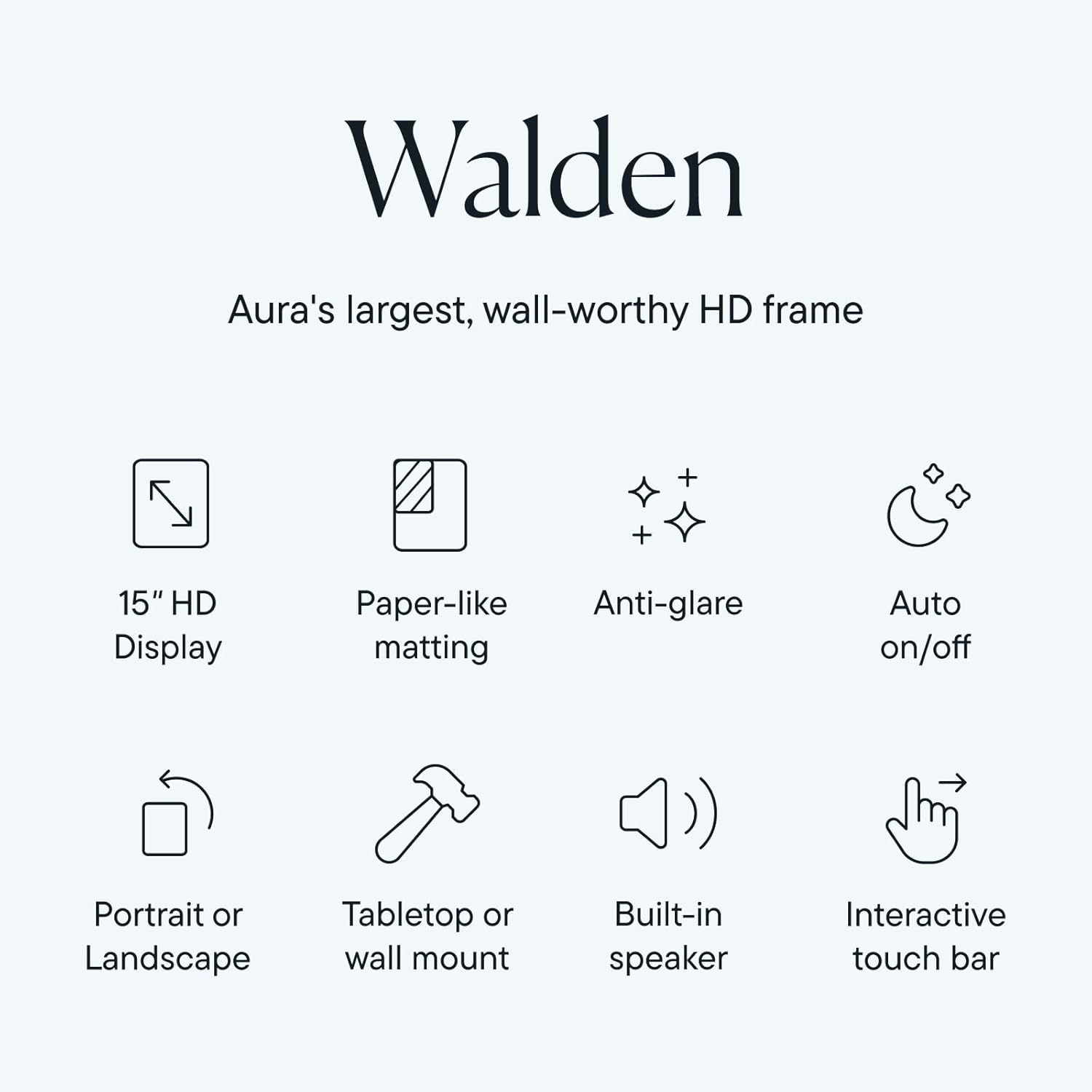
Afbeelding: Een infographic met een samenvatting van de belangrijkste kenmerken van het Aura Walden-frame, waaronder het 15-inch HD-scherm, de papierachtige passe-partout, de antireflectiecoating, de automatische aan/uit-functie, de mogelijkheid tot dubbele oriëntatie, de opties voor plaatsing op een tafel of aan de muur, de ingebouwde luidspreker en de interactieve touchbar.
Garantie en ondersteuning
Garantie-informatie
Uw Aura Walden 15" WiFi digitale fotolijst wordt geleverd met een standaard fabrieksgarantie. Voor specifieke details over de garantieperiode en -dekking kunt u de garantiekaart in de productverpakking raadplegen of de officiële Aura-website bezoeken. webwebsite. Bewaar uw aankoopbewijs voor garantieclaims.
Klantenservice
Voor verdere hulp, technische ondersteuning of vragen over de garantie kunt u contact opnemen met de klantenservice van Aura.
- Online hulp: Bezoek de officiële Aura-ondersteuningspagina. webWebsite met veelgestelde vragen, handleidingen voor probleemoplossing en contactformulieren.
- Aura-app: Krijg direct toegang tot ondersteuningsbronnen via de Aura mobiele app.
Wanneer u contact opneemt met de klantenservice, houd dan het modelnummer van uw frame (bijvoorbeeld "Walden 15") en het serienummer (te vinden op de achterkant van het frame of in de app-instellingen) bij de hand.


