1. Inleiding
Deze handleiding bevat gedetailleerde instructies voor de installatie, bediening en het onderhoud van uw Logitech POP-muis. De POP-muis is een compacte, draadloze muis die is ontworpen voor gebruik met meerdere apparaten en beschikt over aanpasbare functies.

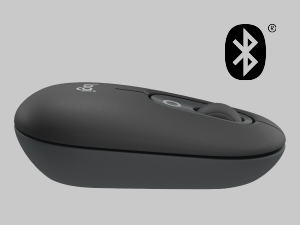
Afbeelding: De Logitech POP-muis in grafiet, demonstratiemodelasindoor het compacte en ergonomische ontwerp.
2. Inhoud van het pakket
- Logitech POP draadloze muis
- 1x AA-batterij (voorgeïnstalleerd)
- Gebruikersdocumentatie

Afbeelding: De Logitech POP-muis en een enkele AA-batterij, die de inhoud van het productpakket vertegenwoordigen.
3. Installatie-instructies
3.1. Batterij installatie
- Verwijder voorzichtig de bovenklep van de muis. De klep zit vast met een magneet.
- Plaats de meegeleverde AA-batterij en let daarbij op de juiste polariteit (+/-).
- Plaats de bovenklep terug en zorg ervoor dat deze goed vastklikt.
3.2. Verbinden via Bluetooth
- Schakel de muis in met de aan/uit-schakelaar aan de onderkant.
- Houd een van de Easy-Switch-knoppen (1, 2 of 3) aan de onderkant van de muis ingedrukt totdat de LED-indicator snel begint te knipperen. Dit geeft aan dat de koppelingsmodus is ingeschakeld.
- Open de Bluetooth-instellingen op uw apparaat (computer, tablet of telefoon).
- Selecteer "Logitech POP Mouse" uit de lijst met beschikbare apparaten om het koppelingsproces te voltooien.
- De led-indicator zal enkele seconden continu branden en vervolgens uitgaan, wat bevestigt dat de verbinding tot stand is gekomen.

Afbeelding: De onderkant van de POP Mouse, met de Easy-Switch-knoppen voor het koppelen met meerdere apparaten.
4. Gebruiksaanwijzing
4.1. Basisfuncties
- Links klikken: Primaire selectie en interactie.
- Klik met de rechtermuisknop: Geeft toegang tot contextmenu's.
- Muis wieltje: Navigeert verticaal door documenten en web pagina's.
4.2. SilentTouch-technologie
De POP-muis is voorzien van SilentTouch-technologie, die het klikgeluid aanzienlijk vermindert en zorgt voor een stillere gebruikerservaring zonder dat dit ten koste gaat van de tactiele feedback.

Afbeelding: Een hand die de POP-muis bedient, waarmee de stille werking van de SilentTouch-technologie wordt geïllustreerd.
4.3. SmartWheel-scrollen
Het SmartWheel schakelt automatisch tussen twee modi:
- Precisiemodus: Voor gedetailleerde navigatie, regel voor regel.
- Snelscrollmodus: Voor het snel scrollen door lange documenten of web pagina's.

Afbeelding: De hand van een gebruiker demonstreert het gebruik van de SmartWheel voor efficiënte navigatie.
5. Aanpassing
5.1. Aanpasbare bovenste knop (emoji-knop)
De bovenste knop, onder het scrollwieltje, is aanpasbaar. Standaard kan deze worden geconfigureerd om een emoji-menu te openen of andere sneltoetsen toe te wijzen.
- Download en installeer de Logitech Options+ software van de officiële Logitech-website. website (logitech.com/optionsplus).
- Open de Logitech Options+ software.
- Selecteer uw POP-muis uit de gedetecteerde apparaten.
- Ga naar de instellingen voor het aanpassen van de knop.
- Wijs de gewenste functie toe aan de bovenste knop, zoals een emoji-snelkoppeling, schermafbeelding maken, microfoon dempen of spraak-naar-tekst.
Afbeelding: Een visuele weergave van de aanpasbare bovenste knop op de POP-muis, die de functie ervan toont om een emoji-menu op een aangesloten computer te openen.
6. Connectiviteit voor meerdere apparaten
De Logitech POP-muis kan via Bluetooth met maximaal drie verschillende apparaten tegelijk verbinding maken. Je kunt eenvoudig tussen deze apparaten schakelen.
6.1. Schakelapparaten
Om te schakelen tussen gekoppelde apparaten, drukt u op de Easy-Switch-knop (1, 2 of 3) aan de onderkant van de muis die overeenkomt met het gewenste apparaat. De LED-indicator licht kort op om het geselecteerde kanaal te bevestigen.
6.2. Logitech FLOW (Geavanceerde functie)
Voor naadloze bediening over meerdere computers installeert u de Logitech Options+ software op alle apparaten. Met Logitech FLOW ingeschakeld kunt u uw muiscursor over schermen bewegen alsof het één bureaublad is, en zelfs tekst, afbeeldingen en andere elementen kopiëren en plakken. files tussen hen.
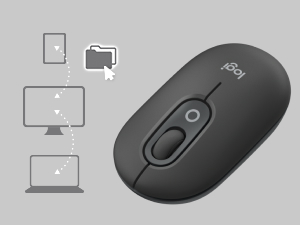
Afbeelding: Een diagram dat laat zien hoe de POP Mouse meerdere apparaten kan bedienen, en illustreert de FLOW-functie voor interactie tussen apparaten.
7. Onderhoud
7.1. Batterij vervangen
De POP-muis werkt op één AA-batterij met een geschatte levensduur van maximaal 24 maanden. Wanneer de batterij bijna leeg is, kan de LED-indicator aan de onderkant van de muis knipperen. Vervang de batterij door de stappen in paragraaf 3.1 te volgen.
7.2. Schoonmaken
Gebruik een zachte, pluisvrije doek om je muis schoon te maken. Voor hardnekkig vuil, lichtjesampMaak de doek schoon met water. Vermijd het gebruik van agressieve chemicaliën of schurende materialen.
8. Probleemoplossing
| Probleem | Oplossing |
|---|---|
| De muis gaat niet aan. | Zorg ervoor dat de aan/uit-schakelaar aan de onderkant van de muis in de 'AAN'-stand staat. Controleer de AA-batterij en vervang deze indien nodig. |
| De muis maakt geen verbinding via Bluetooth. |
|
| De cursor beweegt onregelmatig of reageert niet. |
|
| De aangepaste knop werkt niet. | Zorg ervoor dat de Logitech Options+ software op uw computer is geïnstalleerd en actief is, en dat de knop correct is geconfigureerd. |
9. Specificaties
| Functie | Detail |
|---|---|
| Modelnummer | 910-007165 |
| Connectiviteit | Bluetooth 5.1 |
| Wireless Range | Tot 10 meter (32.81 ft) |
| Sensor Technologie | Logitech zeer nauwkeurige optische tracking |
| Aantal knoppen | 4 (Linker-/rechtermuisklik, muisklik met scrollwiel, bovenste aanpasbare knop) |
| Batterijtype | 1 x AA-batterij |
| Levensduur van de batterij | Tot 24 maanden (kan variëren afhankelijk van gebruik) |
| Afmetingen (LxBxH) | 14.12 x 2.34 x 1.38 cm (35.86 x 5.94 x 3.51 inch) |
| Gewicht | 2.89 ounces (82 g inclusief batterij) |
| Compatibiliteit met besturingssystemen | Windows 10 of hoger, macOS 10.15 of hoger, iPadOS, Chrome OS, Android |

Afbeelding: Technische tekening met de lengte-, breedte- en hoogteafmetingen van de Logitech POP-muis.
10. Garantie en ondersteuning
Voor garantie-informatie en technische ondersteuning kunt u terecht bij de officiële Logitech-ondersteuning webRaadpleeg de website of de gebruikersdocumentatie die bij uw product is meegeleverd.
- Online hulp: support.logi.com
- Product registratie: Door uw product te registreren, kunt u sneller ondersteuning en updates ontvangen.


