1. Product voorbijview
De Logitech MK955 Signature Slim Wireless Keyboard en Muis Combo biedt een veelzijdige en efficiënte invoeroplossing voor meerdere apparaten. Deze combinatie bestaat uit het K950 Signature Slim Keyboard en de M750L Signature Plus Muis, ontworpen voor comfortabele en stille bediening op verschillende besturingssystemen.

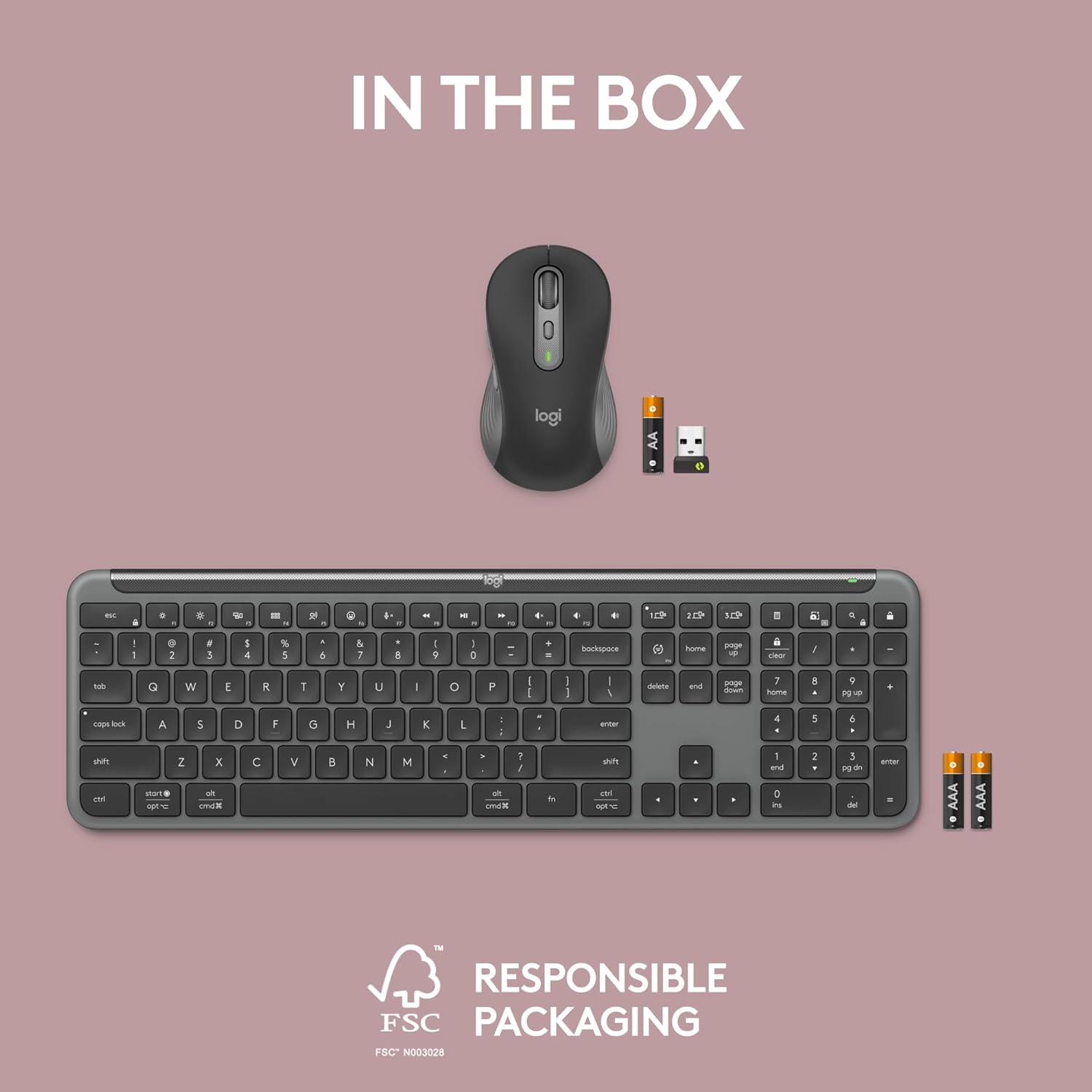
Afbeelding: De Logitech MK955 Signature Slim Wireless Keyboard en Muis Combo, met een grafietkleurig toetsenbord met een volledig numeriek toetsenblok en een bijpassende ergonomische muis, samen met een Logi Bolt USB-ontvanger.
Wat zit er in de doos?
- Logitech K950 Signature Slim Draadloos Toetsenbord
- Logitech M750L Signature Plus draadloze muis
- Logi Bolt USB-ontvanger
- AAA-batterijen (vooraf geïnstalleerd of meegeleverd)

Afbeelding: Een overhead view met de inhoud van de productverpakking, inclusief het toetsenbord, de muis, de Logi Bolt USB-ontvanger en AAA-batterijen.
2. Installatie-instructies
2.1 Batterij installatie
Het toetsenbord en de muis werken op batterijen. Zorg ervoor dat de batterijen correct zijn geplaatst vóór het eerste gebruik. De Logi Bolt USB-ontvanger bevindt zich doorgaans in het batterijvak van de muis of in de productverpakking.
2.2 Uw apparaten verbinden
De MK955 combo biedt twee primaire verbindingsmethoden: Bluetooth en de Logi Bolt USB-ontvanger.
- De Logi Bolt USB-ontvanger gebruiken:
- Zoek de Logi Bolt USB-ontvanger.
- Sluit de ontvanger aan op een beschikbare USB-poort op uw computer.
- Schakel het toetsenbord en de muis in. Ze zouden automatisch verbinding moeten maken met de ontvanger.
- Bluetooth gebruiken:
- Zet het toetsenbord en de muis aan.
- Houd op het toetsenbord een van de Easy-Switch-toetsen (1, 2 of 3) ingedrukt totdat het led-lampje snel knippert, wat aangeeft dat de koppelingsmodus actief is.
- Navigeer op uw computer of apparaat naar de Bluetooth-instellingen en selecteer 'Logitech K950' of 'Logitech M750L' uit de lijst met beschikbare apparaten om te koppelen.
- Herhaal dit indien nodig voor het andere apparaat.

Afbeelding: Een close-up view van de Easy-Switch-knoppen van het Logitech K950-toetsenbord met de labels 1, 2 en 3, waarmee u kunt schakelen tussen gekoppelde apparaten.
2.3 Logi Options+-app installeren
Voor verbeterde aanpassings- en productiviteitsfuncties downloadt en installeert u de Logi Options+-app van de officiële Logitech website. Met deze applicatie kunt u toetsen, knoppen en snelkoppelingen voor zowel het toetsenbord als de muis personaliseren.

Afbeelding: een computerscherm met de interface van de Logi Options+-toepassing, met opties voor het aanpassen van Logitech-apparaten.
3. Gebruiksaanwijzing
3.1 Schakelen tussen meerdere apparaten
Het K950-toetsenbord en de M750L-muis kunnen met maximaal drie verschillende apparaten worden gekoppeld. Gebruik de Easy-Switch-knoppen (1, 2, 3) op het toetsenbord en de bijbehorende knop op de muis om naadloos te schakelen tussen aangesloten computers, tablets of smartphones.

Afbeelding: Een gebruiker werkt efficiënt op een desktopcomputer en een laptop met behulp van de Logitech MK955-combinatie, wat de functionaliteit voor meerdere apparaten demonstreert.
3.2 Toetsenbordfuncties
- Rustig typen: Het toetsenbord is ontworpen voor een stille type-ervaring en minimaliseert geluid in gedeelde werkruimten.
- Aanpasbare toetsen: Gebruik de Logi Options+-app om aangepaste functies en snelkoppelingen aan verschillende toetsen toe te wijzen.
- Multi-OS-indeling: Het toetsenbord ondersteunt Mac-, Windows- en Chrome OS-indelingen, met speciale toetsen voor elk type.
- Kantelpoten: Pas de hoek van het toetsenbord aan voor ergonomisch comfort met de geïntegreerde kantelpootjes (+4°).

Afbeelding: Een close-up van handen die typen op het Logitech K950-toetsenbord, waarbij de slanke, professionele uitstraling van het toetsenbord goed tot zijn recht komt.file en rustige toetsen.
3.3 Muisfuncties
- Stil klikken: De M750L-muis is voorzien van SilentTouch-technologie, waardoor het klikgeluid aanzienlijk is verminderd.
- SmartWheel: Met het scrollwieltje kunt u nauwkeurig regel voor regel scrollen, maar ook snel en vrij scrollen bij lange documenten.
- Gecontourde vorm: De ergonomische vorm is ontworpen voor grotere handen en zorgt voor comfortabel gebruik gedurende langere perioden.
- Aanpasbare knoppen: Programmeer zijknoppen en andere bedieningselementen met de Logi Options+-app.

Afbeelding: Een hand bedient de Logitech M750L-muis, met de nadruk op het SmartWheel en het ergonomische ontwerp.
4. Onderhoud
4.1 Levensduur en vervanging van de batterij
Het K950-toetsenbord biedt een batterijduur tot 36 maanden, terwijl de M750L-muis tot 24 maanden meegaat, afhankelijk van het gebruik. Wanneer de batterijen bijna leeg zijn, vervang ze dan door nieuwe AAA-batterijen voor het toetsenbord en AA-batterijen voor de muis (controleer het specifieke batterijtype van het apparaat als dit afwijkt van het meegeleverde type).
4.2 Reinigingsinstructies
- Koppel de apparaten los van uw computer voordat u ze schoonmaakt.
- Gebruik lichtjes een zachte, pluisvrije doek dampschoongemaakt met water of een goedgekeurde elektronicareiniger.
- Vermijd agressieve chemicaliën, schurende materialen en overmatige vochtigheid.
- Gebruik perslucht om vuil tussen de toetsen van het toetsenbord te verwijderen.
5. Probleemoplossing
5.1 Connectiviteitsproblemen
- Geen verbinding: Zorg ervoor dat de batterijen opgeladen en correct geplaatst zijn. Controleer of de Logi Bolt USB-ontvanger goed is aangesloten, of Bluetooth is ingeschakeld op uw apparaat en of het toetsenbord en de muis in de koppelingsmodus staan.
- Onderbroken verbinding: Plaats het toetsenbord en de muis dichter bij de ontvanger of het Bluetooth-apparaat. Plaats geen grote metalen voorwerpen tussen de apparaten en de ontvanger/computer.
- Bluetooth-activering: Bij een Bluetooth-verbinding is het mogelijk dat het toetsenbord en de muis uw computer niet uit de slaapstand halen. Mogelijk moet u de aan/uit-knop van uw computer of een bestaand bedraad invoerapparaat gebruiken om de computer te activeren.
- BIOS-toegang: Bluetooth-verbindingen werken doorgaans niet tijdens het opstarten van het systeem. Voor toegang tot BIOS-/UEFI-instellingen is doorgaans een bedraad toetsenbord vereist. De Logi Bolt-ontvanger biedt mogelijk betere compatibiliteit met functies vóór het besturingssysteem.
5.2 Logi-opties+ app-functionaliteit
- Aangepaste toetsen werken niet: Nadat u uw computer uit de slaapstand haalt, kan het even duren voordat de aangepaste toetstoewijzingen van de Logi Options+-app actief worden. Als ze nog steeds niet reageren, probeer dan de Logi Options+-app handmatig te starten.
- App detecteert geen apparaten: Zorg ervoor dat de Logi Options+ app up-to-date is. Koppel uw apparaten opnieuw als ze niet door de software worden gedetecteerd.
6. Specificaties
| Functie | Detail |
|---|---|
| Merk | Logitech |
| Modelnaam | MK955 Signature Slim Combo (K950-toetsenbord, M750L-muis) |
| Artikelmodelnummer | 920-012469 |
| Connectiviteitstechnologie | Bluetooth, Logi Bolt USB-ontvanger |
| Compatibele apparaten | PC, laptop, Linux, Mac, iPadOS, iOS, Android, Chrome OS |
| Besturingssysteem | Windows 10/11, macOS, Chrome OS, Linux, iPadOS, iOS, Android |
| Energiebron | Werkt op batterijen (AAA voor toetsenbord, AA voor muis - controleer het apparaat voor details) |
| Levensduur van de batterij van het toetsenbord | Tot 36 maanden |
| Levensduur van de muisbatterij | Tot 24 maanden |
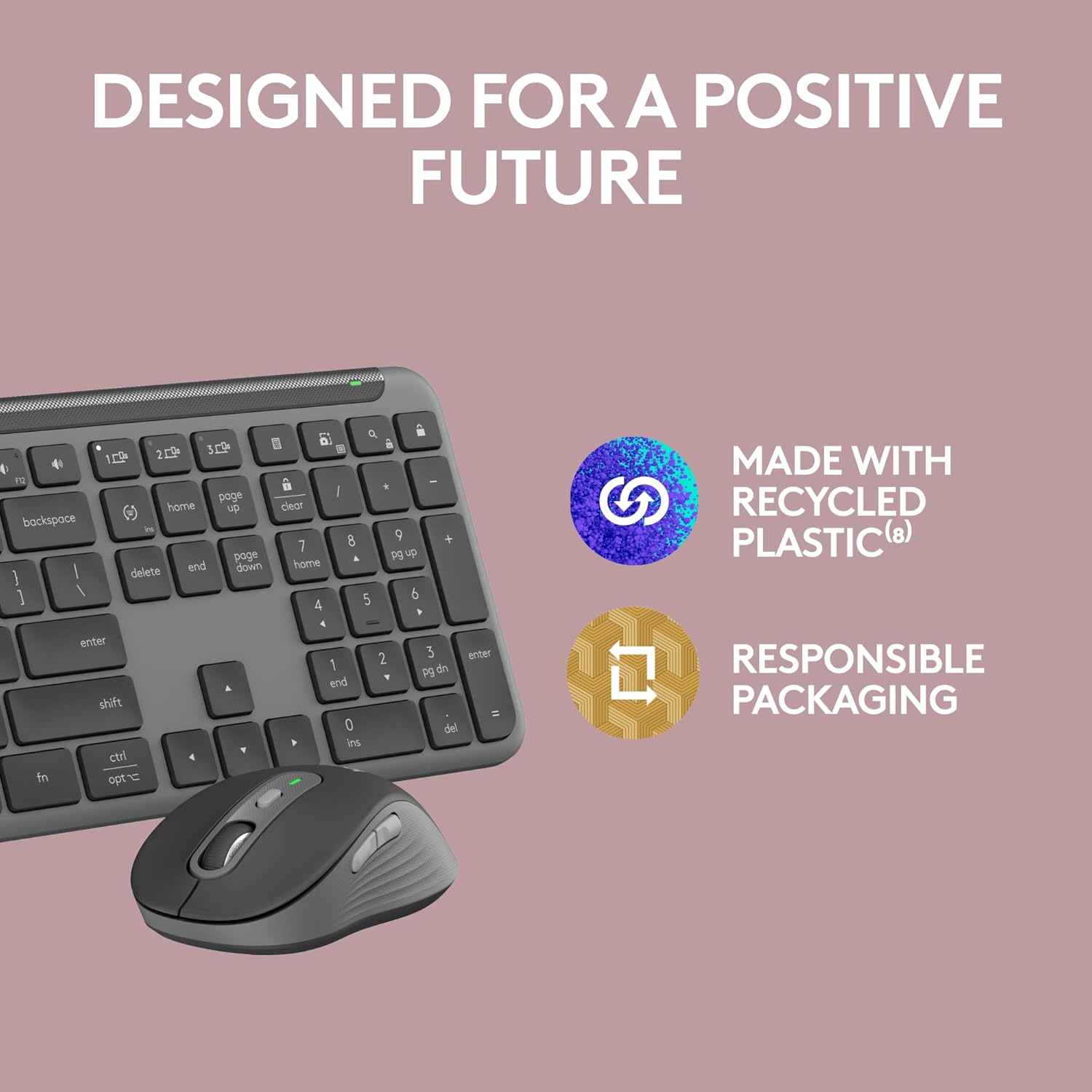
| Materiaal | Gemaakt van gecertificeerd gerecycled plastic (minimaal 48% voor toetsenbord; 25% voor muis) |
| Kleur | Grafiet |
| Artikelgewicht | Ongeveer 2.42 pond (combo) |
Afbeelding: Een geannoteerd diagram met de belangrijkste kenmerken van het Logitech K950-toetsenbord, waaronder kantelbare pootjes, snelkoppelingen, mediatoetsen, connectiviteit voor meerdere apparaten en indelingen voor meerdere besturingssystemen.
Afbeelding: Een geannoteerd diagram met de belangrijkste kenmerken van de Logitech M750L-muis, waaronder stil klikken, SmartWheel, DPI-knop, aanpasbare knoppen, gevormde vorm en connectiviteit met meerdere besturingssystemen.

Afbeelding: Een illustratie die de nadruk legt op het gebruik van gerecycled plastic in het product en verantwoorde verpakking, wat de toewijding van Logitech aan duurzaamheid weerspiegelt.
7. Garantie en ondersteuning
7.1 Productgarantie
Logitech-producten worden doorgaans geleverd met een beperkte hardwaregarantie. Raadpleeg de garantie-informatie in de verpakking van uw product of bezoek de officiële website van Logitech. website voor specifieke voorwaarden die van toepassing zijn op uw regio en productmodel.
7.2 Klantenservice
Voor verdere hulp, technische ondersteuning of om de nieuwste versie van de Logi Options+-app te downloaden, kunt u terecht op de officiële ondersteuningspagina van Logitech. website. Hier vindt u veelgestelde vragen, handleidingen voor probleemoplossing en contactgegevens van de klantenservice.
Logitech-ondersteuning Webwebsite: www.logitech.com/support


