1. Inleiding
De MARKLIFE P50 labelprinter is een mini, draagbare thermische labelprinter met Bluetooth, ontworpen voor een breed scala aan labeltoepassingen. Hij maakt gebruik van thermische printtechnologie, ondersteunt zwart-wit printen en is ideaal voor het maken van labels voor adressen, kleding, sieraden, barcodes in de detailhandel, kleine bedrijven, thuisorganisatie en kantoorgebruik. Deze handleiding bevat uitgebreide instructies voor het instellen, bedienen en onderhouden van uw P50 labelprinter.

Afbeelding: De MARKLIFE P50 labelprinter met verschillende soorten labels, waaronder een "Bedankt"-label, een "Grapefruitsap"-label en rollen witte, ronde en transparante labels.ampOp het label staat "Draadloze printer met ingebouwde firewall, ondersteuning voor WDS, WPS 123456".
2. Wat zit er in de doos?
Controleer bij het uitpakken van uw MARKLIFE P50 labelprinter of alle onderdelen aanwezig zijn:
- MARKLIFE P50 Labelmaker-machine
- Etiketten (bevat doorgaans 3 tapes: een wit etiket van 1.57" x 1.18", een rond etiket van 2" x 2" en een transparant etiket van 1.57" x 0.79")
- USB-C-oplaadkabel
3. Installatiehandleiding
3.1 Het apparaat opladen
De P50 labelprinter is voorzien van een ingebouwde oplaadbare batterij van 1200 mAh voor draagbaar gebruik. Zorg ervoor dat het apparaat vóór het eerste gebruik volledig is opgeladen.
- Sluit de meegeleverde USB-C-oplaadkabel aan op de oplaadpoort van de labelprinter.
- Sluit het andere uiteinde van de kabel aan op een compatibele USB-stroomadapter (niet meegeleverd) of op een USB-poort van een computer.
- Het laadindicatielampje geeft de laadstatus weer. Raadpleeg de handleiding van de LED-indicator van het apparaat voor specifieke informatie over het gedrag van het lampje (bijvoorbeeld: continu brandend tijdens het opladen, uit wanneer volledig opgeladen).
Afbeelding: Een persoon plaatst de compacte MARKLIFE P50 labelprinter in een handtas, waarmee het draagbaarheidsgemak wordt benadrukt. Pictogrammen geven aan "Draagbaar", "Ingebouwde 1200mAh-batterij" en "Type-C-opladen".
3.2 Labels laden
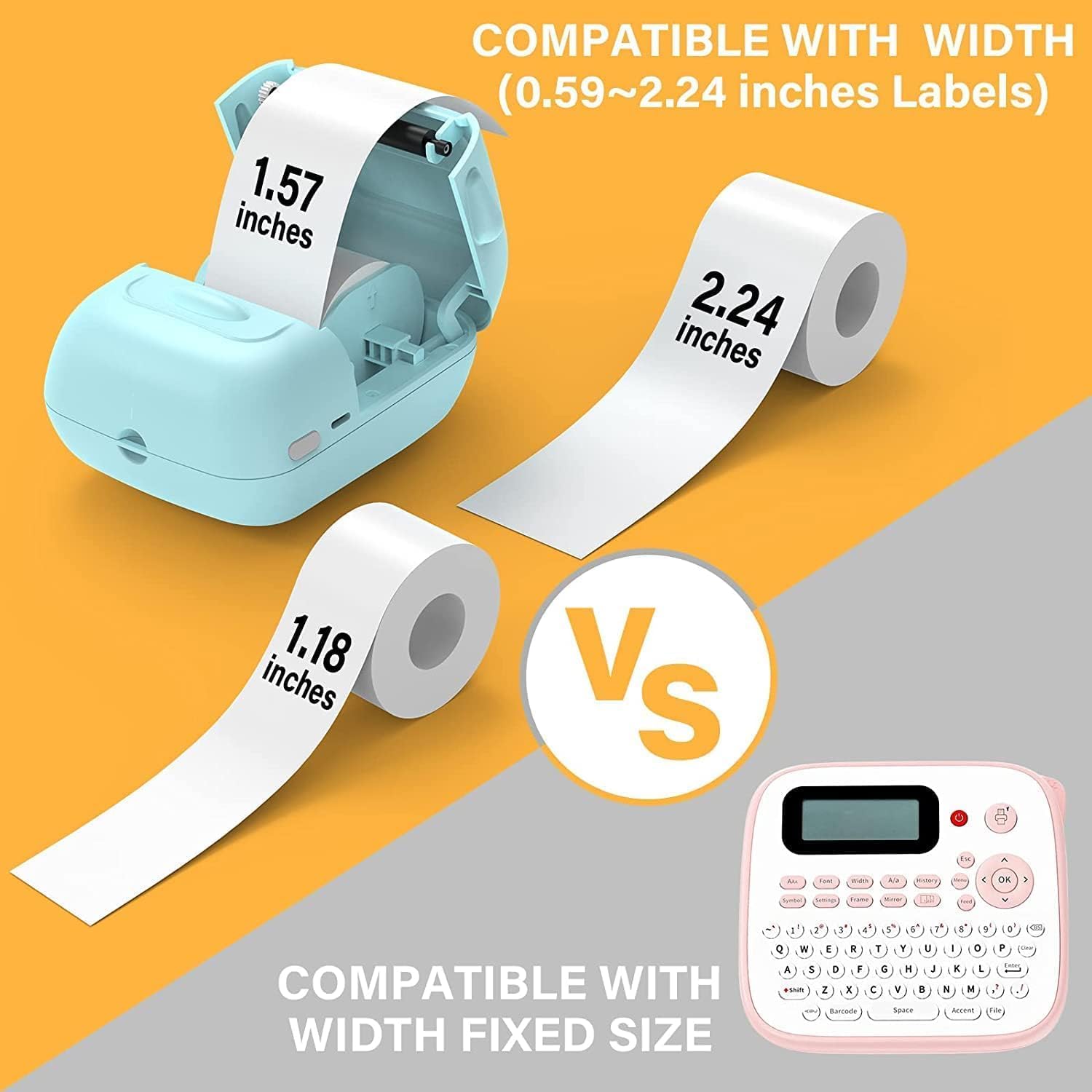
De P50 labelprinter ondersteunt labelbreedtes van 0.59 inch tot 2.24 inch. Zorg ervoor dat u compatibele thermische labels gebruikt.
- Open het klepje van het labelvakje op het apparaat.
- Plaats de labelrol met de bedrukte zijde naar boven en zorg ervoor dat de rol goed in het compartiment zit.
- Trek een klein stukje van het etiketpapier uit de gleuf, iets voorbij de snijrand.
- Sluit het klepje van het labelvakje stevig totdat u een klik hoort. De printer detecteert automatisch het labelformaat.

Afbeelding: Drie rollen etiketten worden getoond, die de verschillende beschikbare formaten illustreren: 1.57"x0.78" (40x20 mm) met een transparante opening, 1.57"x1.18" (40x30 mm) met een witte opening en 2"x2" (50x50 mm) met een ronde opening. De afbeelding benadrukt dat deze rollen "aan meer behoeften voldoen".
Afbeelding: De MARKLIFE P50 labelprinter wordt getoond met een rol labels, wat de compatibiliteit aangeeft met breedtes van 0.59 tot 2.24 inch. Dit in tegenstelling tot een traditionele labelprinter die een vaste labelgrootte heeft.
3.3 Verbinding maken met uw apparaat (smartphone/pc)
De P50 labelprinter biedt draadloze connectiviteit via Bluetooth voor smartphones en een USB-aansluiting voor Windows-pc's.
3.3.1 Smartphoneverbinding (Bluetooth)
- Download de "Marklife"-app vanuit de app store van je smartphone (beschikbaar voor Android en iOS).
- Zorg ervoor dat Bluetooth is ingeschakeld op uw smartphone.
- Schakel de P50-labelprinter in.
- Open de Marklife-app. De app zoekt automatisch naar de labelprinter en maakt via Bluetooth 4.0 verbinding binnen een straal van ongeveer 33 meter.
3.3.2 PC-aansluiting (USB)
Voor Windows-pc-gebruikers is online software beschikbaar. Raadpleeg de officiële MARKLIFE-website. webRaadpleeg de website of de helpsectie van de app voor instructies over het downloaden en installeren van de pc-software.
4. Gebruiksaanwijzing
4.1 Functies van de Marklife-app
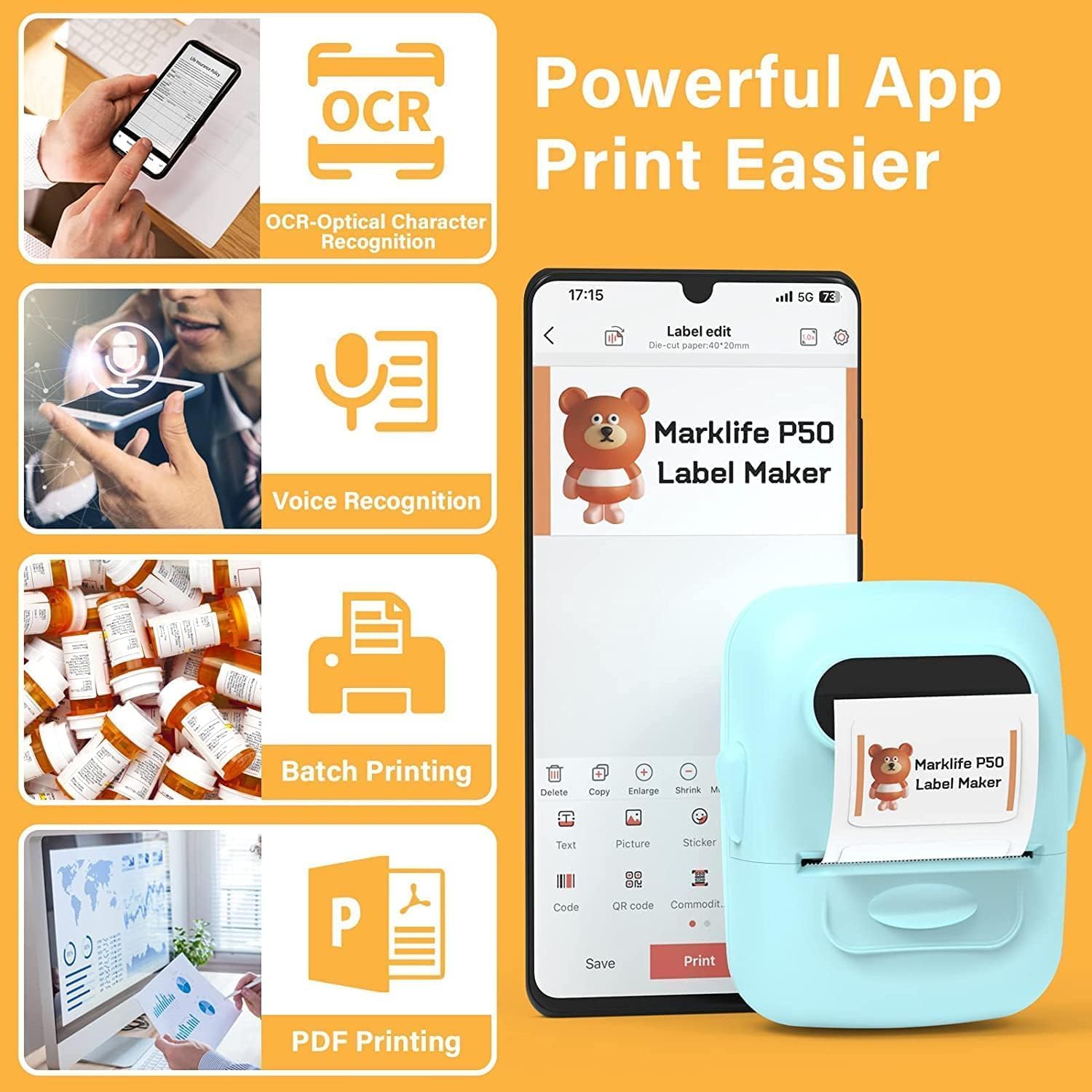
De Marklife-app biedt een krachtige en gebruiksvriendelijke interface voor het maken van etiketten:
- OCR (Optische tekenherkenning): Scan tekst uit afbeeldingen om deze om te zetten in bewerkbare tekst voor uw etiketten.
- Spraakherkenning: Zet gesproken woorden om in tekst voor snelle invoer van labels.
- Batch afdrukken: Print efficiënt meerdere exemplaren van hetzelfde etiket.
- PDF-afdrukken: Druk etiketten rechtstreeks af vanuit PDF-documenten.
- Afbeelding invoegen: Voeg je eigen foto's of afbeeldingen toe aan de etiketten.
- Barcode/QR-code generatie: Scan bestaande barcodes om nieuwe te genereren of maak aangepaste QR-codes aan.
- Sjablonen: Krijg toegang tot een verscheidenheid aan vooraf ontworpen sjablonen voor verschillende labeltypen (kleding, prijs, kabel, sieraden, adres, ingrediënten, enz.).

Afbeelding: De MARKLIFE P50 labelprinter print een lange strook barcode-etiketten en demonstreert daarmee de "batchprint"-functie.ampDe getoonde barcode is "123456".

Afbeelding: Op het scherm van een smartphone wordt de interface van de Marklife-app weergegeven, met functies zoals OCR (Optical Character Recognition), spraakherkenning, batchprinten en PDF-printen. Naast de telefoon is de P50-labelprinter te zien, die een label afdrukt.
4.2 Labels maken en afdrukken
- Ontwerp uw etiket: Open de Marklife-app en selecteer een sjabloon of begin met een nieuw ontwerp. Gebruik de verschillende bewerkingshul Hulpmiddelen om tekst, afbeeldingen, barcodes en andere elementen toe te voegen.
- Instellingen aanpassen: Voordat je gaat printen, kun je in de app de afdrukdichtheid en de fotokwaliteit aanpassen om het printresultaat te verbeteren.
- Afdrukken: Zodra je ontwerp klaar is, tik je op de knop 'Printen' in de app. De labelprinter print je label dan snel af.
- Label knippen: Scheur of knip het afgedrukte etiket handmatig uit de uitvoeropening van de printer.

Afbeelding: De MARKLIFE P50 labelprinter print een kledinglabel. tag met "NAAM JURKMAAT: 16S/64A PRIJS: $7.00" en een barcode "0123456789005". Andere exampLes voorbeelden zijn etiketten op handgemaakte zeep en bakwaren, wat de diverse toepassingen aantoont.
5. Onderhoud
Goed onderhoud garandeert een lange levensduur en optimale prestaties van uw MARKLIFE P50 labelprinter.
- De printkop reinigen: Reinig de thermische printkop regelmatig met een zachte, pluisvrije doek.ampAfgerond met isopropylalcohol. Zorg ervoor dat het apparaat is uitgeschakeld en afgekoeld voordat u het schoonmaakt.
- Reinigen van de buitenkant: Veeg de buitenkant van het apparaat af met een zachte, droge doek. Gebruik geen schurende reinigingsmiddelen of oplosmiddelen.
- Etikettenopslag: Bewaar thermische etiketten op een koele, droge plaats, uit de buurt van direct zonlicht en warmte om voortijdige verkleuring of beschadiging te voorkomen.
- batterij zorg: Voor langdurige opslag dient u de batterij tot ongeveer 50% op te laden en op een koele, droge plaats te bewaren. Laad de batterij om de paar maanden volledig op om de levensduur te verlengen.
6. Probleemoplossing
Als u problemen ondervindt met uw P50-labelprinter, raadpleeg dan de volgende veelvoorkomende problemen en oplossingen:
| Probleem | Mogelijke oorzaak | Oplossing |
|---|---|---|
| De printer gaat niet aan. | Batterij bijna leeg of niet opgeladen. | Sluit het apparaat met de USB-C-kabel aan op een stroombron en laad het op. |
| Kan geen verbinding maken via Bluetooth. | Bluetooth staat uit op de telefoon, de app is niet geopend of de printer staat te ver weg. | Zorg ervoor dat Bluetooth is ingeschakeld op uw telefoon, dat de Marklife-app is geopend en dat de printer zich binnen 33 meter bevindt. Start beide apparaten indien nodig opnieuw op. |
| De etiketten zijn blanco of vervaagd. | De labelrol is verkeerd geplaatst (ondersteboven) of de printkop is vuil. | Plaats de labelrol terug met de printzijde naar boven. Reinig de thermische printkop zoals beschreven in het gedeelte 'Onderhoud'. |
| De etiketten zijn verkeerd uitgelijnd of gedeeltelijk bedrukt. | De labelrol zit niet goed vast of schuift in het compartiment. | Open het labelvak, zorg ervoor dat de rol naar rechts is geschoven en stevig vastzit. Sluit de klep. De printer zou automatisch moeten kalibreren. Als de problemen aanhouden, probeer dan opnieuw te kalibreren via de app, indien beschikbaar. |
| De app loopt vast of moet regelmatig opnieuw worden opgestart om te kunnen printen. | Softwarefout of probleem met de app-cache. | Sluit de Marklife-app geforceerd af en open deze opnieuw. Wis de cache van de app of installeer de app opnieuw als het probleem aanhoudt. Zorg ervoor dat het besturingssysteem van uw telefoon up-to-date is. |
7. Specificaties
| Functie | Detail |
|---|---|
| Merk | MARKLIFE |
| Modelnaam | P50 ETIKETTENPRINTER |
| Afdruktechnologie | Thermisch |
| Connectiviteitstechnologie | Bluetooth, USB |
| Maximale mediagrootte | 2 inch (compatibel met etiketten met een breedte van 0.59" - 2.24") |
| Maximale resolutie voor zwart-witafdrukken | 300dpi |
| Printeruitvoer | Monochroom (zwart-wit) |
| Controlemethode | App (Android, iOS) |
| Speciale functie | Lichtgewicht, draagbaar, scanfunctie via app. |
| Artikelgewicht | 1.39 pond |
| Productafmetingen | 4"D x 3"B x 2"H |
| Batterij | Ingebouwde 1200mAh-batterij (oplaadbaar via USB-C) |
8. Garantie en ondersteuning
MARKLIFE-producten worden vervaardigd volgens hoge kwaliteitsnormen. Voor garantie-informatie, technische ondersteuning of servicevragen kunt u rechtstreeks contact opnemen met de klantenservice van MARKLIFE. Details vindt u doorgaans op de officiële MARKLIFE-website. webop de website of in de helpsectie van de Marklife-applicatie.
Bewaar uw aankoopbewijs voor eventuele garantieclaims.


