1. Product voorbijview
De CZUR Fancy S Pro is een veelzijdig 3-in-1 apparaat dat functioneert als documentcamera, webcamera en scanner. Het beschikt over een 12MP-camera met 4K-resolutie, een ingebouwde microfoon en een LED-invullicht. Dankzij het ontwerp met meerdere scharnieren is flexibele positionering en hoogteverstelling mogelijk, waardoor het geschikt is voor diverse toepassingen.

Afbeelding 1.1: De CZUR Fancy S Pro in actie, die een tekening op een bureau vastlegt en deze op een aangesloten laptop weergeeft.
Belangrijkste kenmerken:
- 12MP HD-camera: Streamt tot 60 fps in Full HD 1080p en tot 15 fps in 4K Ultra HD (4000x3000 pixels).
- Maximale A3-formaat opname: Geschikt voor het vastleggen van documenten tot een formaat van 16.5" x 11.7".
- Flexibel en ruimtebesparend ontwerp: Meerledige arm met hoogteverstelling en camerarotatie voor diverse hoeken.
- Ingebouwde microfoon: Voor audio-opname tijdens video-opname of web conferenties.
- LED-invullicht: Drie helderheidsniveaus voor optimale verlichting in omgevingen met weinig licht.
- Dual-mode autofocus (AF-S/AF-C): Enkele autofocus voor statische objecten en continue autofocus voor bewegende objecten.
- CZUR Visualizer-software: Geïntegreerde functies zoals digitale zoom, beeldannotatie, toonregeling, beeldrotatie, video-opname, snapshot en documentscanning.

Afbeelding 1.2: Gelabeld diagram dat de belangrijkste onderdelen en instelbare functies van de CZUR Fancy S Pro illustreert.
2. Installatiehandleiding
2.1 Uitpakken en fysieke installatie
- Haal de CZUR Fancy S Pro voorzichtig uit de verpakking.
- Plaats de verzwaarde voet op een stabiele, vlakke ondergrond.
- Stel de meerdelige arm in op de gewenste hoogte en hoek. Zorg ervoor dat de onderarm stabiel staat door eventuele losse schroeven vast te draaien.
- Sluit de geïntegreerde USB-kabel van het apparaat aan op een beschikbare USB-poort van uw computer. Een USB-A naar USB-C-adapter wordt meegeleverd voor compatibiliteit.

Afbeelding 2.1: Fysieke afmetingen van de Fancy S Pro en de bijbehorende accessoires, waaronder de USB-kabel en adapter.
2.2 Software-installatie
Om alle functionaliteiten van de CZUR Fancy S Pro te kunnen gebruiken, moet u de volgende software installeren: CZUR-visualizer software. Doe niet Installeer geen software met de naam "CZUR Fancy", aangezien deze niet compatibel is met dit model.
- Bezoek de officiële CZUR-website. webplaats.
- Ga naar het gedeelte "Software downloaden".
- Selecteer "Fancy S Pro" uit de lijst met beschikbare apparaten.
- Download en installeer de juiste versie van de CZUR Visualizer-software voor het besturingssysteem van uw computer (Windows of macOS).

Afbeelding 2.2: Instructies voor het downloaden van de CZUR Visualizer-software van de officiële CZUR-website. webplaats.
3. Gebruiksaanwijzing
3.1 Basisbediening
- Zorg ervoor dat de CZUR Fancy S Pro is aangesloten op uw computer en dat de CZUR Visualizer-software actief is.
- Plaats het document of object dat u wilt vastleggen onder de cameralens.
- De standaard viewHet afdrukgebied is A4. Pas de camerahoogte aan om een A3-formaat te verkrijgen. viewindien nodig.

Afbeelding 3.1: De CZUR Fancy S Pro legt een A3-document vast en demonstreert het maximale opnamegebied.
3.2 Camerabediening
De camerakop is voorzien van diverse bedieningsknoppen voor scherpstelling, belichting en rotatie:
- AF-knop (autofocus): Druk om de autofocus te activeren.
- AF-S (Autofocus-Single): De scherpstelling wordt na één autofocusgebeurtenis vergrendeld, wat geschikt is voor statische documenten.
- AF-C (autofocus-continu): Past de scherpstelling continu aan, ideaal voor het vastleggen van bewegende objecten.
- Belichtingsaanpassing (EXP): De helderheid kan in 12 standen worden aangepast.
- LED-lichtknop: Schakelt de LED-invulverlichting in of uit en doorloopt 3 helderheidsniveaus.
- Knop voor 180° schermrotatie: Draait de weergegeven afbeelding 180 graden.
- Camera 90° draaien: Draai de camerakop fysiek om te wisselen tussen horizontale en verticale oriëntatie.
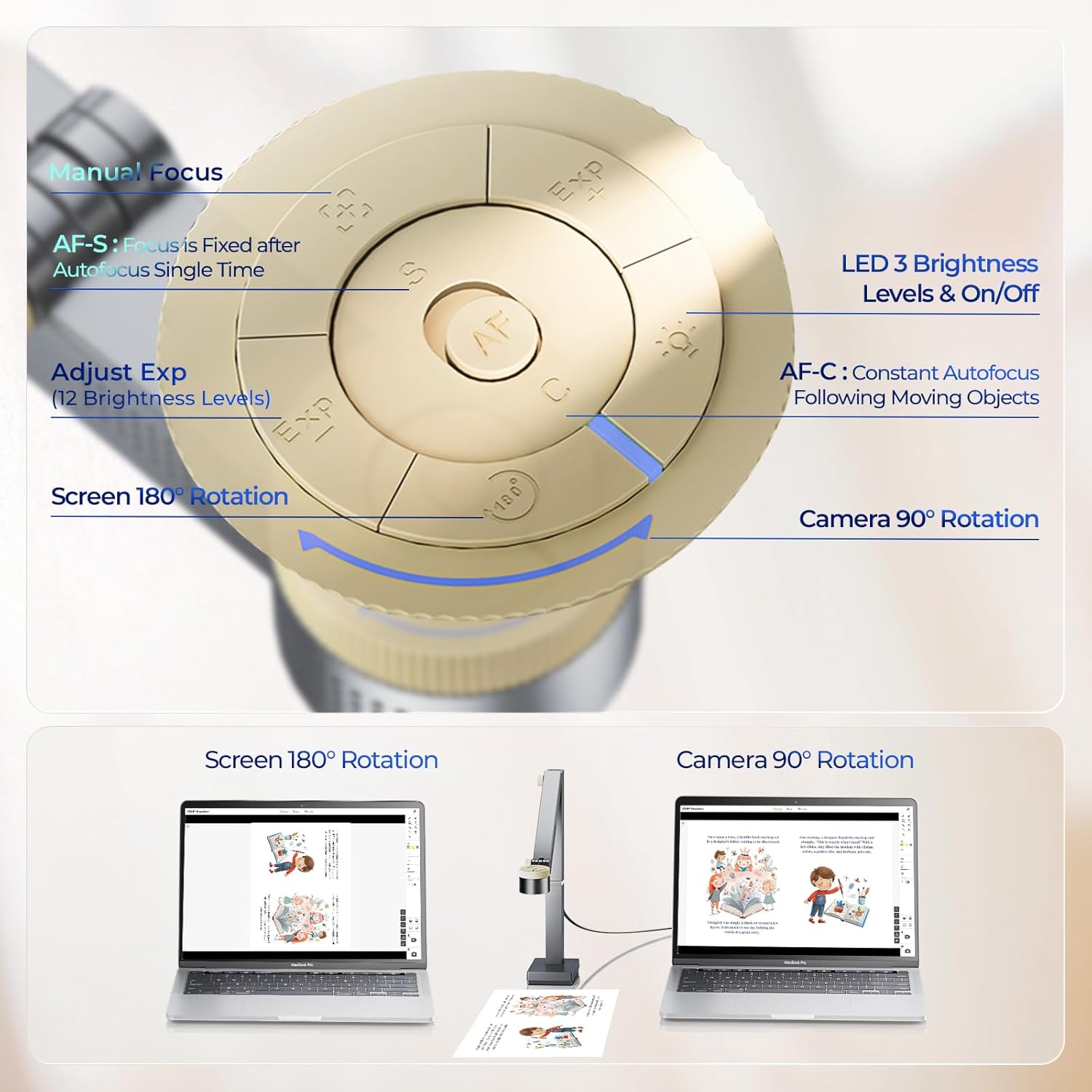
Afbeelding 3.2: Gedetailleerd view van de bedieningsknoppen op de camerakop.

Afbeelding 3.3: Illustratie van de mogelijkheid van de camera om 90 graden te draaien voor het wijzigen van de documentoriëntatie.

Afbeelding 3.4: Demonstratie van de 180-graden schermrotatie voor het overschakelen naar een selfie. view.
3.3 Functies van de CZUR Visualizer-software
De CZUR Visualizer-software biedt uitgebreide tools voor diverse taken:
- Weergavemodus: Biedt annotatietools (grafisch, tekst, zoom, penseel, laserpointer), scherminstellingen (screenshots, Picture-in-picture (PiP), video opnemen, bevriezen) en cameratools (helderheid, scherpte, resolutie, autofocusmodus, spiegelen, watermerk aanpassen).
- Scanmodus: Hiermee kunt u eenvoudig documenten scannen en opslaan als JPG-afbeeldingen. Houd er rekening mee dat de scanmodus dit wel doet. niet Ondersteuning voor optische tekenherkenning (OCR).
- Beeld-in-beeld (PiP): Sluit maximaal 3 camera's aan en toon ze gelijktijdig in aparte vensters.

Afbeelding 3.5: De weergavemodus van de CZUR Visualizer-software met annotatietools.

Afbeelding 3.6: De interface van de scanmodus van de CZUR Visualizer-software.
4. Onderhoud
Om de levensduur en optimale prestaties van uw CZUR Fancy S Pro te garanderen, dient u deze onderhoudsrichtlijnen te volgen:
- Houd het apparaat schoon door het af te vegen met een zachte, droge doek. Vermijd schurende reinigingsmiddelen of oplosmiddelen.
- Bescherm de cameralens tegen stof en krassen. Gebruik indien nodig een lensreinigingsdoekje.
- Bewaar het apparaat in de beschermende schuimrubberen hoes wanneer het niet in gebruik is om schade tijdens transport of opslag te voorkomen.
- Controleer regelmatig op software-updates voor de CZUR Visualizer en installeer deze om te profiteren van prestatieverbeteringen en nieuwe functies.
5. Probleemoplossing
Als je problemen ondervindt met je CZUR Fancy S Pro, raadpleeg dan de volgende veelvoorkomende oplossingen:
- Apparaat niet herkend: Zorg ervoor dat de USB-kabel goed is aangesloten op zowel het apparaat als uw computer. Probeer een andere USB-poort. Controleer of de CZUR Visualizer-software correct is geïnstalleerd en werkt. Installeer geen incompatibele software zoals "CZUR Fancy".
- Instabiel beeld/trilling: Controleer de meerdelige arm en zorg ervoor dat alle verstelbare schroeven goed vastgedraaid zijn om de onderarm te stabiliseren.
- Slechte beeldkwaliteit: Zorg voor voldoende verlichting. Stel de helderheid van de LED-invulverlichting in. Controleer of de cameralens schoon en vrij van obstakels is. Controleer de scherpstelinstellingen (AF-S of AF-C) en pas deze indien nodig handmatig aan.
- Problemen met de softwarefunctionaliteit: Zorg ervoor dat u de nieuwste versie van CZUR Visualizer hebt. Als de problemen aanhouden, probeer dan de software opnieuw te installeren.
- Geen OCR-functionaliteit: De scanmodus van de CZUR Fancy S Pro beschikt niet over optische tekenherkenning (OCR). Dit is een ontwerpkeuze, geen defect.
6. Specificaties
| Functie | Specificatie |
|---|---|
| Modelnaam | Fancy S Pro |
| Cameraresolutie | 12 megapixels (4000x3000 pixels) |
| Videoframesnelheid | Tot 60 fps (1080p), tot 15 fps (4K) |
| Maximale opnamegrootte | A3 (16.5" x 11.7") |
| Connectiviteit | USB |
| Artikelgewicht | 14.8 ons (0.42 kilogram) |
| Pakket afmetingen | 13.78 x 6.3 x 4.09 inch |
| Compatibiliteit met besturingssystemen | Mac en Windows |
7. Ondersteuning
Voor technische ondersteuning, software-updates of verdere vragen kunt u terecht bij de officiële CZUR-ondersteuningskanalen. CZUR biedt professionele technische ondersteuning en online software-upgrades om ervoor te zorgen dat uw apparaat optimaal blijft functioneren.
- Officieel CZUR Webwebsite: Bezoek de CZUR webDe website biedt de nieuwste softwaredownloads, veelgestelde vragen en ondersteuningsbronnen.
- Online software-upgrades: Controleer regelmatig de officiële website. webDeze website biedt informatie over beschikbare software-updates om de functionaliteit en prestaties te verbeteren.

Afbeelding 7.1: CZUR biedt professionele technische ondersteuning en online software-upgrades.


