1. Inleiding
De InfiRay T2 Pro thermische monoculaire telescoop is een compact, krachtig thermisch beeldvormingsapparaat, ontworpen voor gebruik met iOS-smartphones. Het biedt geavanceerde nachtzichtmogelijkheden voor diverse buitenactiviteiten, zoals jagen, wildobservatie, patrouilleren en algemene beveiligingsmonitoring. Dankzij de hoge resolutie, instelbare zoom en intelligente functies zoals hotspot-tracking, levert de T2 Pro heldere en gedetailleerde thermische beelden, zelfs in volledige duisternis.

Afbeelding 1.1: InfiRay T2 Pro thermische monoculaire telescoop aangesloten op een iPhone met een ergonomische handgreep.
2. Wat zit er in de doos?
Controleer bij het uitpakken van uw InfiRay T2 Pro of alle volgende onderdelen aanwezig zijn:
- 1x InfiRay T2 Pro thermische monoculair
- 1x lensdop
- 1x USB-C naar Lightning-adapterkabel (voor iOS-aansluiting)
- 1x T2 Pro handgreep/telefoonhouder
- 1x Beschermhoes
- Gebruikershandleiding (dit document)

Afbeelding 2.1: Alle componenten die in het InfiRay T2 Pro-pakket zijn inbegrepen.
3. Instellen
Volg deze stappen om uw InfiRay T2 Pro warmtebeeldmonoculaire telescoop met uw iPhone in te stellen:
- Installeer de app: Download en installeer de officiële InfiRay-app vanuit de Apple App Store. Zorg ervoor dat het besturingssysteem van je iPhone iOS 11 of hoger is voor compatibiliteit.
- Het handvat monteren (optioneel): Als u het meegeleverde handvat gebruikt, bevestig uw iPhone dan stevig aan de telefoonhouder.
- Sluit de monoculaire telescoop aan: Sluit de InfiRay T2 Pro monoculaire telescoop aan op de Lightning-poort van je iPhone met behulp van de meegeleverde adapterkabel. Voor iPhone 15/15 Pro-modellen met USB-C is een extra USB-C naar Lightning-adapterkabel nodig (ASIN(B0DLW8B2YY) kan vereist zijn.
- Start de app: Open de InfiRay-app op je iPhone. De app zou de aangesloten monoculaire telescoop automatisch moeten detecteren en het warmtebeeld moeten weergeven.
- Initiële kalibratie: Het apparaat kan bij de eerste aansluiting of bij aanzienlijke temperatuurschommelingen in de omgeving een korte kalibratie uitvoeren. Dit is normaal.
Voor een visuele handleiding over het monteren en aansluiten van de monoculaire telescoop kunt u de onderstaande video bekijken:
Video 3.1: Laat zien hoe je de T2 Pro infraroodmonoculaire monteert en verbindt met een smartphone.
4. Gebruiksaanwijzing
De InfiRay T2 Pro biedt diverse functies om uw ervaring met warmtebeeldtechnologie te verbeteren:
4.1 Zoomfunctionaliteit
De T2 Pro heeft een lens met een brandpuntsafstand van 13 mm en een zoomfunctie van 2x tot 15x. Om in te zoomen, veegt u met twee vingers over het scherm van uw iPhone in de InfiRay-app. Dit maakt een duidelijke viewHet detecteren van objecten over extreem lange afstanden, zoals varkens tot op een afstand van 660 yards.

Afbeelding 4.1: Inzoomen met een veegbeweging met twee vingers op de app-interface.
4.2 Dual-Moduswerking
Schakel eenvoudig tussen twee primaire opties. viewmodi binnen de app:
- Full HD-modus (groen oog): Maakt gebruik van High Definition (HD)-technologie en InfiRay's outdoor core om ultraheldere en scherpe warmtebeeldbeelden te leveren.
- Markeermodus (Rode ogen): Deze modus markeert objecten, wat vooral handig is wanneer objecten gedeeltelijk verborgen zijn door dicht gebladerte of struiken.

Afbeelding 4.2: Visuele weergave van de Full HD- en Highlight-modi.
4.3 Hotspot-tracking
De functie voor het volgen van warmtebronnen stelt de T2 Pro in staat om snel warmtebronnen te lokaliseren en te volgen, waardoor het gemakkelijker wordt om doelen te identificeren en aan te vallen, zelfs in lastige omgevingen. Deze ingebouwde tool markeert interessante gebieden in uw warmtebeeld.

Figuur 4.3: Dynamische hotspot-tracking in actie.
4.4 Ninja-modus
Deze exclusieve technologie, die geen zichtbare sporen achterlaat, garandeert volledige onopvallendheid bij gebruik in de buitenlucht, waardoor verstoring van dieren in het wild of doelwitten wordt voorkomen. Het is geschikt voor diverse toepassingen, waaronder handhaving, patrouilleren, reddingsoperaties, beveiligingsmonitoring en bescherming van eigendommen.

Figuur 4.4: Anti-Exposure-Exclusive beeldalgoritme voor heldere en gedetailleerde beelden.
4.5 Gebied van View (FOV)
De T2 Pro heeft een gezichtsveld van 13.6° x 10.2°. viewDit biedt een breder perspectief in vergelijking met veel andere nachtzichtkijkers. Dit grotere gezichtsveld verbetert de efficiëntie bij het zoeken naar doelen tijdens het bewegen.
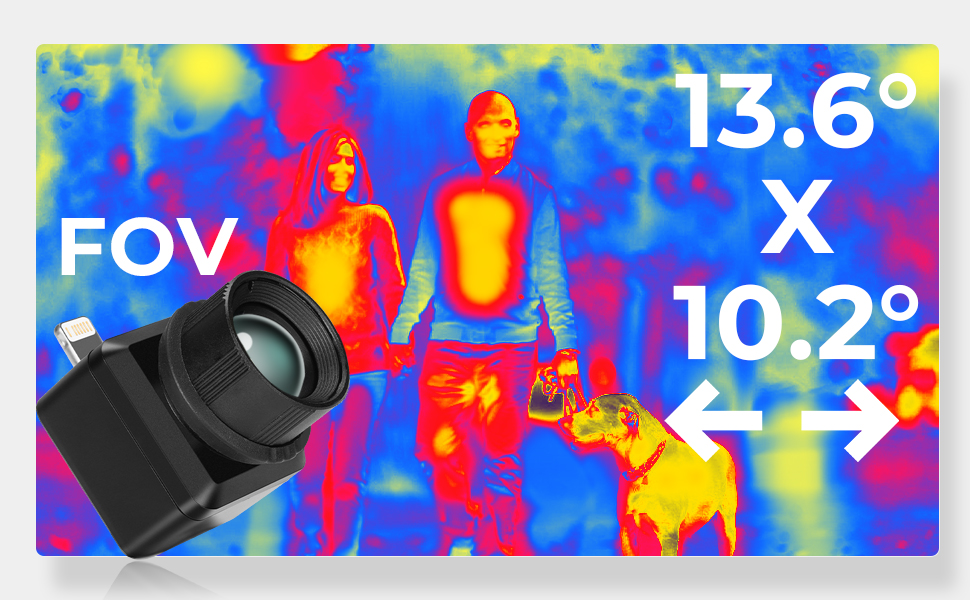
Figuur 4.5: Breed gezichtsveld van View voor een beter situationeel bewustzijn.
4.6 Toepassingen
De InfiRay T2 Pro is veelzijdig en kan in tal van situaties worden gebruikt:
- Jacht
- Natuurverkenning
- Patrouilleren
- Doe-het-zelf woninginspecties
- Autoreparatiediagnose
- Bergbeklimmen
- Dierlijke observatie
- Campingaan

Figuur 4.6: Diverse toepassingen van de InfiRay T2 Pro.
5. Onderhoud
Om de levensduur en optimale prestaties van uw InfiRay T2 Pro thermische monoculaire telescoop te garanderen, dient u deze onderhoudsrichtlijnen te volgen:
- Lensreiniging: Reinig de lens voorzichtig met een zachte, pluisvrije doek die speciaal voor optische instrumenten is ontworpen. Vermijd het gebruik van schurende materialen of agressieve chemicaliën die krassen of de lenscoating kunnen beschadigen.
- Lichaamsreiniging: Veeg de behuizing van de monoculaire telescoop af met een schone, droge doek.amp lap. Dompel het apparaat niet onder in water.
- Opslag: Bewaar de monoculaire telescoop, wanneer deze niet in gebruik is, in de beschermende hoes op een koele, droge plaats, uit de buurt van direct zonlicht en extreme temperaturen.
- Kabelonderhoud: Ga voorzichtig om met de adapterkabel. Vermijd scherpe bochten of overmatig trekken, omdat dit de connectoren of bedrading kan beschadigen.
6. Probleemoplossing
Als u problemen ondervindt met uw InfiRay T2 Pro, probeer dan de volgende stappen voor probleemoplossing:
- Apparaat niet herkend:
- Zorg ervoor dat de InfiRay-app is bijgewerkt naar de nieuwste versie.
- Controleer of de adapterkabel goed is aangesloten op zowel de monoculaire telescoop als uw iPhone. Een losse verbinding kan detectie belemmeren.
- Start de InfiRay-app en/of je iPhone opnieuw op.
- Als je een iPhone 15/15 Pro gebruikt, controleer dan of je de juiste USB-C naar Lightning-adapterkabel gebruikt (ASIN: B0DLW8B2YY).
- Slechte beeldkwaliteit:
- Controleer de lens van de monoculaire telescoop op vuil, stof of vlekken en maak deze indien nodig voorzichtig schoon.
- Zorg ervoor dat de scherpstelling op de monoculaire telescoop correct is ingesteld voor uw gebruik. viewafstand.
- Probeer eens te schakelen tussen de Full HD- en de Highlight-modus om te zien of de beeldkwaliteit verbetert.
- App crasht/bevriest:
- Sluit de InfiRay-app en open deze opnieuw.
- Zorg ervoor dat uw iPhone voldoende opslagruimte en geheugen heeft.
- Controleer of er iOS-updates beschikbaar zijn die de stabiliteit van de app mogelijk kunnen verbeteren.
Als deze stappen het probleem niet oplossen, neem dan contact op met de klantenservice van InfiRay voor verdere hulp.
7. Specificaties
| Functie | Specificatie |
|---|---|
| Productafmetingen | 1.02 x 1.02 x 1.02 inch |
| Artikelgewicht | 2.31 pond |
| Artikelmodelnummer | T2 Pro |
| Merk | InfiRay |
| Modelnaam | T2 Pro |
| Oculairlensbeschrijving | Standaard oculairlens met HD-coating |
| Focustype | Handmatige focus |
| Energiebron | Elektrische kabel |
| Compatibele apparaten | Smartphone (iOS) |
| Beschrijving van de lenscoating | HD-coating |
| Brandpuntsafstand Beschrijving | 13.0 mm |
| Zoomverhouding | 7.5 (2x-15x digitale zoom) |
| Oplossing | 256x192 |
| Framesnelheid | 25Hz |
| Veld van View (FOV) | 13.6°x10.2° |
8. Garantie en ondersteuning
InfiRay staat achter de kwaliteit van haar producten. Voor specifieke garantie-informatie kunt u de garantiekaart raadplegen die bij uw product is meegeleverd of de officiële InfiRay-website bezoeken. webplaats.
Voor uitgebreide dekking zijn optionele beschermingsplannen beschikbaar:
- 2-jarig beschermingsplan
- 3-jarig beschermingsplan
- Complete Protect (maandabonnement)
Voor technische ondersteuning, hulp bij het oplossen van problemen of garantieclaims kunt u contact opnemen met de klantenservice van InfiRay via hun officiële kanalen. Contactgegevens vindt u doorgaans op de productverpakking of in de InfiRay-handleiding. webplaats.


