1. Inleiding
De Cisco WebDe ex Desk Pro is een alles-in-één samenwerkingsapparaat, ontworpen voor videoconferenties, contentcreatie en productiviteit. Het beschikt over een 27-inch 4K multitouch-scherm, een geïntegreerde HD-camera en een geavanceerde microfoonarray voor heldere audio. Deze handleiding bevat instructies voor het instellen, bedienen en onderhouden van uw apparaat. Webex Desk Pro-systeem.
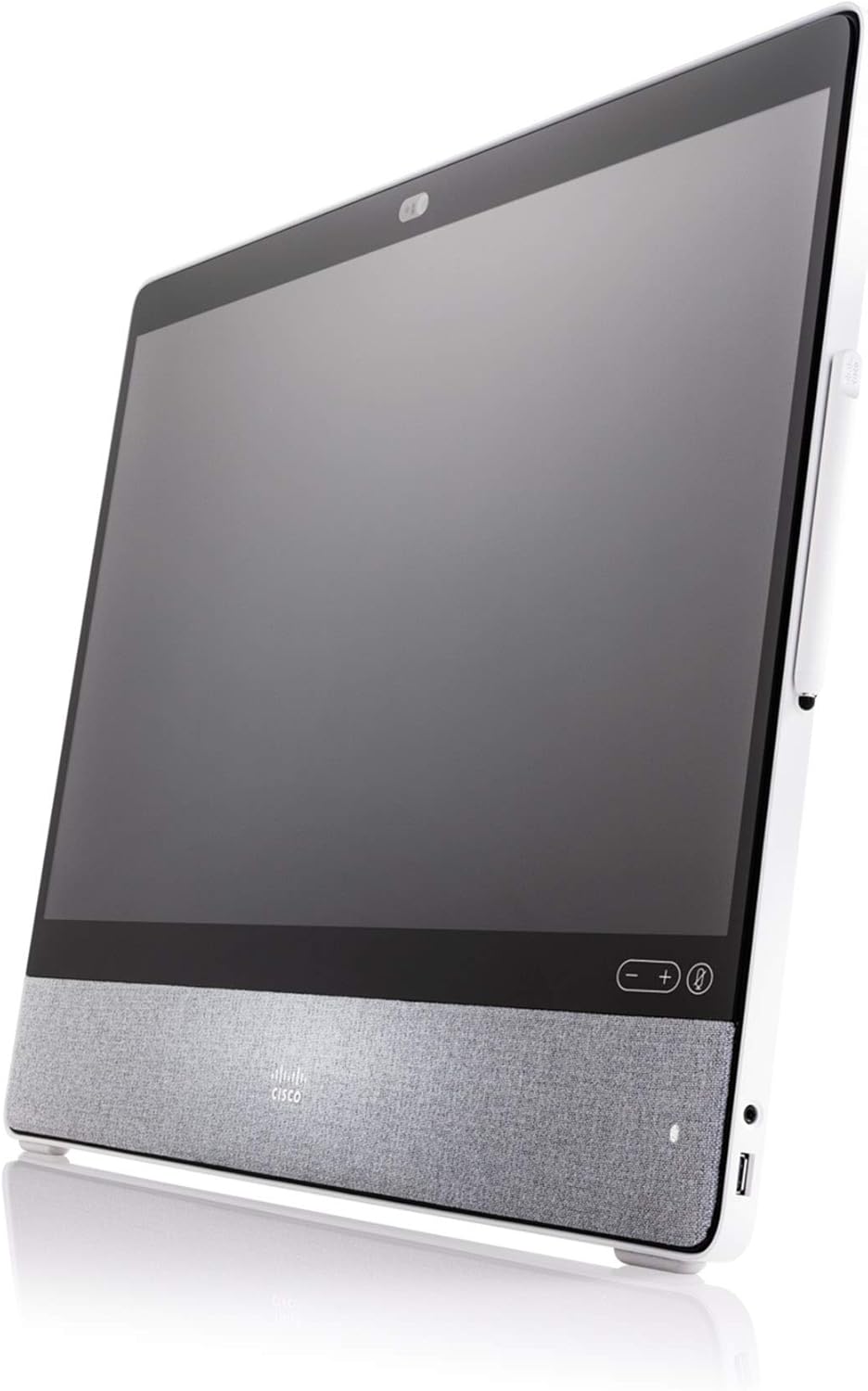
Figuur 1.1: Gehoekt view van Cisco Webex Desk Pro, showcasing het strakke ontwerp en de geïntegreerde luidsprekerstof.
Belangrijkste kenmerken:
- 27-inch 4K multitouch-display: Biedt een interactief scherm met hoge resolutie voor videogesprekken en content.
- Geïntegreerde HD-camera: Biedt heldere video-opnamen voor videoconferenties.
- Superieur geluidssysteem: Levert hoogwaardige audio-uitvoer.
- Geavanceerde microfoonarray met ruisonderdrukking: Zorgt voor een heldere spraakopname door achtergrondgeluid te minimaliseren.
- Cognitieve samenwerking: Door AI aangedreven functies verbeteren de vergaderervaring.
- Digitaal whiteboarden: Maakt co-creatie mogelijk met behulp van een speciale stylus of vinger.
- USB-C-connectiviteit: Functioneert als dockingstation en extern beeldscherm voor laptops.
2. Instellen
Volg deze stappen om uw Cisco-apparaat in te stellen. Webex Desk Pro-systeem.
2.1 Uitpakken
- Verwijder voorzichtig het Webex Desk Pro uit de verpakking.
- Zorg ervoor dat alle componenten aanwezig zijn: WebExclusief Desk Pro-apparaat, voedingsadapter, stroomkabel en eventuele meegeleverde accessoires (bijv. stylus).
2.2 Stroom aansluiten
- Sluit de voedingsadapter aan op de voedingsingang aan de achterkant van het apparaat. Webex Desk Pro.
- Sluit de voedingskabel aan op de voedingsadapter en vervolgens op een geschikt stopcontact.
2.3 Netwerkverbinding
De Webex Desk Pro vereist een internetverbinding voor volledige functionaliteit.
- Bekabelde verbinding: Sluit een Ethernetkabel aan van uw netwerkrouter of -switch op de Ethernetpoort van de switch. Webex Desk Pro.
- Draadloze verbinding: Bij het eerste inschakelen wordt u gevraagd de Wi-Fi-instellingen te configureren via de interface op het scherm.
2.4 Randapparatuur aansluiten (optioneel)
Je kunt een laptop aansluiten op de Webex Desk Pro gebruiken met een USB-C-kabel om hem als extern beeldscherm en dockingstation te gebruiken.
- Sluit een USB-C-kabel aan van uw laptop op de USB-C-poort van de computer. Webex Desk Pro. Deze verbinding kan video-, audio- en gegevensoverdracht mogelijk maken.
2.5 Eerste keer inschakelen
Zodra de stroom en het netwerk zijn aangesloten, zou het apparaat automatisch moeten inschakelen of kan het worden ingeschakeld met de aan/uit-knop (indien aanwezig).
- Volg de aanwijzingen op het scherm om de eerste installatie te voltooien. Dit kan onder andere het selecteren van een taal en het configureren van het netwerk omvatten. Webex-account login.

Figuur 2.1: Voorkant view van Cisco Webex Desk Pro, met het 27-inch scherm, de camera en het luidsprekerrooster.
3. Gebruiksaanwijzing
De Webex Desk Pro is geoptimaliseerd voor Webex-vergaderingen. A WebVoor volledige functionaliteit is een abonnement op het apparaat vereist, dat apart moet worden aangeschaft.
3.1 Videoconferenties
Het apparaat integreert naadloos met Webbijvoorbeeld voor videogesprekken. Het kan ook worden gebruikt met andere oplossingen voor videoconferenties door het via USB-C op uw laptop aan te sluiten.
- Starten of deelnemen Webvergaderingen rechtstreeks vanuit de interface van het apparaat.
- Gebruik de ingebouwde camera en microfoon voor heldere communicatie.
3.2 Digitaal whiteboarden
Het multitouch-scherm ondersteunt interactief whiteboarden, waardoor gezamenlijke contentcreatie mogelijk is.
- Gebruik de meegeleverde stylus of uw vinger om te tekenen, schrijven en aantekeningen te maken op het scherm.
- De inhoud die op het whiteboard wordt gemaakt, wordt automatisch opgeslagen in een Webex Teams virtuele ruimte voor gemakkelijke toegang en delen.

Figuur 3.1: Een gebruiker die interactie heeft met de WebEen voormalig Desk Pro-scherm dat met een stylus wordt gebruikt om de digitale whiteboardfunctie te demonstreren tijdens een samenwerkingssessie.
3.3 Gebruik als laptopscherm en dockingstation
Sluit uw laptop via USB-C aan om uw werkruimte uit te breiden en het scherm en de randapparatuur van de Desk Pro te gebruiken.
- De Webex Desk Pro fungeert als primaire monitor met touch-redirect-functionaliteit.
- Het kan ook functioneren als dockingstation en levert stroom en connectiviteit voor uw laptop via één enkele USB-C-kabel.
3.4 Kenmerken van cognitieve samenwerking
Door AI aangedreven functies zijn geïntegreerd om een gestroomlijnde vergaderervaring en contextuele inzichten te bieden.
- Kenmerken zoals WebEx Assistant en gezichtsherkenning dragen bij aan een soepele samenwerkingsomgeving.

Figuur 3.2: Een overview van Cisco WebDe kernfunctionaliteiten van ex Desk Pro, waaronder videoconferenties, productiviteitsfuncties, digitaal whiteboard en mogelijkheden voor cognitieve samenwerking.
4. Onderhoud
Goed onderhoud zorgt voor een lange levensduur en optimale prestaties van uw Webex Desk Pro.
4.1 Het apparaat reinigen
- Scherm: Gebruik een zachte, pluisvrije doek die lichtjes is schoongemaakt.ampSpoel af met water of een schermreinigingsmiddel. Vermijd agressieve chemicaliën of schurende materialen.
- Lichaam: Veeg de buitenkant af met een zachte, droge doek. Zorg ervoor dat er geen vloeistoffen in de openingen terechtkomen.
- Zorg ervoor dat het apparaat is uitgeschakeld en de stekker uit het stopcontact is gehaald voordat u het schoonmaakt.
4.2 Software-updates
Regelmatige software-updates zijn cruciaal voor de beveiliging, prestaties en nieuwe functionaliteiten.
- De Webex Desk Pro ontvangt doorgaans automatisch software-updates wanneer het apparaat met internet is verbonden.
- Controleer de apparaatinstellingen voor opties voor handmatige updates of om de updatestatus te controleren.
4.3 Milieuoverwegingen
- Gebruik het apparaat binnen de aanbevolen temperatuur- en vochtigheidsbereiken.
- Vermijd blootstelling van het apparaat aan direct zonlicht, extreme hitte of vocht.
- Zorg voor voldoende ventilatie rond het apparaat.
5. Probleemoplossing
In dit gedeelte worden veelvoorkomende problemen behandeld die u mogelijk tegenkomt met uw Webex Desk Pro.
5.1 Geen stroom
- Controleer of de voedingskabel goed is aangesloten op het apparaat en het stopcontact.
- Controleer of het stopcontact werkt door er een ander apparaat in te steken.
- Zorg ervoor dat de voedingsadapter correct is aangesloten.
5.2 Geen weergave
- Controleer of het apparaat is ingeschakeld.
- Als u het scherm als laptopmonitor gebruikt, zorg er dan voor dat de USB-C-kabel correct is aangesloten en dat de beeldscherminstellingen van de laptop zijn geconfigureerd om het scherm uit te breiden of te dupliceren.
- Probeer het apparaat opnieuw op te starten.
5.3 Audioproblemen
- Controleer de volume-instellingen op het apparaat en in alle actieve applicaties (bijv. Webex-vergaderingen).
- Zorg ervoor dat de microfoon niet gedempt is.
- Controleer of de juiste audio-invoer-/uitvoerapparaten zijn geselecteerd in de systeeminstellingen.
5.4 Problemen met netwerkconnectiviteit
- Zorg er bij bekabelde verbindingen voor dat de Ethernetkabel stevig is aangesloten op zowel het apparaat als de router/switch. Controleer de status van de router.
- Controleer bij draadloze verbindingen of het wifi-netwerk beschikbaar is en of u het juiste wachtwoord hebt ingevoerd. Probeer opnieuw verbinding te maken met het netwerk.
- Start je router/modem opnieuw op als andere apparaten ook netwerkproblemen ondervinden.
6. Specificaties
Gedetailleerde technische specificaties voor Cisco Webex Desk Pro (CS-DESKPRO-K9).
| Functie | Specificatie |
|---|---|
| Merknaam | Cisco |
| Artikelmodelnummer | CS-DESKPRO-K9 |
| Artikelgewicht | 42.8 pond |
| Productafmetingen | 30.7 x 30.7 x 8.6 inch |
| Kleurnaam | Zwart |
| Speciale kenmerken | Cameraprestaties bij weinig licht |
| Schermgrootte | 27 inch |
| Oplossing | 4K UHD 2160p |
| Beeldverhouding | 16:9 |
| Beschrijving van het schermoppervlak | Glanzend |
7. Garantie en ondersteuning
7.1 Amazon Vernieuwde Garantie
Dit product maakt deel uit van het Amazon Renewed-programma. Refurbished producten komen in aanmerking voor vervanging of terugbetaling onder de Amazon Renewed-garantie als u niet tevreden bent met uw aankoop. Raadpleeg de algemene voorwaarden van de Amazon Renewed-garantie voor meer informatie over het retourbeleid en de dekking.
7.2 Technische ondersteuning
Voor technische ondersteuning, softwaregerelateerde vragen of geavanceerde probleemoplossing die verder gaat dan wat in deze handleiding staat beschreven, kunt u de officiële Cisco-ondersteuningsbronnen raadplegen of contact opnemen met uw Cisco-dealer. Webex-serviceprovider. Zorg ervoor dat u het modelnummer (CS-DESKPRO-K9) en het serienummer van uw apparaat bij de hand hebt wanneer u ondersteuning aanvraagt.