1. Inleiding
Deze handleiding bevat essentiële informatie voor de juiste installatie, bediening en het onderhoud van uw Tibuta 10-inch Android 13-tablet. Deze tablet is ontworpen voor veelzijdigheid en beschikt over een 10.1-inch IPS-scherm, een quad-core processor, 4 GB RAM, 32 GB interne opslag (uitbreidbaar) en dubbele camera's, waardoor hij geschikt is voor diverse dagelijkse activiteiten, van entertainment tot productiviteit.

Afbeelding: De Tibuta 10-inch Android 13-tablet, demonstratiemodelasing het strakke ontwerp en de meegeleverde beschermhoes.
2. Instellen
2.1 Uitpakken en eerste inspectie
Haal alle onderdelen voorzichtig uit de verpakking. Controleer of de tablet en de beschermhoes aanwezig en onbeschadigd zijn. De verpakking bevat doorgaans de tablet, een beschermhoes en een oplaadkabel.

Afbeelding: De Tibuta-tablet met beschermhoes, klaar voor gebruik.
2.2 De tablet opladen
Laad de tablet volledig op voordat u hem voor de eerste keer gebruikt. Sluit de meegeleverde USB-C-oplaadkabel aan op de USB-C-poort van de tablet en het andere uiteinde op een compatibele voedingsadapter (niet altijd meegeleverd) of een USB-poort van een computer. De batterij-indicator op het scherm geeft de laadstatus weer. Een volledige lading duurt doorgaans enkele uren.
2.3 In-/uitschakelen
- Inschakelen: Houd de aan/uit-knop (aan de zijkant) ingedrukt totdat het Tibuta-logo op het scherm verschijnt.
- Uitschakelen: Houd de aan/uit-knop ingedrukt totdat het menu met energie-opties verschijnt. Selecteer 'Uitschakelen' en bevestig.
- Herstarten: Selecteer 'Opnieuw opstarten' in het menu met energie-instellingen.
2.4 Eerste configuratie
Bij het eerste inschakelen leidt de tablet u door het installatieproces. Dit omvat het selecteren van uw taal, het verbinden met een wifi-netwerk, het instellen van uw Google-account en het configureren van de basisbeveiligingsinstellingen. Volg de aanwijzingen op het scherm.
2.5 Verbinding maken met wifi
- Ga naar 'Instellingen' > 'Netwerk en internet' > 'Wi-Fi'.
- Schakel wifi in.
- Selecteer het gewenste Wi-Fi-netwerk uit de lijst.
- Voer het netwerkwachtwoord in als daarom wordt gevraagd en tik vervolgens op 'Verbinden'.
3. Gebruiksaanwijzing
3.1 Basisnavigatie
De Tibuta-tablet maakt gebruik van een responsief touchscreen voor navigatie. Veelgebruikte gebaren zijn onder andere:
- Kraan: Om een item te selecteren of een app te openen.
- Veeg: Om door pagina's of lijsten te scrollen.
- Knijpen om te zoomen: Om in of uit te zoomen op afbeeldingen of web pagina's.
- Lang ingedrukt houden: Om contextmenu's te openen of app-pictogrammen te verplaatsen.
3.2 Cameragebruik
Je tablet is uitgerust met een 5.0 MP camera aan de voorzijde en een 8.0 MP camera aan de achterzijde voor foto's en videogesprekken.
- Open de 'Camera'-app.
- Tik op het pictogram voor het wisselen van camera om te schakelen tussen de camera aan de voor- en achterkant.
- Tik op de ontspanknop om een foto te maken of een video-opname te starten of te stoppen.

Afbeelding: De tablet met de nadruk op de dubbele camerafunctie voor het vastleggen van bijzondere momenten.
Afbeelding: De tablet die gebruikt wordt voor een videogesprek, demonstratieasing de functionaliteit van de camera aan de voorkant.
3.3 Audiofuncties
De tablet is voorzien van ingebouwde luidsprekers voor het afspelen van audio en een 3.5 mm stereo hoofdtelefoonaansluiting voor privégebruik. Het volume kan worden aangepast met de fysieke volumeknoppen aan de zijkant van de tablet.
3.4 Opslagbeheer
De tablet heeft 32 GB intern geheugen. Dit geheugen kan worden uitgebreid tot 128 GB met een microSD-kaart (niet meegeleverd). Om een microSD-kaart te plaatsen, zoekt u de kaartsleuf aan de zijkant van de tablet en duwt u de kaart er voorzichtig in totdat u een klik hoort.

Afbeelding: Illustratie van de 32 GB interne opslag van de tablet en de uitbreidbaarheid tot 128 GB, ideaal voor het opslaan van foto's en files.
3.5 Applicaties en Google Mobile Services (GMS)
De tablet draait op Android 13 en is GMS-gecertificeerd, waardoor je volledige toegang hebt tot de Google Play Store. Je kunt een breed scala aan applicaties downloaden en installeren, waaronder populaire sociale media-apps zoals Facebook, Twitter, YouTube en TikTok.
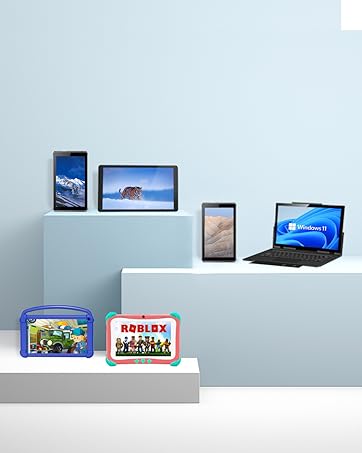
Afbeelding: De tablet toont diverse GMS-gecertificeerde applicaties, wat wijst op brede app-compatibiliteit.
Afbeelding: De tablet in gebruik voor diverse activiteiten zoals studeren, winkelen, videobellen, lezen en films kijken.
3.6 Levensduur van de batterij
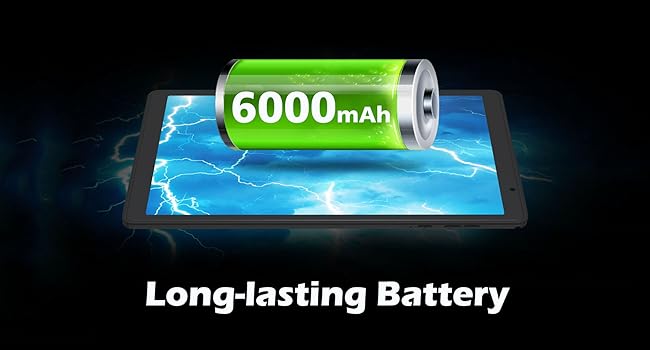
De 6000mAh-batterij biedt circa 8 uur videoweergave, 9 uur dagelijks gebruik en 10 uur muziekweergave. De werkelijke batterijduur kan variëren afhankelijk van het gebruikspatroon en de instellingen.

Afbeelding: Visuele weergave van de grote batterijcapaciteit van de tablet en de geschatte gebruiksduur voor verschillende activiteiten.
4. Onderhoud
4.1 Reiniging van de tablet
Gebruik een zachte, pluisvrije doek om het scherm en de behuizing van de tablet schoon te maken. Voor hardnekkige vlekken, lichtjes dampReinig de doek met water of een schermreinigingsoplossing. Vermijd het gebruik van agressieve chemicaliën of schurende materialen.
4.2 Software-updates
Controleer regelmatig op systeemupdates en installeer deze om optimale prestaties, beveiliging en toegang tot nieuwe functies te garanderen. Ga naar 'Instellingen' > 'Systeem' > 'Systeemupdate' om te controleren op beschikbare updates.
4.3 Batterijonderhoud
Om de levensduur van de batterij te verlengen:
- Zorg ervoor dat de tablet niet wordt blootgesteld aan extreme temperaturen (warm of koud).
- Zorg ervoor dat de batterij niet te vaak helemaal leeg raakt.
- Gebruik de originele oplaadkabel of een gecertificeerd alternatief.
4.4 Opslagbeheer
Om optimale prestaties te garanderen, dient u de opslagruimte van uw tablet regelmatig te beheren:
- Verwijder ongebruikte applicaties.
- Wis de cachegegevens voor apps in 'Instellingen' > 'Apps' > [Appnaam] > 'Opslag en cache'.
- Grote overdragen files (foto's, video's) naar externe opslag of cloudservices.
5. Probleemoplossing
In dit gedeelte worden veelvoorkomende problemen besproken die u met uw tablet kunt tegenkomen.
5.1 Apparaat gaat niet aan
- Zorg ervoor dat de tablet voldoende is opgeladen. Sluit hem minimaal 30 minuten aan op een stroombron.
- Probeer een geforceerde herstart door de aan/uit-knop 10-15 seconden ingedrukt te houden.
5.2 Trage prestaties
- Sluit ongebruikte achtergrondtoepassingen.
- Wis de app-cache en tijdelijke bestanden. files.
- Zorg voor voldoende vrije opslagruimte.
- Start de tablet regelmatig opnieuw op.
5.3 Problemen met de wifi-verbinding
- Schakel wifi in en uit in de instellingen.
- Start uw Wi-Fi-router opnieuw op.
- Vergeet het netwerk en maak opnieuw verbinding.
5.4 Problemen met opladen
- Controleer of de oplaadkabel en de adapter goed zijn aangesloten.
- Probeer een andere oplaadkabel of stroomadapter.
- Controleer de oplaadpoort op eventueel vuil.
5.5 Fabrieksinstellingen herstellen
Als de problemen aanhouden, kan een fabrieksreset veel softwaregerelateerde problemen oplossen. Waarschuwing: Hiermee worden alle gegevens op uw tablet gewist. Maak een back-up van belangrijke gegevens voordat u verdergaat.
- Ga naar 'Instellingen' > 'Systeem' > 'Opties resetten'.
- Selecteer 'Wis alle gegevens (fabrieksinstellingen herstellen)'.
- Bevestig uw beslissing en volg de instructies op het scherm.
6. Specificaties
Belangrijkste technische specificaties van de Tibuta E100 tablet:
| Functie | Specificatie |
|---|---|
| Modelnaam | E100 |
| Besturingssysteem | Androïde 13 |
| Schermgrootte | 10.1 inch |
| Schermresolutie | 1280 x 800 pixels (IPS) |
| Verwerker | 1.6 GHz quad-core |
| RAM | 4GB |
| Interne opslag | 32GB |
| Uitbreidbare opslag | Tot 128 GB (microSD) |
| Achteruitrijcamera | 8 MP |
| Voorcamera | 5 MP |
| Batterijcapaciteit | 6000mAh lithium-ion |
| Draadloze connectiviteit | 2.4G wifi (802.11n), Bluetooth 4.2 |
| Productafmetingen (LxBxH) | 8.86 x 11.02 x 2.01 inch |

Afbeelding: Een overzicht van de belangrijkste prestatiespecificaties en functies van de tablet.

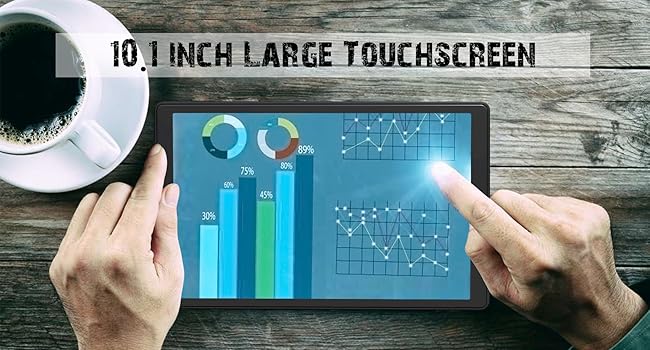
Afbeelding: Het 10.1-inch IPS-scherm van de tablet, dat de hoogwaardige beeldweergave benadrukt.
7. Garantie en ondersteuning
Voor garantie-informatie of technische ondersteuning kunt u de bij uw aankoop meegeleverde documentatie raadplegen of de officiële Tibuta-website bezoeken. webU kunt ook contact opnemen met de klantenservice via het platform waar u het product hebt gekocht.


