Invoering
De Plustek OpticFilm 8300i Ai is een filmscanner met hoge resolutie, ontworpen om 35mm-film en dia's om te zetten naar digitaal formaat. Deze handleiding biedt uitgebreide instructies voor het instellen, bedienen, onderhouden en oplossen van problemen met uw scanner, zodat deze optimaal presteert en een lange levensduur heeft.
Het digitaliseren van uw film en dia's helpt u uw kostbare herinneringen te beschermen tegen vervagende kleuren, ontbinding of schimmelvorming. De OpticFilm 8300i Ai is uitgerust met geavanceerde functies en software voor het creëren van hoogwaardige digitale archieven.

Afbeelding 1: Plustek OpticFilm 8300i Ai filmscanner met meegeleverde software en kalibratiedoelen.
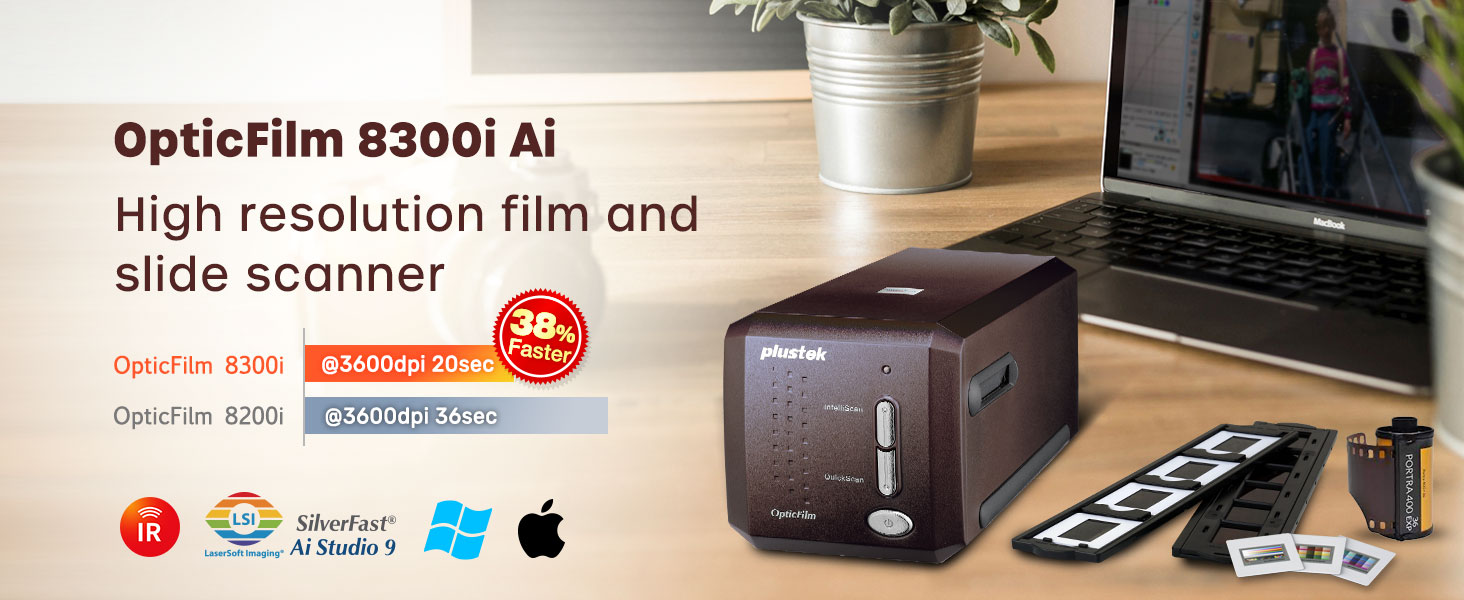
Figuur 2: Overview van de Plustek OpticFilm 8300i Ai, waarbij de hoge resolutie en verbeterde scansnelheid worden benadrukt.
Video 1: Een introductievideo toontasing de functies en mogelijkheden van de Plustek OpticFilm 8300i Ai filmscanner, waaronder de mogelijkheid om verschillende soorten 35mm-film te digitaliseren en de geavanceerde beeldcorrectiefuncties.
Instellen
1. Uitpakken en inhoud
Pak alle onderdelen voorzichtig uit de doos. Controleer of alle onderstaande items aanwezig zijn:
- Plustek OpticFilm 8300i Ai-scannereenheid
- SilverFast AI Studio 9-software (via USB-flashdrive en activeringskaart)
- Plustek QuickScan Plus-software (via USB-flashdrive)
- 35 mm filmhouder
- Gemonteerde diahouder
- Kalibratiedoelwit van 35 mm (3-slide IT8)
- USB-kabel
- Stroomadapter
- Snelstartgids
- Draagtas

Afbeelding 3: Alle componenten inbegrepen in het Plustek OpticFilm 8300i Ai-pakket.
2. Software-installatie
De scanner wordt geleverd met SilverFast Ai Studio 9 en Plustek QuickScan Plus. Gebruik de meegeleverde USB-stick voor de installatie. Een optisch schijfstation is niet nodig.
- Plaats de USB-stick in uw computer.
- Volg de instructies op het scherm om SilverFast Ai Studio 9 en Plustek QuickScan Plus te installeren.
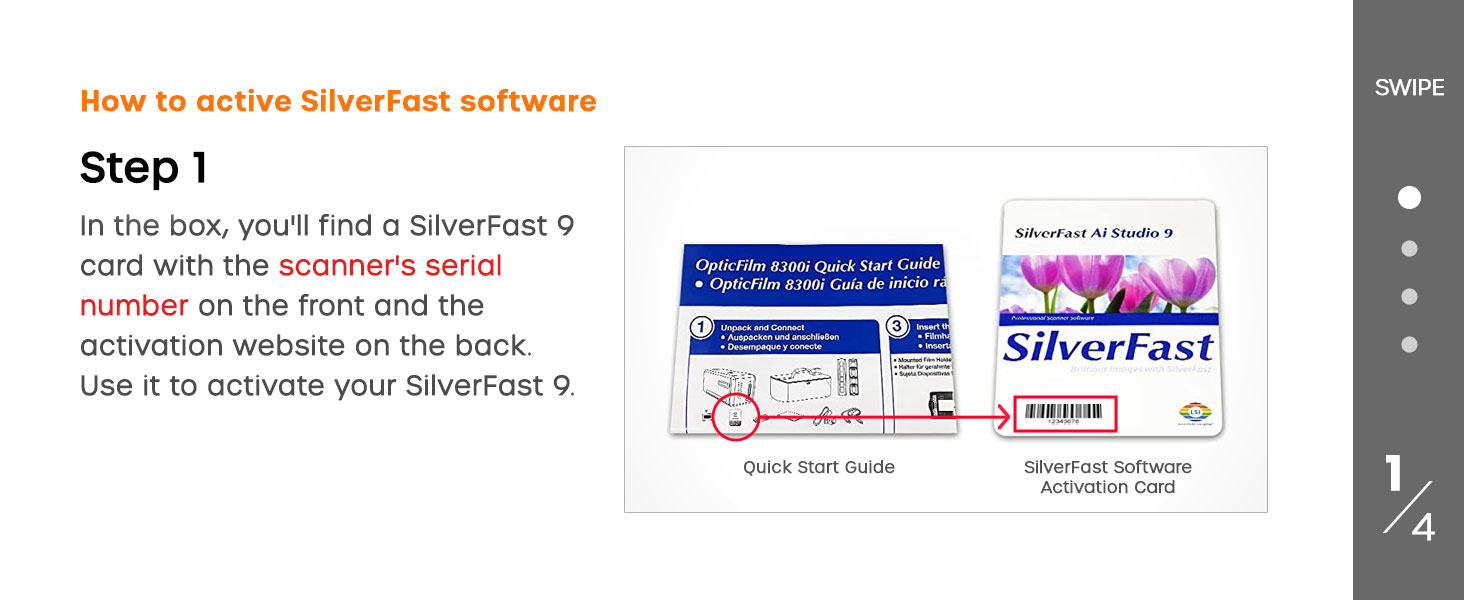
- Voor de activering van SilverFast, zoek de SilverFast 9-kaart in de doos. Deze bevat het serienummer en de activeringscode van de scanner. webplaats.
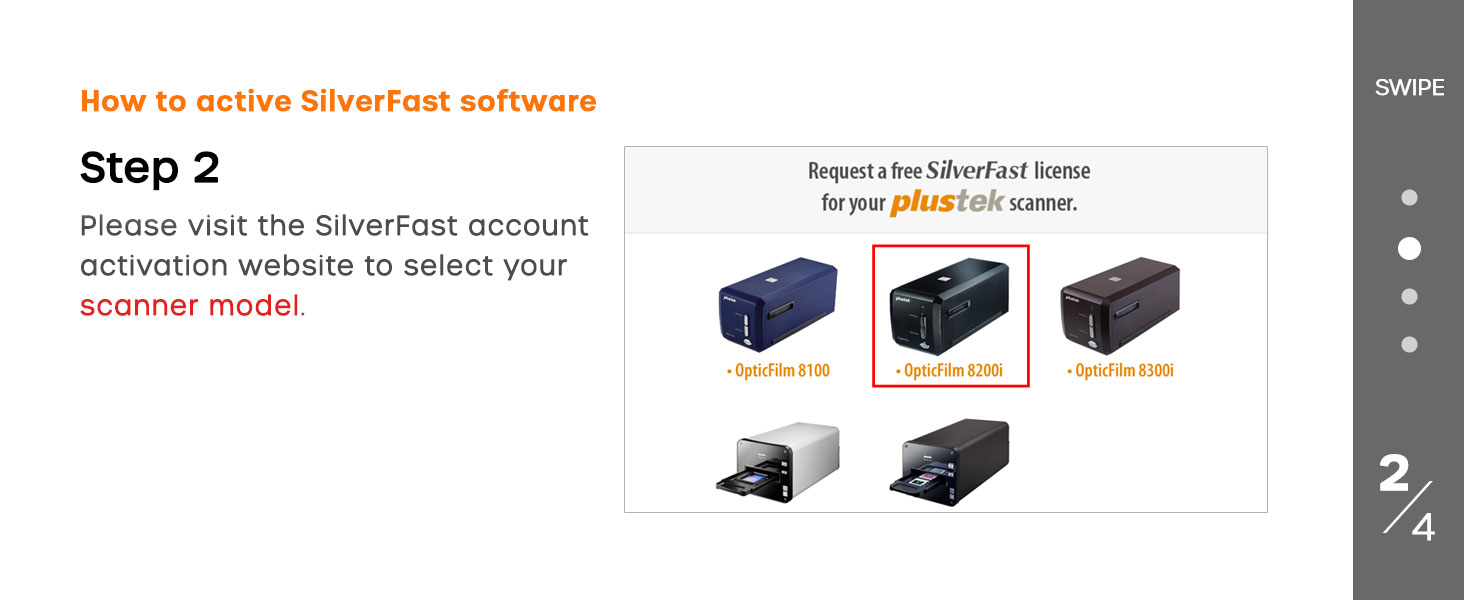
- Ga naar de SilverFast-accountactivatiepagina. webGa naar de website en selecteer uw scannermodel (OpticFilm 8300i).
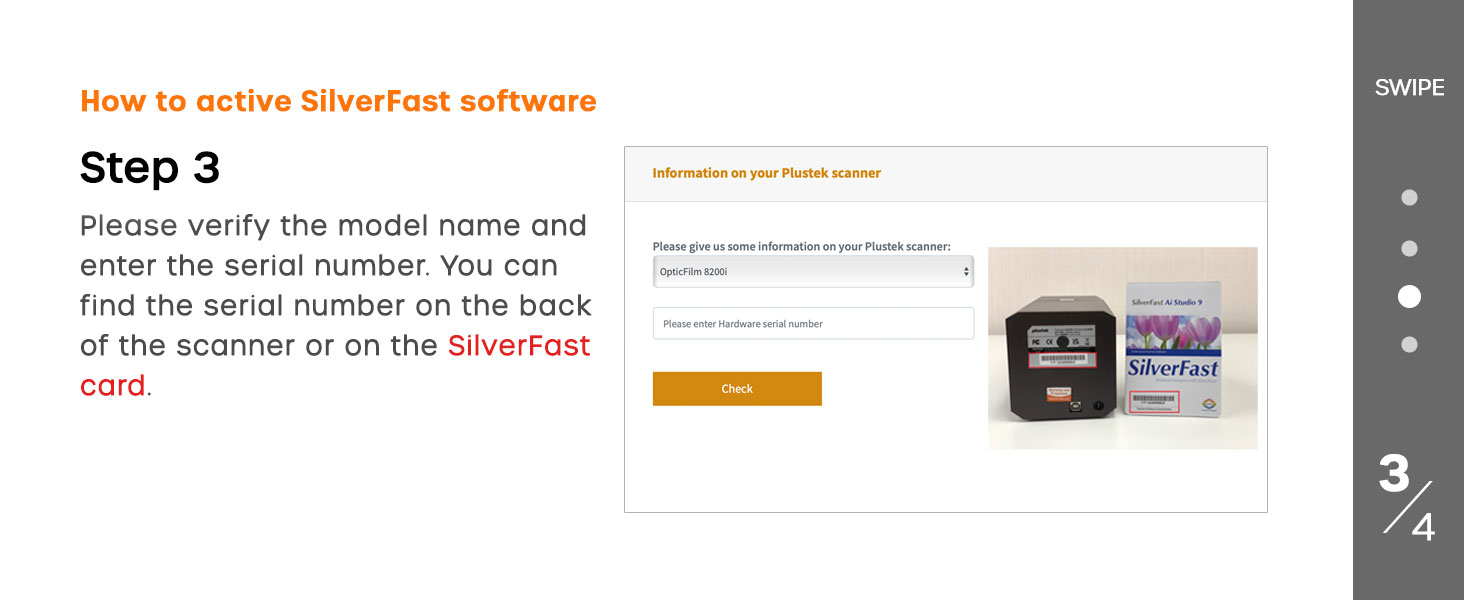
- Controleer de modelnaam en voer het serienummer in. Het serienummer vindt u op de achterkant van de scanner of op de SilverFast-kaart.
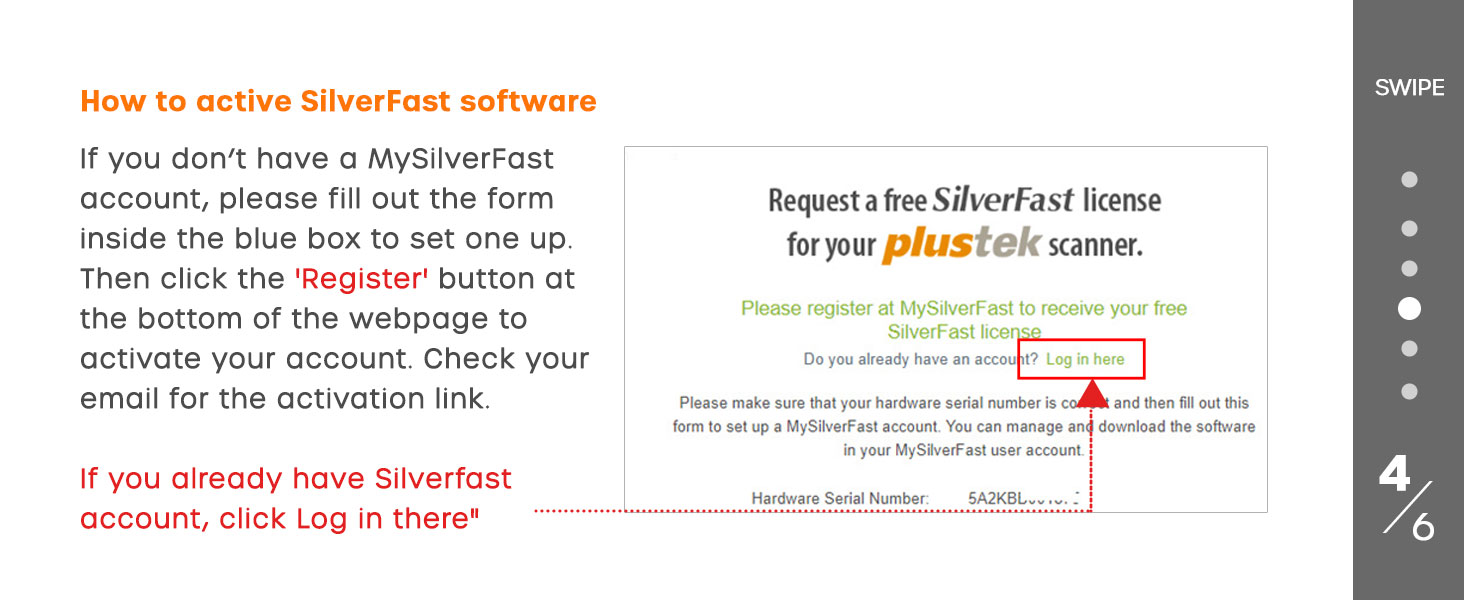
- Als u nog geen MySilverFast-account heeft, kunt u het registratieformulier invullen om er een aan te maken. Als u al een account heeft, kunt u inloggen.
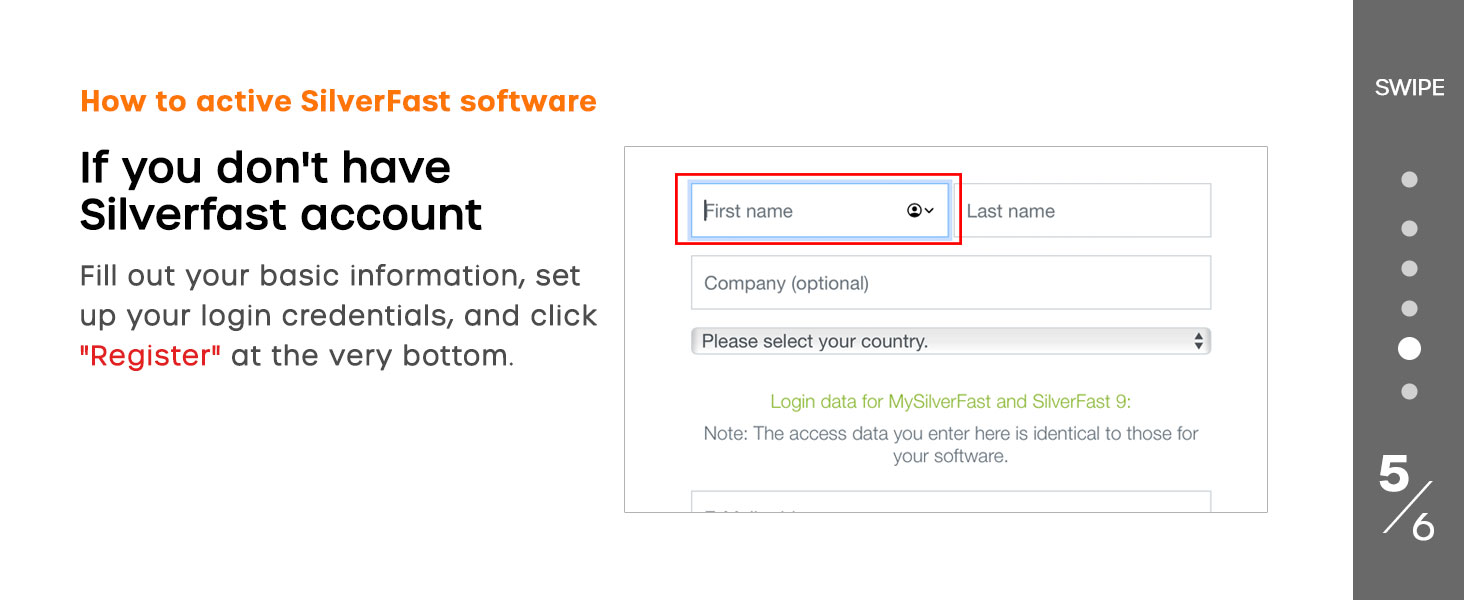
- Vul je basisgegevens in en registreer je.
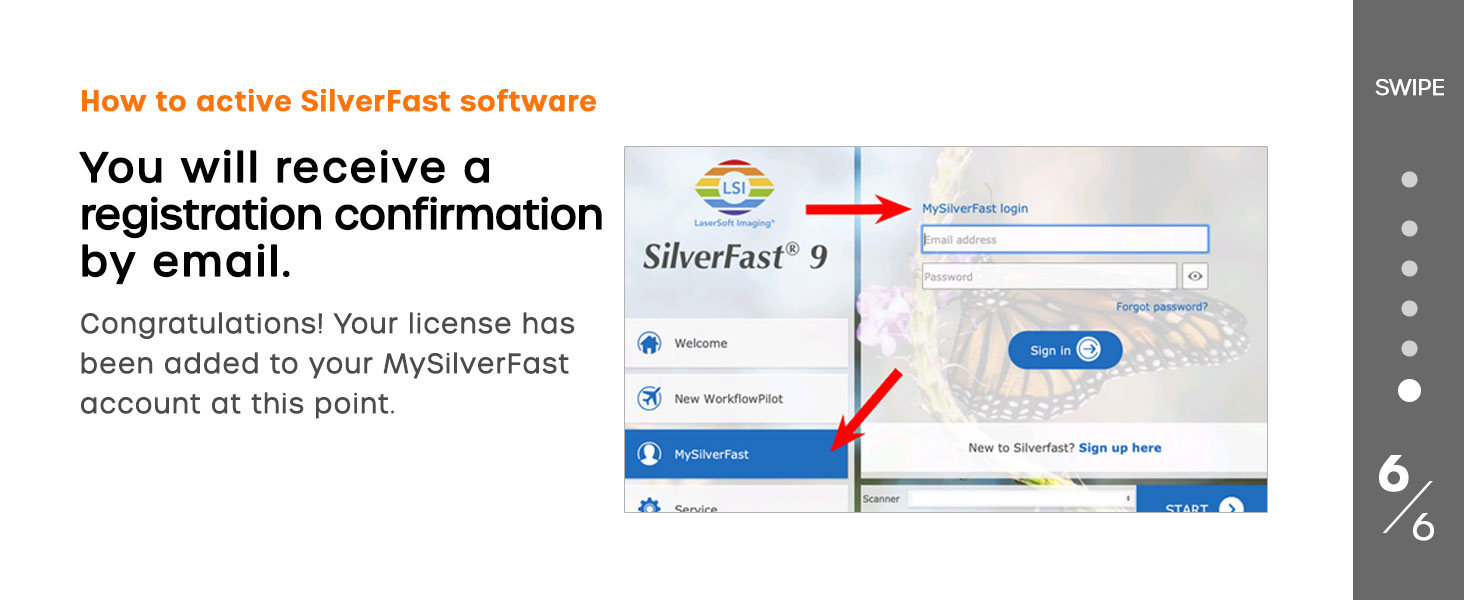
- U ontvangt een e-mail ter bevestiging van uw registratie. Uw licentie wordt toegevoegd aan uw MySilverFast-account.

Afbeelding 4: SilverFast-activeringskaart met serienummer.
Afbeelding 5: Uw scannermodel selecteren tijdens de activering webplaats.
Afbeelding 6: Het serienummer van de scanner invoeren voor activering.
Afbeelding 7: Aanmelden of registreren voor een SilverFast-account.
Afbeelding 8: Registratieformulier voor een SilverFast-account.
Afbeelding 9: Bevestiging van SilverFast-registratie.
3. Hardwareverbinding
- Plaats de scanner op een stabiele, vlakke ondergrond.
- Sluit de USB-kabel van de scanner aan op een beschikbare USB-poort op uw computer.
- Sluit de voedingsadapter aan op de voedingsingang van de scanner en steek deze vervolgens in een stopcontact.
- Schakel de scanner in met de aan/uit-knop.
Gebruiksaanwijzing
1. Film en dia's laden
Gebruik de juiste film- of diahouder voor uw medium. Zorg ervoor dat de film of dia's schoon en stofvrij zijn voordat u ze plaatst.
- Gebruik voor 35mm-filmstroken de filmhouder. Plaats de film voorzichtig in de daarvoor bestemde gleuven.
- Gebruik voor gemonteerde 35mm-dia's de diahouder. Plaats elke dia in de daarvoor bestemde gleuf en let daarbij op de juiste oriëntatie.
- Plaats de gevulde filmhouder in de filmsleuf van de scanner.

Afbeelding 10: De scanner met film- en diahouders, die laat zien hoe de media worden ingevoerd.

Afbeelding 11: De OpticFilm 8300i Ai biedt 38% snellere scansnelheden in vergelijking met eerdere modellen.
2. Scanproces met software
Voor geavanceerde controle kunt u SilverFast Ai Studio 9 gebruiken, of Plustek QuickScan Plus voor eenvoudigere en snellere scans.
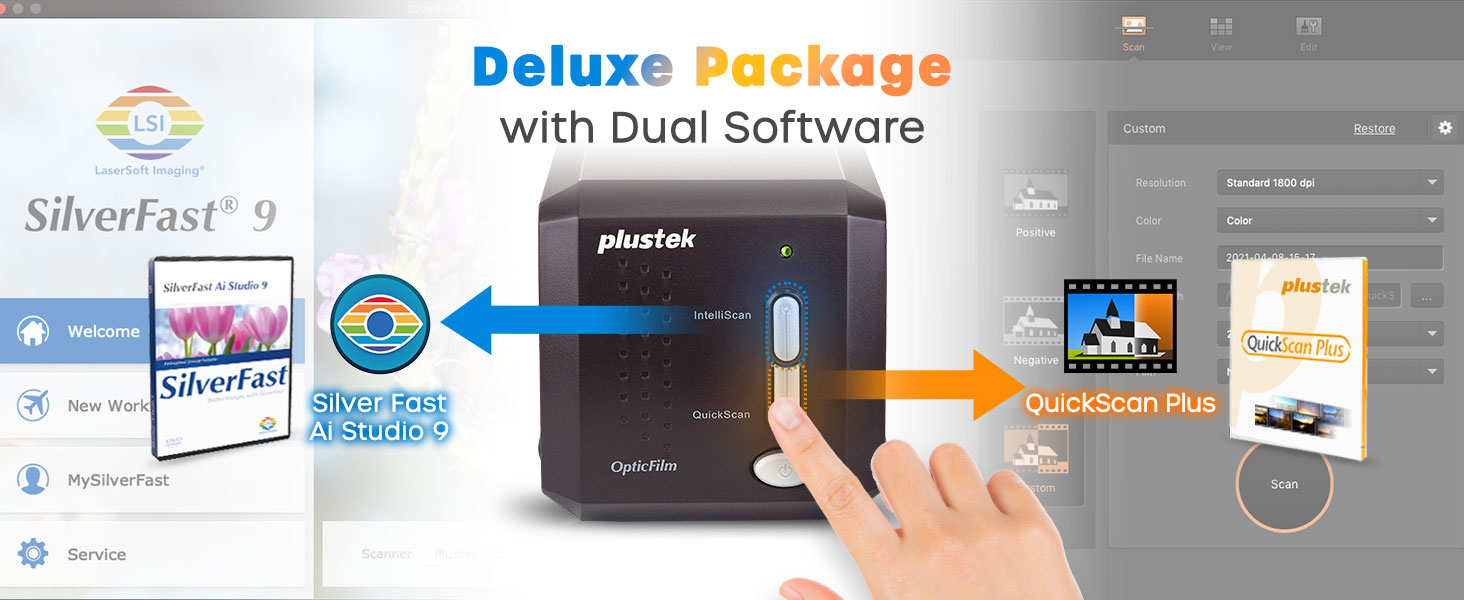
Afbeelding 12: De scanner ondersteunt zowel SilverFast Ai Studio 9 voor professioneel gebruik als QuickScan Plus voor gebruiksgemak.
SilverFast AI Studio 9 gebruiken:
SilverFast biedt uitgebreide functies voor professioneel scannen en beeldoptimalisatie.
- Uitstekende scanresolutie: De scanner biedt een echte optische resolutie van 7200 dpi, waardoor scherpe en levendige beelden tot 68.9 megapixels worden geproduceerd.
- Geavanceerde IT8-kalibratie: Gebruik de meegeleverde 3-delige 35mm IT8-kalibratiekaart (conform ISO 12641-2, 2019) voor nauwkeurige kleurkalibratie. Deze kaart biedt meer meetpunten, waardoor interpolatie wordt verminderd en een accurate kleurweergave wordt gegarandeerd.
- iSRD (Infrarood Slimme Verwijdering van Defecten): Dit ingebouwde infraroodkanaal verwijdert effectief stof en krassen van uw scans. Het werkt door een aparte infraroodscan uit te voeren om defecten te detecteren en deze vervolgens op intelligente wijze uit de uiteindelijke afbeelding te verwijderen zonder belangrijke details aan te tasten. Let op: iSRD werkt niet voor zwart-witnegatieven, omdat infraroodstralen de zilverhalogenidelaag niet kunnen doordringen.
- Meervoudige belichting: Deze functie vergroot het dynamisch bereik van uw scans, waardoor vloeiendere kleurovergangen en fijne schaduwdetails mogelijk zijn, vooral bij lastige lichtomstandigheden.
- HDRi (High Dynamic Range Imaging): Legt RAW-data van analoge originelen vast, inclusief het infraroodkanaal, in een 64-bits kleuren-HDR. file of een 32-bits grijsschaalscan HDRi fileDit helpt waardevolle foto's te beschermen tegen vernietiging en verlies door zoveel mogelijk beeldinformatie te behouden.
- 16-bits histogram: Biedt een grafische weergave van statistische gegevens, waardoor nauwkeurige aanpassing van het zwartpunt, het witpunt en de middentonen mogelijk is. Ondersteunt RGB- en CMYK-modi, gecombineerde of gescheiden kleurkanalen en het verwijderen van kleurzweem.
- NegaFix: Optimaliseert scans van negatieffilm door professionelefilevoor diverse filmsoorten, waardoor een nauwkeurige kleur- en contrastconversie wordt gegarandeerd.
- Expertmodus: Voor gevorderde gebruikers biedt de Expertmodus verbeterde functionaliteit en controletools voor het nauwkeurig afstellen van afbeeldingen, waardoor meer gedetailleerde instellingen en beschermingslagen mogelijk zijn.
- Ingebouwde ICC Profile: De 8300i is voorzien van ingebouwde ICC Pro.filevoor verschillende diafilms, waaronder Kodachrome-dia's, waardoor een consistente kleurweergave van scan tot afdruk/weergave wordt gegarandeerd.

Afbeelding 13: De optische resolutie van 7200x7200 DPI garandeert digitale beelden van hoge kwaliteit.

Afbeelding 14: De geavanceerde IT8-target zorgt voor nauwkeurige kleurkalibratie.

Figuur 15: Visuele weergave van IT8-kalibratie die de kleurnauwkeurigheid van het beeld verbetert.

Afbeelding 16: iSRD-technologie voor automatische verwijdering van stof en krassen.

Figuur 17: Diagram dat illustreert hoe iSRD een infraroodkanaal gebruikt om defecten te detecteren.
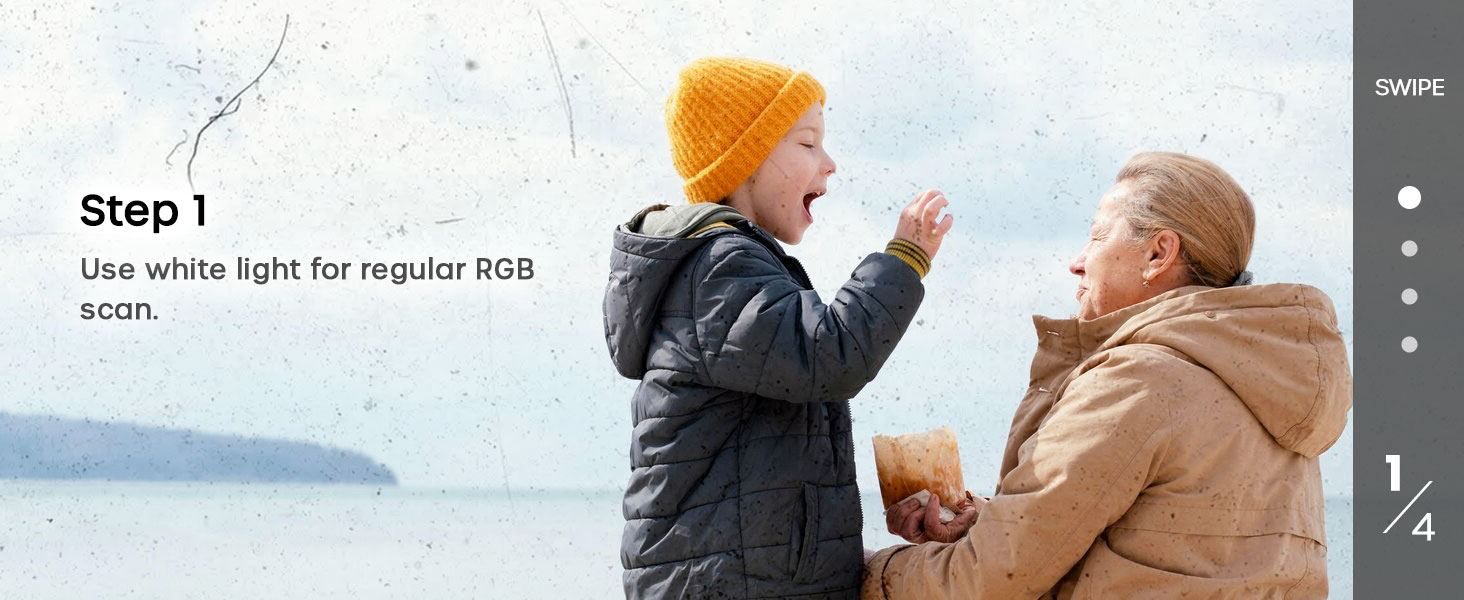
Afbeelding 18: iSRD Stap 1: Normale RGB-scan.
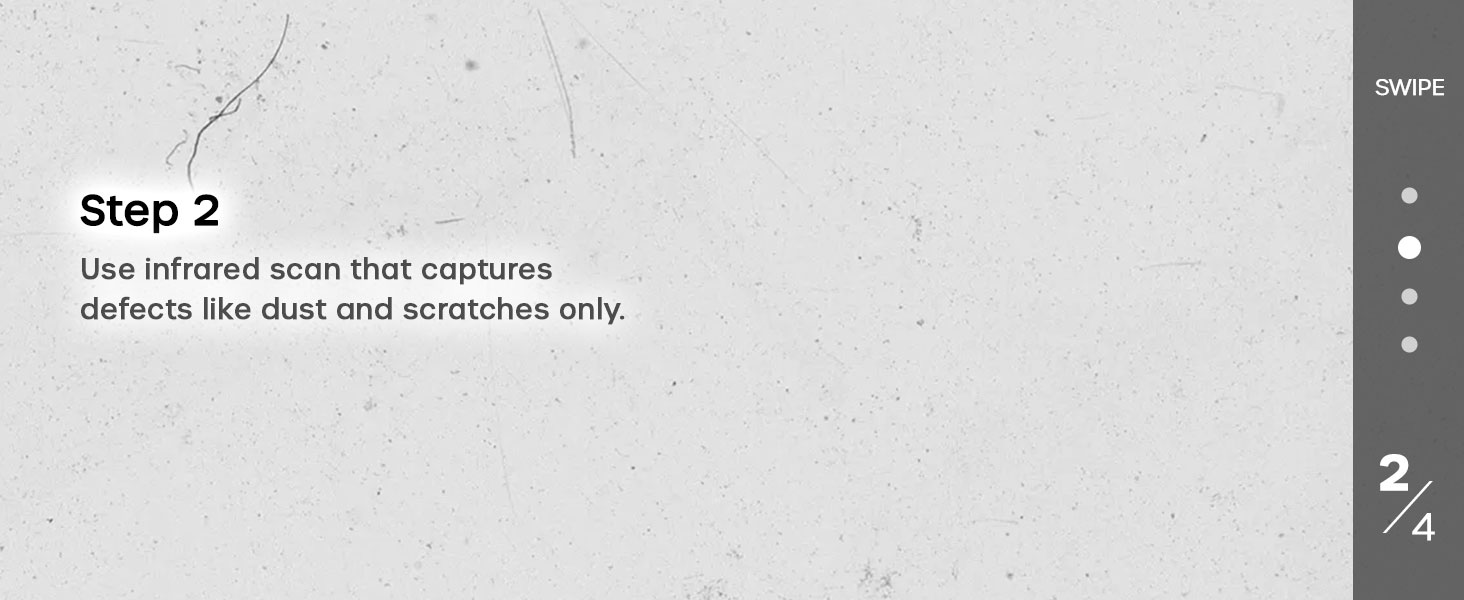
Figuur 19: iSRD Stap 2: Infraroodscan voor defecten.

Figuur 20: iSRD Stap 3: Markeren van gedetecteerde defecten.

Afbeelding 21: iSRD Stap 4: Eindafbeelding na verwijdering van het defect.

Afbeelding 22: Meervoudige belichting vergroot het dynamisch bereik voor meer detail in lichte en donkere gedeelten.

Figuur 23: HDRi bewaart maximale beeldgegevens voor archiveringsdoeleinden.

Afbeelding 24: Het 16-bits histogram biedt gedetailleerde controle over de beeldtinten.

Figuur 25: Het 16-bits histogram gebruiken voor beeldfoutcorrectie.

Afbeelding 26: De expertmodus biedt nauwkeurige controle over de scanparameters.
Afbeelding 27: De expertmodus biedt geavanceerde instellingen voor het nauwkeurig afstellen van scans.
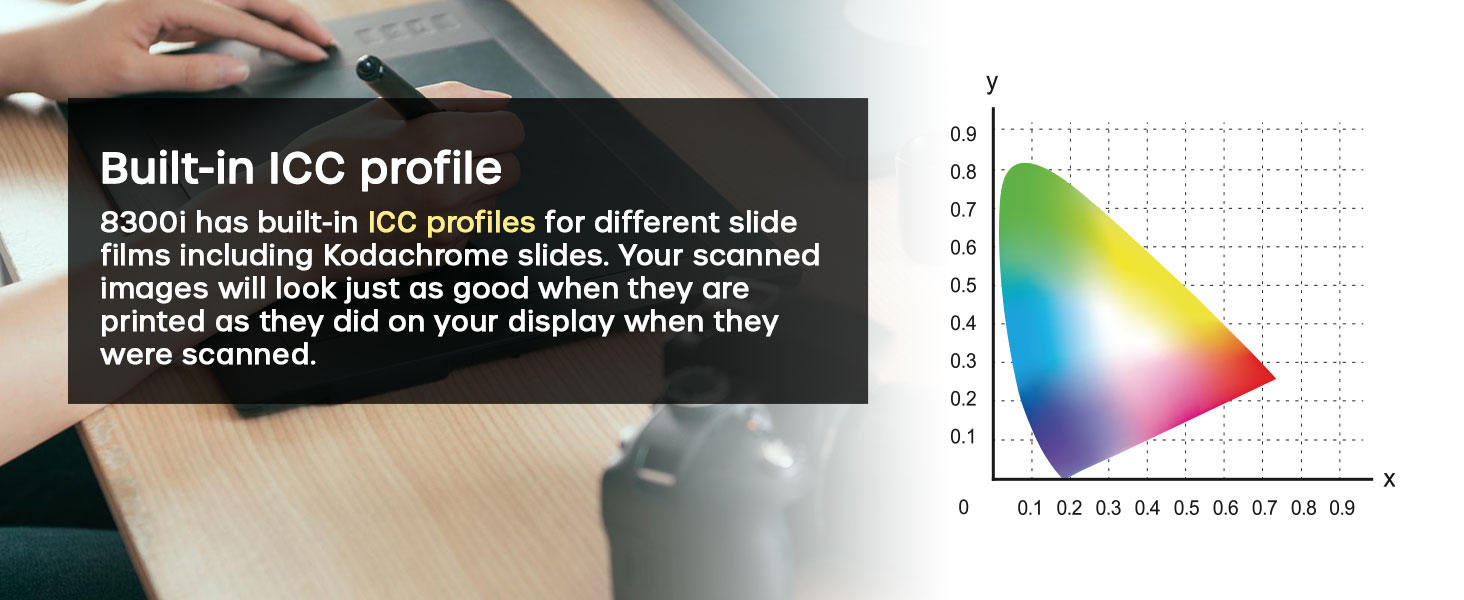
Figuur 28: ICC profiles zorgen voor kleurnauwkeurigheid op alle apparaten.
Met behulp van Plustek QuickScan Plus:
QuickScan Plus biedt een vereenvoudigde interface voor snelle en eenvoudige digitalisering. Selecteer het type medium (positief of negatief), de gewenste resolutie en het uitvoerformaat, en start vervolgens de scan.
3. Scans opslaan
Zowel SilverFast als QuickScan Plus bieden de mogelijkheid om gescande bestanden op te slaan. fileDe bestanden worden opgeslagen in verschillende formaten, waaronder JPEG, TIFF en RAW (HDRI voor SilverFast). Kies het formaat dat het beste bij uw behoeften past (bijvoorbeeld TIFF voor maximale kwaliteit, JPEG voor kleinere bestanden). file maten).
Onderhoud
1. De scanner reinigen
Regelmatig schoonmaken helpt de scankwaliteit te behouden en de levensduur van de scanner te verlengen.
- Buitenkant: Veeg de buitenkant af met een zachte, droge, pluisvrije doek. Gebruik geen schurende reinigingsmiddelen of oplosmiddelen.
- Film-/diahouders: Reinig de houders met een zachte doek of perslucht om stof en vuil te verwijderen.
- Scangebied: Gebruik een bus perslucht om voorzichtig stof van het filmscangebied te verwijderen. Raak het glasoppervlak niet direct met uw vingers aan. Gebruik indien nodig een lensreinigingsdoekje dat speciaal is ontworpen voor optische oppervlakken.
2. Stofpreventie
Om stofophoping te minimaliseren, dient u de scanner in de beschermende draagtas op te bergen wanneer deze niet in gebruik is. Pak films en dia's altijd vast aan de randen om vingerafdrukken en stofoverdracht te voorkomen.
Probleemoplossing
In dit gedeelte worden veelvoorkomende problemen behandeld. Voor meer gedetailleerde probleemoplossing kunt u de volledige gebruikershandleiding (PDF) raadplegen die beschikbaar is op de website van Plustek. webwebsite of neem contact op met de klantenservice.
| Probleem | Mogelijke oorzaak | Oplossing |
|---|---|---|
| De scanner wordt niet door de computer herkend. | USB-kabel los of defect; stuurprogramma's niet correct geïnstalleerd; scanner niet ingeschakeld. | Zorg ervoor dat de USB-kabel goed is aangesloten. Installeer de scannerstuurprogramma's opnieuw. Controleer of de scanner is ingeschakeld. Probeer een andere USB-poort. |
| Slechte scankwaliteit (stof, krassen). | Stof/vuil op film/dia's of scannerglas; iSRD is niet ingeschakeld of correct geconfigureerd. | Reinig de film/dia's en het scannerglas. Schakel iSRD in en configureer het in de SilverFast-software. |
| De kleuren kloppen niet. | Scanner niet gekalibreerd; onjuiste filmprofile geselecteerd in software. | Voer de IT8-kleurkalibratie uit met behulp van het meegeleverde referentiepunt. Selecteer de juiste NegaFix Pro.file Selecteer het gewenste filmtype in SilverFast. |
| Software crasht of loopt vast. | Verouderde softwareversie; problemen met systeembronnen; softwareconflict. | Update SilverFast/QuickScan Plus naar de nieuwste versie. Sluit andere veeleisende programma's af. Herstart de computer en de scanner. |
Specificaties
Belangrijkste technische specificaties voor de Plustek OpticFilm 8300i Ai scanner:
| Functie | Detail |
|---|---|
| Modelnaam | OpticFilm 8300i Ai |
| Artikelmodelnummer | OF8300i AI |
| Scannertype | Film |
| Mediatype | 35mm dia, 35mm film |
| Optische resolutie | 7200dpi |
| Kleurdiepte | 16 bits |
| Lichtbrontype | LED |
| Connectiviteitstechnologie | USB |
| Productafmetingen | 10.71 x 4.72 x 4.69 cm (27.2 x 12 x 11.9 inch) |
| Artikelgewicht | 6.03 pond (2.74 kg) |
| Ondersteuning voor besturingssysteem | Windows 7/8/10/11 en Mac OS |

Figuur 29: Vergelijking van de functies van verschillende Plustek OpticFilm-scannermodellen.
Garantie-informatie
Plustek-producten vallen onder de fabrieksgarantie. Raadpleeg de garantiekaart die bij uw product is meegeleverd of bezoek de officiële Plustek-website. website voor gedetailleerde garantievoorwaarden die specifiek zijn voor uw regio.
Steun
Voor technische ondersteuning, productvragen of het oplossen van problemen die niet in deze handleiding worden behandeld, biedt Plustek verschillende ondersteuningskanalen:
- Expertisediensten gevestigd in de VS: Telefonische of online ondersteuning is beschikbaar.
- Realtime online Zendesk-ondersteuning
- Ondersteuning via online formulier/e-mail
- Consultantondersteuning: Voor vragen over oplossingen en SDK's.
Bezoek de officiële Plustek-website. website voor de meest actuele contactinformatie en ondersteuningsbronnen.

Afbeelding 30: Plustek biedt hoogwaardige technische ondersteuning vanuit de VS.


