1. Inleiding
Deze handleiding bevat gedetailleerde instructies voor de installatie, bediening en het onderhoud van uw WOLFBOX T10 Plus 2.5K Mirror Dash Cam. Lees deze handleiding zorgvuldig door voordat u het apparaat gebruikt om een goede werking en veiligheid te garanderen. Dit apparaat is ontworpen om video op te nemen voor...tage vanuit zowel het voor- als achterperspectief van uw voertuig, met functies zoals GPS-tracking, wifi-connectiviteit en parkeerbewaking.
2. Inhoud van het pakket
Controleer of alle hieronder vermelde artikelen in uw pakket zitten:
- 1x WOLFBOX T10 Plus Spiegel Dashcam (Geïntegreerde camera aan de voorzijde)
- 1x WDR/HDR-achtercamera
- 1x GPS-antenne
- 1x TF-kaart van 32 GB
- 1x 6,4 meter (21FT) kabel voor achteruitrijcamera
- 1x 11.5 meter autolader
- 4x rubberen bevestigingsriemen
- 1x Gereedschap voor het inkorten van autokabels
- 1x Gebruikershandleiding (Dit document)

Afbeelding 2.1: Inhoud van het WOLFBOX T10 Plus-pakket, inclusief de dashcam in de spiegel, achteruitrijcamera, GPS-module en 32 GB TF-kaart.
3. Product voorbijview
De WOLFBOX T10 Plus integreert een hogeresolutiecamera aan de voorzijde in een 10-inch touchscreen aan de achterzijde.view Deze wordt vergezeld door een aparte achteruitrijcamera en een GPS-module voor uitgebreide voertuigbewaking.
3.1 Belangrijkste componenten
- Spiegel-dashcam: Het hoofdapparaat is voorzien van een 10-inch LCD-touchscreen, een geïntegreerde camera aan de voorzijde en bedieningsknoppen/poorten.
- Achteruitrijcamera: Een aparte camera voor het opnemen van de achterkant view, meestal gemonteerd op de kentekenplaathouder of de achterruit.
- GPS-module: Maakt verbinding met de hoofdeenheid om locatie- en snelheidsgegevens te registreren.
- TF-kaart: Gebruikt voor het opslaan van opgenomen video's.tage.

Afbeelding 3.1: De lens van de voorste camera op de dashcam in de achteruitkijkspiegel is verstelbaar, waardoor een optimale positionering mogelijk is om obstakels van de originele achterruit van het voertuig te vermijden.view spiegel.
4. Installatie en installatie
Een correcte installatie is cruciaal voor optimale prestaties. Het is raadzaam om een professional te raadplegen als u twijfelt over de installatie.
4.1 De spiegel-dashcam monteren
- Bevestig de dashcam in de spiegel aan de bestaande achterruit van uw voertuig.view Bevestig de spiegel met de meegeleverde rubberen bevestigingsriemen. Zorg ervoor dat de spiegel stevig vastzit en uw zicht niet belemmert. view.
- Stel de geïntegreerde lens van de camera aan de voorzijde zo af dat deze een scherp beeld vastlegt. view van de weg voor ons.
4.2 De voedingskabel aansluiten
- Sluit de autolader aan op de stroomaansluiting van de dashcam.
- Sluit het andere uiteinde van de autolader aan op de 12V-aansluiting van uw voertuig (sigarettenaansteker).
- Leid de stroomkabel netjes langs de interieurafwerking van het voertuig met behulp van het meegeleverde gereedschap om te voorkomen dat deze het rijden belemmert.
4.3 De achteruitrijcamera installeren
- Monteer de achteruitrijcamera aan de achterkant van uw voertuig, meestal boven de kentekenplaat of op de achterruit. Zorg ervoor dat er een vrij, onbelemmerd zicht is. view.
- Sluit de kabel van de achtercamera aan op de ingang voor de achtercamera op de hoofdunit van de dashcam.
- Voor de parkeerassistentie sluit u de rode draad van de kabel van de achteruitrijcamera aan op de pluspool van het achteruitrijlicht van uw voertuig. Hierdoor verschijnen de parkeerhulplijnen wanneer u in de achteruitversnelling schakelt.
- Leid de kabel van de achteruitrijcamera discreet door het interieur van het voertuig naar de hoofdeenheid.
4.4 De GPS-module aansluiten
- Sluit de GPS-antenne aan op de daarvoor bestemde GPS-poort op de dashcam in de binnenspiegel.
- Monteer de GPS-antenne op uw dashboard of voorruit op een plek met vrij zicht. view van de hemel om optimale signaalontvangst te garanderen.
5. Gebruiksaanwijzing
5.1 In-/uitschakelen
- Het apparaat wordt automatisch ingeschakeld en begint met opnemen zodra het contact van uw voertuig wordt aangezet (indien aangesloten op een geschakelde stroombron).
- Om het apparaat handmatig uit te schakelen, houdt u de aan/uit-knop ingedrukt. Het apparaat wordt automatisch uitgeschakeld wanneer het contact van het voertuig wordt uitgezet.
5.2 Bediening via touchscreen
Het 10-inch touchscreen maakt intuïtieve bediening mogelijk:
- Veeg naar links/rechts: Schakel tussen de camera aan de voorzijde en de camera aan de voorzijde. view, achteruitrijcamera viewof een gesplitst scherm waarop beide worden weergegeven.
- Veeg omhoog/omlaag (linkerzijde van het scherm): Pas de verticale aan viewhoek van de camera.
- Veeg omhoog/omlaag (rechterkant van het scherm): Pas de helderheid van het scherm aan.
- Kraan: Menuopties openen of selecties bevestigen.

Afbeelding 5.1: Toont verschillende touchscreen-gebaren voor het wisselen van camera. viewen het aanpassen van de weergave-instellingen.
5.3 Menunavigatie
Tik op het scherm om de menu-pictogrammen weer te geven. Navigeer door de instellingen om de opnameresolutie, de duur van de loopopname, de gevoeligheid van de G-sensor, de parkeerbewakingsmodus, de wifi-instellingen en meer te configureren.
6. Uitleg van de functies
6.1 Opnames met hoge resolutie
De T10 Plus neemt op in 2.5K (2560x1440p) met de camera aan de voorzijde en in 1080p (1920x1080p) met de camera aan de achterzijde, waardoor details scherp worden vastgelegd. Wide Dynamic Range (WDR)-technologie verbetert de beeldkwaliteit in wisselende lichtomstandigheden, waaronder weinig licht en fel koplamplicht, voor een beter nachtzicht.

Afbeelding 6.1: Visuele vergelijking die de verbeterde details en helderheid van de 2.5K-resolutie ten opzichte van 1080P benadrukt.

Figuur 6.2: Een exampde kwaliteit van de video in omstandigheden met weinig licht, demonstratieasing de effectiviteit van WDR-technologie voor helder nachtzicht.
6.2 Ingebouwde wifi
Dankzij de geïntegreerde wifi kunt u uw smartphone (iOS of Android) via de WOLFBOX-app met de dashcam verbinden. Dit maakt het mogelijk om... view leef fotagJe kunt opgenomen video's downloaden en ze direct vanaf je telefoon delen.

Afbeelding 6.3: De WOLFBOX-appinterface op een smartphone, met demonstratie van videoweergave en opties voor het delen van opgenomen content.
6.3 Ingebouwde GPS
De GPS-module registreert nauwkeurig uw rijroute, snelheid en locatie. Deze gegevens kunnen worden gereconstrueerd.viewmet behulp van een speciale GPS-speler op uw computer, wat waardevol bewijsmateriaal oplevert in geval van incidenten.

Afbeelding 6.4: Een computerscherm met een kaart waarop een geregistreerde rijroute en snelheidsgegevens worden weergegeven, ter illustratie van de GPS-trackingfunctie.
6.4 Supercondensator
De T10 Plus maakt gebruik van een supercondensator in plaats van traditionele lithiumbatterijen. Dit verbetert de veiligheid, met name bij extreme temperaturen (-4°F tot 158°F), en verlengt de levensduur en laadefficiëntie van het apparaat aanzienlijk.

Figuur 6.5: Een illustratie van een supercondensator, met de nadruk op de interne componenten en de integratie ervan in elektronische schakelingen.
6.5 Parkeerassistentie
Wanneer de rode draad van de achtercamera is aangesloten op het achteruitrijlicht, toont de dashcam parkeerhulplijnen op het scherm wanneer het voertuig in de achteruitversnelling staat. De 310° groothoeklens view Het helpt om dode hoeken te verminderen en de hulplijnen kunnen worden aangepast door op het scherm omhoog of omlaag te vegen.
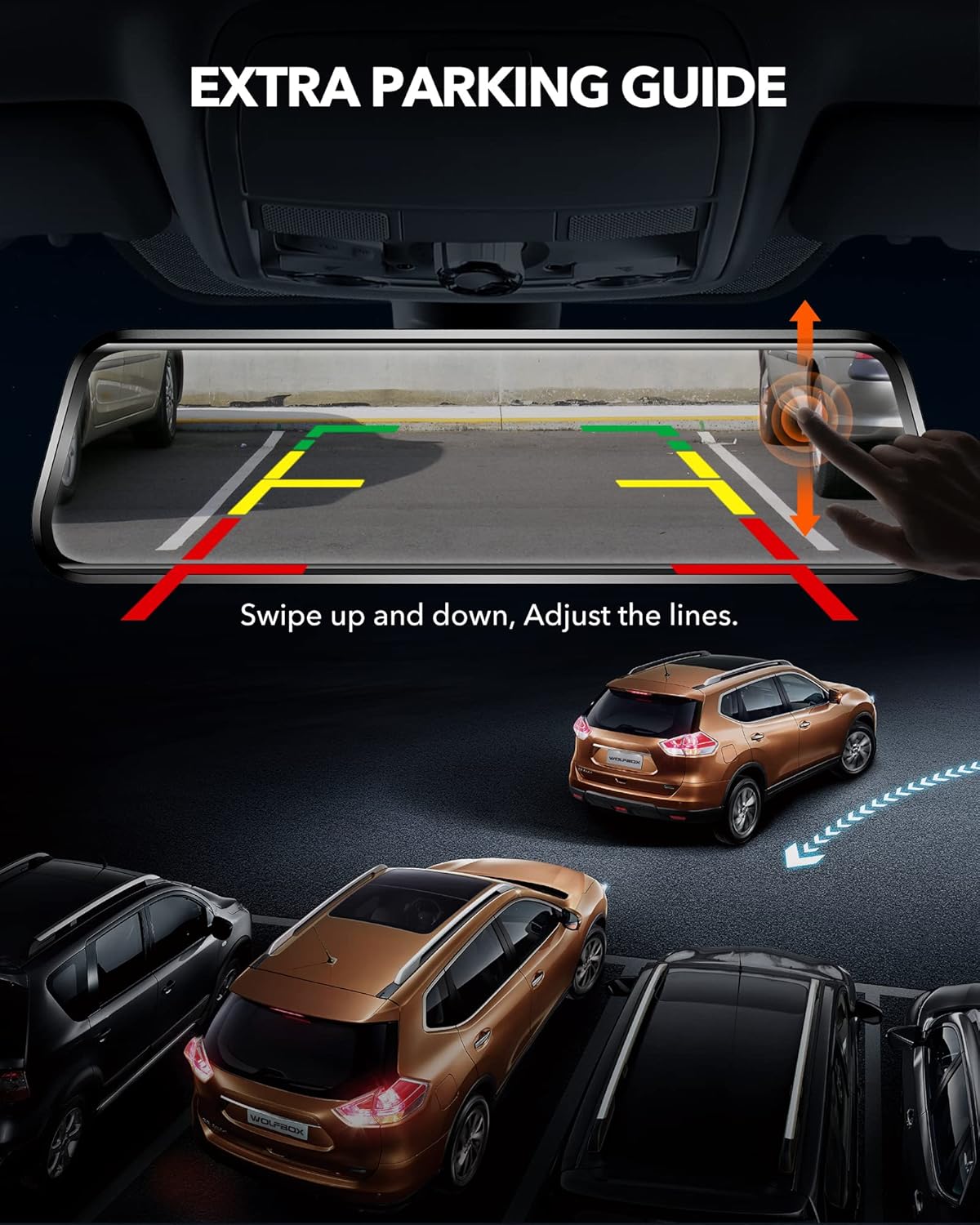
Afbeelding 6.6: Het display van de dashcam toont dynamische parkeerhulplijnen, die verticaal kunnen worden aangepast om te helpen bij nauwkeurige parkeermanoeuvres.
6.6 24-uurs bescherming
- Loop-opname: Het systeem registreert continu gegevens en overschrijft daarbij de oudste ontgrendelde foo.tage wanneer de TF-kaart vol is.
- G-sensor: Detecteert automatisch plotselinge schokken of botsingen en vergrendelt het huidige videosegment om te voorkomen dat het wordt overschreven.
- Handmatige noodopname: Hiermee kunt u een videosegment handmatig vergrendelen door op een knop te drukken.
- Parkeerbewaking: Biedt continue timelapse-opnamen of op gebeurtenissen gebaseerde opnamen wanneer het voertuig geparkeerd staat, waardoor potentiële incidenten kunnen worden vastgelegd.

Afbeelding 6.7: Een visuele weergave van de 24-uurs parkeerbewakingsfunctie, met een voertuig dat continu wordt bewaakt in een parkeeromgeving.

Afbeelding 6.8: Een afbeelding van een politieagent die gebruikmaakt van opgenomen beelden.tage als bewijsmateriaal bij ongevallenonderzoeken.

Afbeelding 6.9: Een afbeelding die een persoon illustreert die in een auto kijkt, wat de rol van de dashcam symboliseert bij het afschrikken van diefstal en het bieden van toezicht.
7. Onderhoud
7.1 Het apparaat reinigen
Gebruik een zachte, droge doek om het scherm en de lens van de dashcam schoon te maken. Vermijd schurende reinigingsmiddelen of oplosmiddelen die het apparaat kunnen beschadigen.
7.2 De TF-kaart formatteren
Het wordt aanbevolen om de TF-kaart regelmatig te formatteren (bijvoorbeeld eens per maand) om optimale opnameprestaties te behouden en gegevenscorruptie te voorkomen. Dit kan meestal via het instellingenmenu van het apparaat.
7.3 firmware-updates
WOLFBOX brengt mogelijk firmware-updates uit om de prestaties te verbeteren of nieuwe functies toe te voegen. Raadpleeg de officiële WOLFBOX-website. webGa naar de website of neem contact op met de klantenservice voor informatie over beschikbare updates en installatie-instructies.
8. Probleemoplossing
Als u problemen ondervindt met uw WOLFBOX T10 Plus, raadpleeg dan de volgende veelvoorkomende problemen en oplossingen:
- Apparaat gaat niet aan: Zorg ervoor dat de autolader goed is aangesloten op zowel de dashcam als de 12V-aansluiting van de auto. Controleer of de aansluiting van de auto werkt.
- Problemen met opnemen: Controleer of er een TF-kaart is geplaatst en of deze correct is geformatteerd. Controleer de capaciteit van de TF-kaart en zorg ervoor dat deze niet vol is. Als het probleem aanhoudt, probeer dan een andere TF-kaart.
- GPS-signaalproblemen: Zorg ervoor dat de GPS-antenne op een plek met vrij zicht is gemonteerd. view van de hemel. Plaats het apparaat niet onder metalen voorwerpen of getinte ramen, omdat deze het signaal kunnen blokkeren.
- Problemen met de wifi-verbinding: Zorg ervoor dat wifi is ingeschakeld op zowel de dashcam als uw smartphone. Zorg ervoor dat u zich binnen het bereik van het wifi-signaal van de dashcam bevindt. Start beide apparaten indien nodig opnieuw op.
- Problemen met de weergave van de achtercamera: Controleer de aansluiting van de kabel van de achtercamera op zowel de achtercamera als de hoofdeenheid. Zorg ervoor dat de kabel niet beschadigd is.
- Schermreflectie: Pas de schermhelderheid aan met behulp van de touchscreen-gebaren. Overweeg het gebruik van een antireflectiefolie als reflecties een probleem blijven.
Voor verdere hulp kunt u contact opnemen met de klantenservice van WOLFBOX.
9. Specificaties
| Functie | Specificatie |
|---|---|
| Merk | WOLFBOX |
| Modelnaam | T10 |
| Artikelmodelnummer | T10 Plus |
| Resolutie van de camera aan de voorkant | 2.5K (2560x1440P) |
| Resolutie van de achteruitrijcamera | 1080P (1920x1080P) |
| Weergaveformaat | 10 inch |
| Weergavetype | LCD-scherm, volledig touchscreen |
| Voorkant Viewhoek: | 170 graden |
| Achterkant Viewhoek: | 140 graden (ongeveer) |
| Opslag | TF-kaart (32 GB meegeleverd) |
| Energiebron | Autolader (11.5 meter) |
| Speciale kenmerken | GPS-tracking, Wi-Fi, WDR-technologie, supernachtzicht, G-sensor, noodopname, lusopname, parkeermonitor, supercondensator |
| Bedrijfstemperatuur | -4°C tot 158°C (-20°F tot 70°F) |
| Afmetingen | 24.61x1.7x6.48cm |
| Gewicht | 1.09 kg |
10. Garantie en ondersteuning
WOLFBOX staat achter zijn producten met een 12 maanden garantie na aankoop. Aanvullend, 24/7 klantenservice staat klaar om te helpen met al uw productgerelateerde vragen of problemen.
Voor technische ondersteuning, garantieclaims of algemene vragen kunt u de contactgegevens in de productverpakking raadplegen of de officiële WOLFBOX-website bezoeken. webplaats.


