1. Inleiding
Deze handleiding bevat gedetailleerde instructies voor de installatie, bediening en het onderhoud van uw CHERRY DW 9100 Slim draadloze toetsenbord- en muisset. Deze oplaadbare desktopset biedt zowel 2.4 GHz draadloze als Bluetooth-connectiviteit en heeft een slank ontwerp en een stil SX-schaarmechanisme voor comfortabel en efficiënt gebruik in diverse omgevingen.

Afbeelding 1.1: De CHERRY DW 9100 Slim draadloze toetsenbord- en muisset, inclusief de USB nano-ontvanger.
2. Inhoud van het pakket
Controleer bij het uitpakken de inhoud van het pakket om er zeker van te zijn dat alle onderdelen aanwezig zijn:
- CHERRY DW 9100 Slim draadloos toetsenbord
- CHERRY DW 9100 Slim draadloze muis
- USB Nano-ontvanger
- USB-C-oplaadkabel
- Gebruikershandleiding (dit document)
3. Instellen
3.1 Apparaten opladen
Zowel het toetsenbord als de muis zijn voorzien van oplaadbare lithiumbatterijen.
- Sluit de meegeleverde USB-C-oplaadkabel aan op de USB-C-poort van het toetsenbord en de muis.
- Sluit het andere uiteinde van de kabel aan op een USB-poort met voeding (bijvoorbeeld een computer of een USB-wandadapter).
- De status-LED op elk apparaat geeft de laadstatus aan. Een volledige lading wordt aangegeven wanneer de LED van kleur verandert of uitgaat (zie paragraaf 4.3 voor LED-indicatoren).
3.2 Verbinding maken via 2.4 GHz draadloos
Voor een stabiele en snelle draadloze verbinding kunt u de meegeleverde USB-nano-ontvanger gebruiken.
- Zoek de USB nano-ontvanger.
- Sluit de USB-nano-ontvanger aan op een beschikbare USB-poort van uw computer.
- Zoek op zowel het toetsenbord als de muis de verbindingsschakelaar. Zet de schakelaar in de stand '...'. 2.4 GHz positie (vaak aangegeven met een ontvangerpictogram of "RF").
- De apparaten zouden automatisch verbinding moeten maken met uw computer.
3.3 Verbinding maken via Bluetooth
De set ondersteunt Bluetooth-connectiviteit voor apparaten die over Bluetooth-functionaliteit beschikken.
- Zoek op zowel het toetsenbord als de muis de verbindingsschakelaar. Zet de schakelaar in de stand '...'. Bluetooth positie (vaak aangegeven met een Bluetooth-pictogram).
- Open de Bluetooth-instellingen op uw computer of apparaat.
- Start het koppelingsproces op uw apparaat. Het toetsenbord en de muis zouden in de lijst met vindbare apparaten moeten verschijnen (bijvoorbeeld "CHERRY DW 9100 toetsenbord", "CHERRY DW 9100 muis").
- Selecteer elk apparaat om ze te koppelen. Volg de aanwijzingen op het scherm, zoals het invoeren van een koppelingscode voor het toetsenbord.
Opmerking: Het toetsenbord en de muis kunnen met meerdere Bluetooth-apparaten worden gekoppeld. Gebruik de verbindingsschakelaar om te schakelen tussen gekoppelde apparaten en de 2.4 GHz-modus.
4. Gebruiksaanwijzing
4.1 Toetsenbordfuncties
Het CHERRY DW 9100 Slim-toetsenbord heeft een lay-out van volledig formaat met een SX-schaarmechanisme voor stille en nauwkeurige toetsaanslagen.
- Standaardsleutels: Alle standaard alfanumerieke en symbooltoetsen werken zoals verwacht.
- Functietoetsen (F1-F12): Deze toetsen kunnen secundaire functies hebben (bijvoorbeeld mediabediening, volume, helderheid) die toegankelijk zijn door op de toets te drukken. Fn toets tegelijkertijd indrukken. Raadpleeg de instellingen van uw besturingssysteem voor het specifieke gedrag van de functietoetsen.
- Numeriek toetsenbord: Biedt een aparte invoermogelijkheid voor nummers.

Afbeelding 4.1: Zijkant profile van het CHERRY DW 9100 Slim-toetsenbord, waarbij het dunne ontwerp wordt benadrukt.

Afbeelding 4.2: Visuele weergave van het CHERRY SX-schaarmechanisme, verantwoordelijk voor stille en nauwkeurige toetsaanslagen.
4.2 Muisfuncties
De CHERRY DW 9100 Slim muis heeft 6 knoppen en een scrollwiel voor veelzijdige navigatie.
- Linker-/rechtermuisknop: Standaard muisknoppen.
- Muis wieltje: Voor verticaal scrollen en als middelste muisklikknop.
- Zijknoppen: Wordt doorgaans gebruikt voor voorwaartse/achterwaartse navigatie in web browsers.
- DPI-schakelaar: Met een knop, meestal in de buurt van het scrollwiel, kan de gevoeligheid van de muis (DPI - Dots Per Inch) worden aangepast. Door op deze knop te drukken, schakelt u tussen verschillende DPI-instellingen, die worden aangegeven door de status-LED van de muis.

Afbeelding 4.3: Boven view Afbeelding van de CHERRY DW 9100 Slim muis, met de linker/rechter muisknop, het scrollwiel en de DPI-schakelaar.
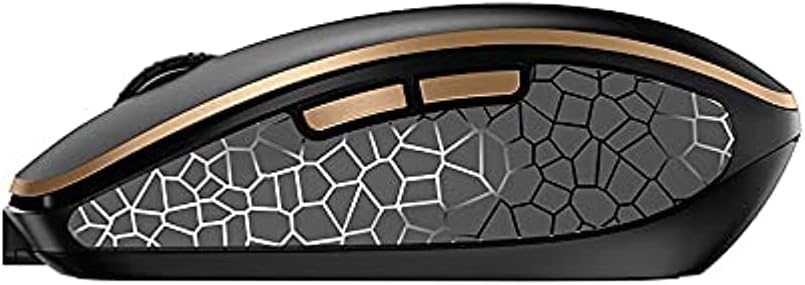
Afbeelding 4.4: Zijkant view Afbeelding van de CHERRY DW 9100 Slim muis, met een illustratie van het ergonomische ontwerp en de zijknoppen.
4.3 Status-LED's
Zowel het toetsenbord als de muis zijn voorzien van status-LED's die informatie geven over het batterijniveau, de laadstatus en de muisresolutie.
- Lage batterij: De LED knippert of licht op in een specifieke kleur (bijvoorbeeld rood) wanneer het batterijniveau laag is, wat aangeeft dat opladen nodig is.
- Opladen: De led licht op tijdens het opladen en verandert meestal van kleur of gaat uit wanneer de batterij volledig is opgeladen.
- Muisresolutie (DPI): Bij het aanpassen van de DPI kan de LED van de muis kort knipperen om de huidige instelling aan te geven.
5. Onderhoud
5.1 Reinigen
Om de prestaties en het uiterlijk van uw apparaten te behouden:
- Koppel de apparaten los van uw computer voordat u ze schoonmaakt.
- Gebruik een zachte, pluisvrije doek die lichtjes is schoongemaakt.ampmet water of een milde reinigingsoplossing.
- Vermijd het gebruik van agressieve chemicaliën, schurende reinigingsmiddelen of oplosmiddelen, aangezien deze de oppervlakken kunnen beschadigen.
- Gebruik voor het toetsenbord perslucht om stof en vuil tussen de toetsen te verwijderen.
5.2 Batterijonderhoud
De geïntegreerde lithiumbatterijen zijn ontworpen voor langdurig gebruik.
- Laad de apparaten op wanneer de batterij-indicator bijna leeg is.
- Om de levensduur van de batterijen te verlengen, moet u voorkomen dat ze vaak volledig ontladen raken.
- Als u de apparaten voor langere tijd opbergt, laad ze dan voor het opbergen op tot ongeveer 50%.
6. Probleemoplossing
Als u problemen ondervindt met uw CHERRY DW 9100 Slim set, raadpleeg dan de volgende veelvoorkomende oplossingen:
6.1 Connectiviteitsproblemen
- Geen verbinding (2.4 GHz):
- Zorg ervoor dat de USB-nano-ontvanger stevig is aangesloten op een werkende USB-poort.
- Controleer of de verbindingsschakelaars voor toetsenbord en muis op de juiste stand staan. 2.4 GHz positie.
- Probeer de ontvanger op een andere USB-poort aan te sluiten.
- Zorg ervoor dat de apparaten voldoende opgeladen zijn.
- Geen verbinding (Bluetooth):
- Zorg ervoor dat de verbindingsschakelaars voor toetsenbord en muis op de juiste stand staan. Bluetooth positie.
- Controleer of Bluetooth is ingeschakeld op uw computer/apparaat.
- Verwijder eerdere koppelingen uit de Bluetooth-instellingen van uw apparaat en probeer opnieuw te koppelen.
- Zorg ervoor dat de apparaten voldoende opgeladen zijn.
6.2 Stroom- en oplaadproblemen
- Apparaten die niet opladen:
- Controleer of de USB-C-oplaadkabel goed is aangesloten op zowel het apparaat als de stroombron.
- Probeer een andere USB-C-kabel of een andere USB-voeding.
- Zorg ervoor dat de stroombron actief is.
- Korte batterijduur:
- Zorg ervoor dat de apparaten volledig zijn opgeladen voor gebruik.
- De batterijduur kan variëren afhankelijk van het gebruikspatroon.
6.3 Problemen met muistracking
- Onnauwkeurige of geen tracking:
- Zorg ervoor dat de muissensor schoon en vrij van vuil is.
- Gebruik de muis op een geschikte ondergrond (bijvoorbeeld een muismat). Sterk reflecterende of transparante oppervlakken kunnen problemen veroorzaken.
- Pas de DPI-instelling aan met de DPI-schakelaar op de muis.
7. Specificaties
| Functie | Detail |
|---|---|
| Modelnummer | JD-9100US-2 |
| Productafmetingen | 17.32 x 5.12 x 0.59 inch |
| Artikelgewicht | 2.35 pond |
| Batterijen | Oplaadbare lithiumbatterij (USB-C) |
| Connectiviteitstechnologie | Bluetooth, 2.4 GHz radiofrequentie (USB) |
| Speciale functie | Oplaadbare, stille toetsaanslag (SX-schaarmechanisme) |
| Compatibele apparaten | Persoonlijke computer |
| Fabrikant | KERS |
Opmerking over batterijen: De productbeschrijving vermeldt oplaadbare lithiumbatterijen via USB-C. De specificatie "1 AA-batterij vereist (meegeleverd)" in de brongegevens lijkt onjuist te zijn. Vertrouw voor dit model op de oplaadbare USB-C-functie.
8. Garantie en ondersteuning
CHERRY-producten worden vervaardigd volgens hoge kwaliteitsnormen. Voor gedetailleerde garantie-informatie, inclusief de algemene voorwaarden, verwijzen wij u naar de officiële CHERRY-website. webwebsite of de garantiekaart die bij uw product is geleverd.
Voor technische ondersteuning, hulp bij het oplossen van problemen die verder gaan dan deze handleiding, of voor vragen over vervangende onderdelen, kunt u terecht op het officiële CHERRY-ondersteuningsportaal of rechtstreeks contact opnemen met hun klantenservice.
- Officiële KERST Webwebsite: www.cherry.de/en/ (of regionaal equivalent)
- Klantenservice: Raadpleeg de webwebsite voor contactgegevens.


