1. Inleiding
De myFirst Camera 3 is een duurzame en gebruiksvriendelijke digitale camera, speciaal ontworpen voor kinderen van 3 tot 12 jaar. Met deze camera kunnen jonge fotografen hoogwaardige 16MP-foto's en 1080HD-video's maken, wat hun creativiteit en ontdekkingsdrang stimuleert. Deze handleiding bevat essentiële informatie voor het instellen, bedienen, onderhouden en oplossen van problemen met uw myFirst Camera 3.
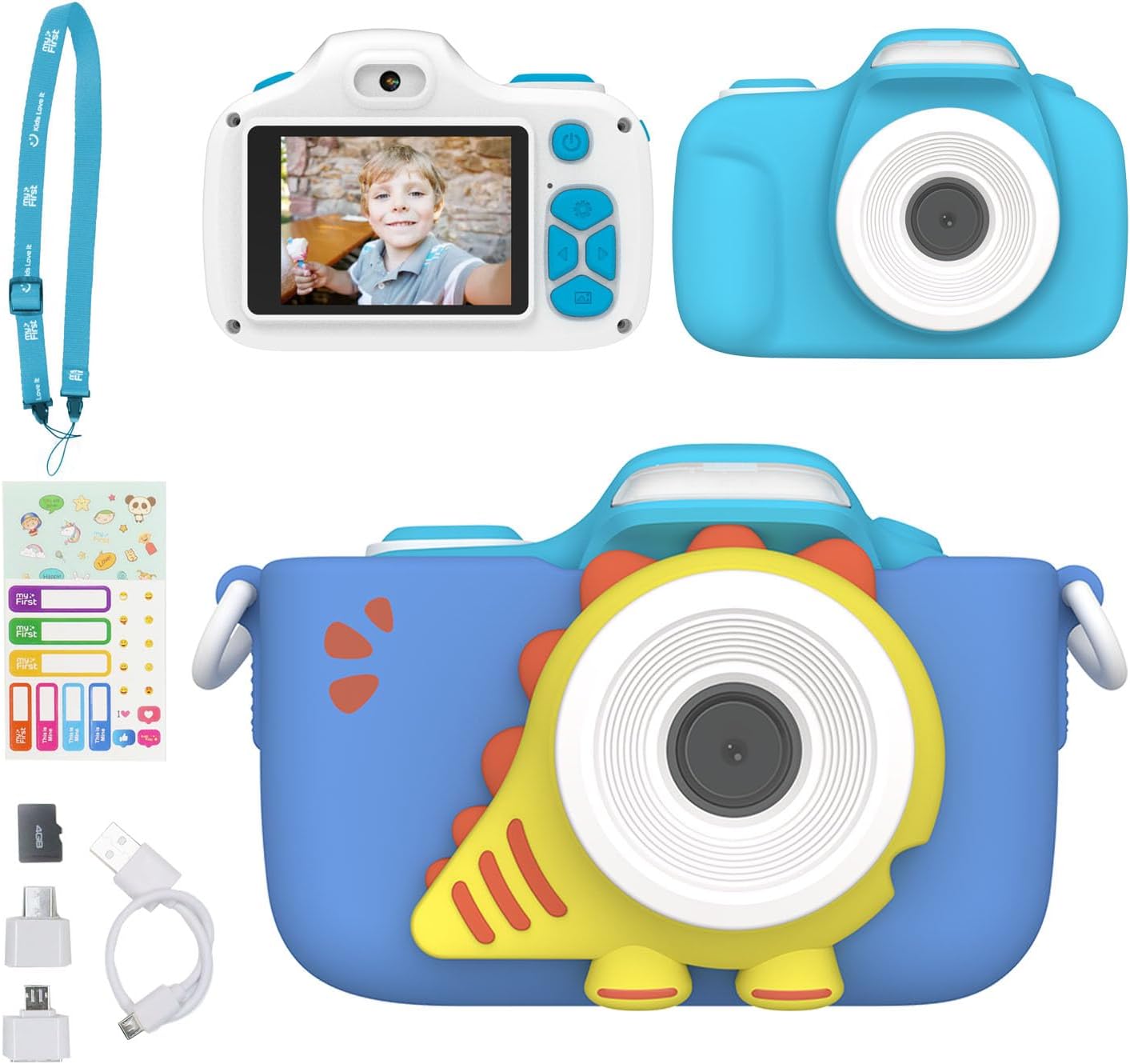
2. Wat zit er in de doos?
Controleer de inhoud van uw myFirst Camera 3-pakket. Als er artikelen ontbreken of beschadigd zijn, neem dan contact op met de klantenservice.
- 1x mijn Eerste Camera 3
- 1x Verstelbaar nekkoord
- 1x 4GB microSD-kaart (voorgeïnstalleerd of apart verkrijgbaar)
- 1x Micro USB-laadkabel
- 2x Mobiele telefoonadapter (Type B & Type C)
- 1x Speciaal daarvoor bestemd etui (afneembaar)
- 2 decoratieve stickers
- 1x Gebruiksaanwijzing

Afbeelding: Alle items inbegrepen in het myFirst Camera 3-pakket.
3. Instellen
3.1. De camera opladen
Laad de camera voor het eerste gebruik volledig op. Sluit de micro-USB-oplaadkabel aan op de oplaadpoort van de camera en het andere uiteinde op een USB-voedingsbron (bijvoorbeeld een computer of wandadapter). Het oplaadindicatielampje geeft de laadstatus aan. Een volledig opgeladen batterij van 1000 mAh biedt urenlang gebruik.
3.2. De MicroSD-kaart plaatsen
De camera wordt geleverd met een microSD-kaart van 4 GB, waarop tot 5000 foto's kunnen worden opgeslagen. De camera ondersteunt microSD-kaarten tot 32 GB. Zoek de sleuf voor de microSD-kaart, meestal aan de zijkant of onderkant van de camera, en plaats de kaart er voorzichtig in totdat u een klik hoort. Zorg ervoor dat de kaart in de juiste richting is geplaatst.
3.3. Het nekkoord bevestigen
Bevestig het verstelbare nekkoord aan de daarvoor bestemde lussen op de siliconen hoes van de camera. Dit voorkomt dat de camera per ongeluk valt en maakt de camera gemakkelijk voor kinderen om mee te nemen.
Afbeelding: De myFirst Camera 3, demonstratieasininclusief de beschermhoes en het draagkoord.
4. De camera bedienen
4.1. Aan/uit
Houd de aan/uit-knop (meestal aan de boven- of achterkant van de camera) ingedrukt om de camera in of uit te schakelen. Het scherm licht op, wat aangeeft dat de camera klaar is voor gebruik.
4.2. Foto's maken
Om een foto te maken, richt u de camera op uw onderwerp en drukt u op de ontspanknop. De myFirst Camera 3 maakt scherpe foto's met een resolutie van 16 MP.

Afbeelding: Demonstratie van de 16MP-fotofunctie en de 1080p HD-videofunctie.
4.3. Video's opnemen
Schakel over naar de videomodus (raadpleeg de pictogrammen op het scherm van de camera of de fysieke knoppen) en druk op de ontspanknop om de opname te starten. Druk er nogmaals op om te stoppen. De camera neemt op in 1080p HD-resolutie.
4.4. Selfie- en macrolens
De camera is voorzien van zowel een selfie-lens als een macro-lens. Gebruik de lensschakelaar (een speciale knop of een optie op het scherm) om te wisselen tussen de selfie-lens aan de voorzijde en de hoofdcamera. Activeer de macrostand voor close-ups om fijne details vast te leggen.

Afbeelding: Details verkennen met de macromodus.

Afbeelding: Maak prachtige selfies met de ingebouwde timer.
4.5. De LED-flitser gebruiken
De ingebouwde ledflitser helpt bij het oplichten van close-ups of foto's die in omstandigheden met weinig licht zijn gemaakt. Activeer de flitser via de camera-instellingen of een speciale knop.

Afbeelding: De ingebouwde zaklamp van de myFirst Camera 3 voor het verhelderen van close-upfoto's.
4.6. Creatieve functies (kaders en filters)
Laat je creativiteit de vrije loop met de leuke, vooraf ingestelde kaders en filters. Navigeer door het cameramenu om verschillende artistieke effecten te selecteren en toe te passen op je foto's.

Afbeelding: Continu-opnamen en creatieve kaders en filters.
4.7. Continu-opnamen
De camera ondersteunt continu-opnamen met 30 beelden per seconde (fps), waardoor je snel een reeks acties kunt vastleggen.
5. Onderhoud
5.1. Schoonmaken
Gebruik een zachte, droge doek om de camerabody en het scherm schoon te maken. Gebruik voor de lens een speciaal lensreinigingsdoekje. Vermijd het gebruik van vloeibare reinigingsmiddelen of schurende materialen.
5.2. Opslag
Bewaar de camera op een koele, droge plaats, uit de buurt van direct zonlicht en extreme temperaturen. Verwijder de microSD-kaart wanneer de camera langere tijd niet wordt gebruikt en zorg ervoor dat de batterij gedeeltelijk is opgeladen (ongeveer 50%) om de levensduur te verlengen.
5.3. Batterijverzorging
Om de levensduur van de batterij te maximaliseren, moet u voorkomen dat de batterij vaak volledig leeg raakt. Laad de camera regelmatig op, ook als u deze niet constant gebruikt. Als u de camera langere tijd niet gebruikt, laad hem dan om de paar maanden op.
6. Probleemoplossing
| Probleem | Mogelijke oorzaak | Oplossing |
|---|---|---|
| De camera gaat niet aan. | Batterij bijna leeg; camera is vastgelopen. | Laad de camera volledig op. Als de camera nog steeds niet reageert, probeer dan de resetknop in te drukken (indien aanwezig) of de aan/uit-knop 10-15 seconden ingedrukt te houden. |
| Batterij houdt de lading niet vast. | Batterijdegradatie; onjuist opladen. | Zorg ervoor dat u de meegeleverde oplaadkabel en een compatibele USB-voedingsbron gebruikt. Als het probleem na meerdere oplaadcycli aanhoudt, moet de batterij mogelijk worden vervangen. Neem contact op met de klantenservice. |
| Foto's/video's kunnen niet worden opgeslagen. | MicroSD-kaart vol of beschadigd; kaart niet correct geplaatst. | Controleer of er voldoende vrije ruimte is op de microSD-kaart. Plaats de kaart opnieuw. Probeer de kaart te formatteren (hierdoor worden alle gegevens gewist). Als het probleem aanhoudt, probeer dan een andere compatibele microSD-kaart. |
| Slechte beeld-/videokwaliteit. | Vuile lens; Slechte lichtomstandigheden; Onjuiste instellingen. | Maak de cameralens schoon. Zorg voor voldoende licht. Controleer de camera-instellingen voor resolutie en flitsopties. |
7. Specificaties
| Functie | Detail |
|---|---|
| Merk | mijn eerste |
| Modelnaam | mijnEerste Camera 3 |
| Resolutie van de fotosensor | 16 MP |
| Videoresolutie | FHD 1080p |
| Schermgrootte | 2 inch |
| Weergavetype | LCD |
| Batterijtype | Lithium-ion (1000 mAh) |
| Geheugenopslagcapaciteit | Tot 32 GB (Micro SD) |
| Connectiviteitstechnologie | Micro-USB |
| Artikelgewicht | 80 gram |
| Speciale kenmerken | Selfie-lens, macrolens, ingebouwde flitser, voorgeïnstalleerde kaders/filters, continu-opnamen |
| Waterbestendigheidsniveau | Niet waterbestendig |
8. Garantie en ondersteuning
Voor garantie-informatie, productondersteuning of andere vragen kunt u contact opnemen met de klantenservice van myFirst. De contactgegevens vindt u doorgaans op de officiële myFirst-website. webwebsite of via uw aankoopplatform.
Bezoek de officiële myFirst-winkel voor meer informatie: mijnEerste Amazon-winkel


