1. Inleiding
De Elgato 4K60 Pro MK.2 is een interne capturekaart die is ontworpen voor hoogwaardige video-opname en -doorvoer. Hiermee kunnen gebruikers haarscherpe 4K60 HDR10-content streamen en opnemen met een ultralage latency, waardoor hij geschikt is voor professionele contentmakers en gamers. Deze handleiding bevat essentiële informatie voor het instellen, bedienen, onderhouden en oplossen van problemen met uw apparaat.
2. Product voorbijview
De 4K60 Pro MK.2 is een compacte PCIe-interfacekaart die geavanceerde mogelijkheden biedt voor het vastleggen van gameplay van diverse bronnen zoals PS5, PS4 Pro, Xbox Series X/S en Xbox One X. De kaart ondersteunt gelijktijdige toegang tot uw videostream in meerdere applicaties en biedt een doorvoer van maximaal 240 Hz voor dual-pc-configuraties, wat zorgt voor een soepele en ononderbroken workflow.
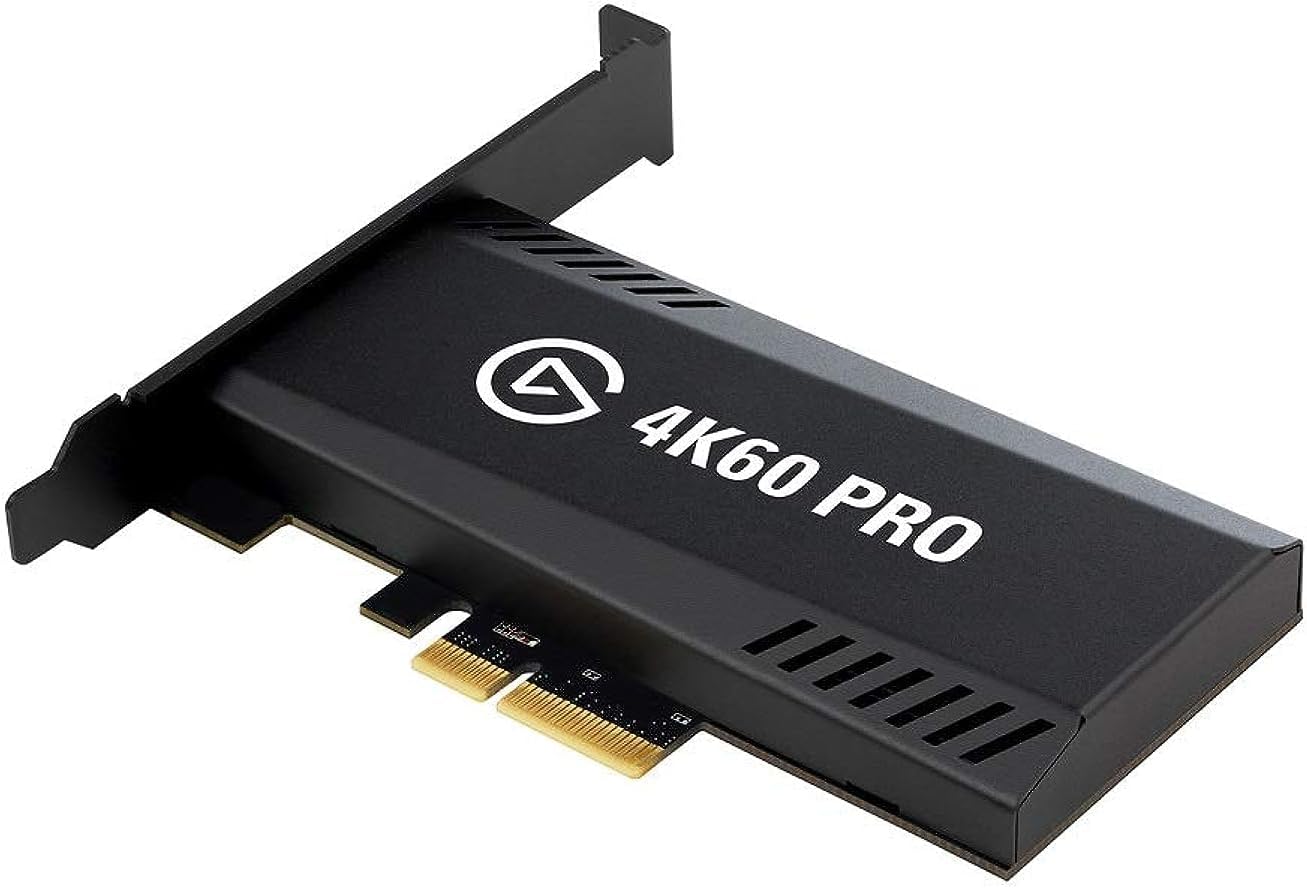
Afbeelding 1: Elgato 4K60 Pro MK.2 interne capturekaart.
3. Systeemvereisten
- Invoer: HDMI (niet-gecodeerd)
- Uitvoer: HDMI (vertragingvrije doorvoer)
- Ondersteunde resoluties: Tot 2160p60
- HDR: 10-bits doorvoer en opname
- Encoding: HEVC/H.265 HDR, AVC/H.264
- Hardware-interface: PCI Express x4, PCI Express x8
- Besturingssysteem: Windows 10 (64-bit) of hoger
- Aanbevolen gebruik: Video-opname
4. Instellen en installeren
4.1 fysieke installatie
De Elgato 4K60 Pro MK.2 is een interne PCIe-kaart die in een beschikbare PCIe-sleuf op het moederbord van uw desktopcomputer moet worden geplaatst. Zorg ervoor dat uw computer is uitgeschakeld en de stekker uit het stopcontact is gehaald voordat u de behuizing opent.
- Schakel uw computer uit en koppel alle kabels los.
- Open de computerkast om bij het moederbord te komen.
- Zoek een beschikbare PCIe x4- of x8-sleuf.
- Plaats de Elgato 4K60 Pro MK.2-kaart voorzichtig in het PCIe-slot en zorg ervoor dat deze goed vastzit.
- Bevestig de kaart met de meegeleverde schroef of het bevestigingsmechanisme aan uw pc-behuizing.
- Sluit uw computerkast en sluit alle kabels opnieuw aan.

Afbeelding 2: Elgato 4K60 Pro MK.2 geïnstalleerd in een desktop-pc.
4.2 Installatie van stuurprogramma's en software
Na de fysieke installatie moet u de benodigde stuurprogramma's en software installeren om de capturekaart correct te laten functioneren.
- Zet uw computer aan.
- Bezoek de officiële Elgato-website. weblocatie bij elgato.com/download.
- Download en installeer de nieuwste stuurprogramma's en de Elgato 4K Capture Utility-software voor uw besturingssysteem.
- Volg de instructies op het scherm om de installatie te voltooien. Mogelijk moet het systeem opnieuw worden opgestart.

Afbeelding 3: Installatieschema en instructies voor het downloaden van de software.
5. Bediening
5.1 Apparaten aansluiten
De Elgato 4K60 Pro MK.2 beschikt over aparte HDMI-ingangs- en -uitgangspoorten:
- HDMI-IN: Sluit je gameconsole (PS5, Xbox Series X/S, enz.) of andere videobron aan op deze poort met een HDMI-kabel.
- HDMI UITGANG: Sluit je gamingmonitor of tv aan op deze poort. Dit zorgt voor een vertragingsvrije doorvoer van je videobron, waardoor je direct op je scherm kunt spelen zonder vertraging, terwijl het signaal tegelijkertijd naar je pc wordt gestuurd voor opname.

Afbeelding 4: HDMI-ingangs- en -uitgangspoorten op de capturekaart.
5.2 Softwaregebruik
De 4K60 Pro MK.2 is compatibel met populaire streaming- en opnamesoftware, waaronder:
- Elgato 4K-opnamehulpprogramma
- OBS-studio
- Streamlabs-OBS
- XSplit
Na installatie verschijnt de capturekaart als een video-invoerapparaat in deze toepassingen, zodat u deze kunt selecteren als bron voor streaming of opname.
5.3 Ondersteuning voor meerdere invoerbronnen en meerdere apparaten
De kaart ondersteunt gelijktijdige toegang tot uw videostream in meerdere applicaties, waardoor flexibele workflows mogelijk zijn. Bijvoorbeeld:ampJe kunt bijvoorbeeld via OBS streamen naar Twitch of YouTube en tegelijkertijd een hoogwaardige 4K HDR10-versie opnemen op je harde schijf met de Elgato 4K Capture Utility.

Afbeelding 5: Functionaliteit voor meerdere invoerpunten voor gelijktijdig gebruik in meerdere toepassingen.
6. Belangrijkste kenmerken
- 4K60 HDR10-opname: Neem content op en stream deze in verbluffende 4K-resolutie met 60 beelden per seconde en HDR10-ondersteuning voor levendige kleuren en contrast.
- Direct spelen met ultralage latentieview: Ervaar vrijwel geen vertraging tussen je gameplay en de opname, wat zorgt voor een naadloze en responsieve ervaring.
- Doorvoer tot 240 Hz: Geniet van een hoge verversingssnelheid die wordt doorgegeven aan je gamingmonitor, met ondersteuning voor maximaal 1440p bij 144 Hz, ideaal voor competitief gamen.

Afbeelding 6: Instantspelview technologie voor ultralage latentie.
7. Onderhoud
Om de levensduur en optimale prestaties van uw Elgato 4K60 Pro MK.2 te garanderen, dient u deze algemene onderhoudsrichtlijnen te volgen:
- Houd de binnenkant van uw computer schoon en stofvrij om oververhitting te voorkomen.
- Zorg voor voldoende luchtcirculatie in uw pc-kast.
- Ga tijdens de installatie en verwijdering voorzichtig om met de capturekaart.
- Update regelmatig de stuurprogramma's van uw grafische kaart en de Elgato-software.
8. Probleemoplossing
Als je problemen ondervindt met je Elgato 4K60 Pro MK.2, probeer dan de volgende stappen voor probleemoplossing:
- Geen signaal: Controleer of alle HDMI-kabels goed zijn aangesloten op de juiste in- en uitgangen. Zorg ervoor dat uw videobron is ingeschakeld en een compatibele resolutie uitvoert.
- Software detecteert geen kaart: Controleer of de kaart goed in het PCIe-slot zit. Zorg ervoor dat de nieuwste stuurprogramma's en Elgato-software zijn geïnstalleerd. Probeer uw computer opnieuw op te starten.
- Vertraging/Stotteren: Controleer de systeembronnen van uw pc (CPU, GPU, RAM) om er zeker van te zijn dat ze voldoen aan de vereisten voor 4K60-opnamen. Sluit onnodige achtergrondprogramma's af.
- HDR-problemen: Zorg ervoor dat zowel uw bronapparaat als uw beeldscherm HDR10 ondersteunen. Controleer de HDR-instellingen in uw opnamesoftware.
- Doorvoer met hoge verversingsfrequentie: Als je problemen ondervindt met 144Hz-passthrough, controleer dan of je monitor deze specifieke resolutie- en verversingsfrequentiecombinatie ondersteunt.
Raadpleeg de Elgato-ondersteuning voor aanhoudende problemen. website of neem contact op met hun klantenservice.
9. Specificaties
| Functie | Detail |
|---|---|
| Productafmetingen | 2.2 x 4.76 x 0.75 inch |
| Artikelgewicht | 3.7 ons |
| ASIN | B07VWXCXM7 |
| Artikelmodelnummer | 10GAS9901 |
| hardware Interface | PCI Express x4, PCI Express x8 |
| Resolutie video-opname | 4K |
| Besturingssysteem | Windows 10 (64-bit) of hoger |
| Aanbevolen toepassingen | Video-opname |
10. Officiële productvideo's
Uitpakken en installeren van de Elgato Game Capture 4K60 Pro MK.2
Deze video demonstreert het uitpakken en installeren van de Elgato 4K60 Pro MK.2 capturekaart in een pc. De video biedt een visuele handleiding voor het fysiek installeren van de kaart en het begrijpen van de componenten ervan.
Stream en neem op in 4K! Elgato 4K60 Pro MK.2 Capture Card!
Een beknopte video die de mogelijkheden van de Elgato 4K60 Pro MK.2 voor streaming en opname in 4K laat zien.asing vanwege de prestaties en het gebruiksgemak.
Installatie: Elgato Game Capture 4K60 Pro
Deze video biedt een gedetailleerde handleiding voor het installeren van de Elgato Game Capture 4K60 Pro, inclusief de fysieke stappen die nodig zijn om de kaart in uw computersysteem te integreren.
11. Garantie en ondersteuning
Voor garantie-informatie, technische ondersteuning of toegang tot aanvullende informatie kunt u terecht op de officiële Elgato-ondersteuningswebsite. webDe website van Elgato biedt uitgebreide ondersteuning om optimale prestaties en gebruikerstevredenheid met hun producten te garanderen.


