Invoering
Deze handleiding biedt essentiële informatie voor het installeren, bedienen, onderhouden en oplossen van problemen met uw Microsoft Surface Pro 3. De Surface Pro 3 is een veelzijdig apparaat dat is ontworpen om te functioneren als tablet en laptop, en werkt op het Windows 10-besturingssysteem.
Het beschikt over een 12-inch scherm met hoge resolutie, ampinterne opslag, twee HD-camera's en robuuste connectiviteitsopties, waaronder een full-size USB 3.0-poort. De geïntegreerde standaard zorgt voor comfortabel gebruik. viewin verschillende posities te plaatsen en het magnesium frame zorgt voor een lichtgewicht en duurzaam ontwerp.
Veiligheidsinformatie
- Stel het apparaat niet bloot aan extreme temperaturen, direct zonlicht of hoge luchtvochtigheid.
- Zorg ervoor dat het apparaat niet valt en dat er geen harde stoten of schokken worden veroorzaakt.
- Gebruik alleen door Microsoft goedgekeurde stroomadapters en accessoires.
- Houd het apparaat uit de buurt van vloeistoffen. Schakel het apparaat onmiddellijk uit en raadpleeg een professional als het in contact komt met vloeistoffen.
- Probeer het apparaat niet zelf te demonteren of te repareren. Dit kan de garantie ongeldig maken en schade veroorzaken.
- Zorg voor voldoende ventilatie wanneer u het apparaat gebruikt om oververhitting te voorkomen.
Instellen
1. Uitpakken en eerste inspectie
Haal de Surface Pro 3 en alle accessoires voorzichtig uit de verpakking. Controleer het apparaat op zichtbare schade. Bewaar de verpakking voor toekomstig transport of service.
2. Inschakelen en eerste installatie
- Sluit de voeding aan op de Surface Pro 3 en een stopcontact.
- Druk op de aan/uit-knop aan de bovenrand van het apparaat.
- Volg de instructies op het scherm om de eerste installatie van Windows 10 te voltooien, inclusief het selecteren van de taal, het maken van een netwerkverbinding en het aanmaken van een gebruikersaccount.
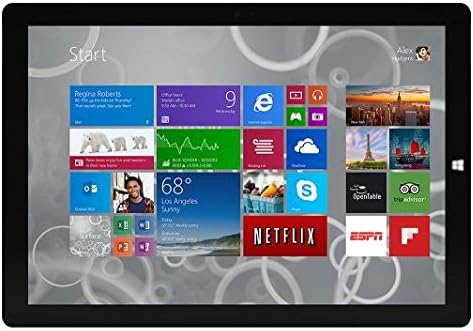
Figuur 1: Windows 10 startscherm tijdens de eerste installatie.
Deze afbeelding toont het scherm van de Microsoft Surface Pro 3 met het Windows 10 Startmenu, gekenmerkt door een raster van actieve tegels die verschillende applicaties en services vertegenwoordigen. Dit zie je meestal tijdens de eerste installatie of tijdens het navigeren door het besturingssysteem.
3. Accessoires bevestigen (apart verkrijgbaar)
De Surface Pro 3 is compatibel met diverse accessoires, zoals het Surface Type Cover-toetsenbord en de Surface Pen, die apart verkrijgbaar zijn.
- Oppervlaktetype Dekking: Lijn de magnetische connector van de Type Cover uit met de onderrand van de Surface Pro 3 totdat deze vastklikt.
- Surface-pen: De Surface Pen kan magnetisch aan de zijkant van de Surface Pro 3 worden bevestigd om hem op te bergen. Volg voor de eerste koppeling de instructies die bij de pen zijn geleverd.
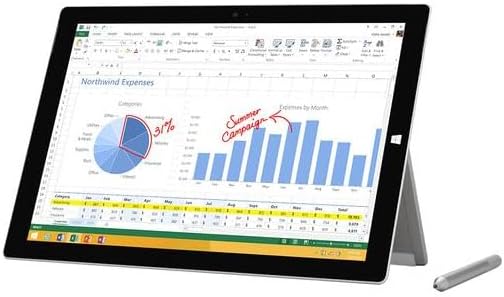
Afbeelding 2: Surface Pro 3 met optionele Surface Pen.
Deze afbeelding illustreert de Microsoft Surface Pro 3 in gebruik, met een Excel-spreadsheet op het scherm. Naast het apparaat bevindt zich een Surface Pen, wat de compatibiliteit voor nauwkeurige invoer en navigatie benadrukt.
4. Opslag uitbreiden met een MicroSD-kaart
U kunt de interne opslag van uw Surface Pro 3 uitbreiden met een microSD-kaart (apart verkrijgbaar).
- Zoek de microSD-kaartsleuf aan de zijkant van de Surface Pro 3, meestal achter de standaard.
- Plaats de microSD-kaart in de sleuf totdat deze vastklikt.
- Het apparaat detecteert de kaart automatisch. Mogelijk moet u de kaart formatteren als het een nieuwe kaart is of als het systeem daarom vraagt.

Figuur 3: MicroSD-kaartsleuf.
Op deze close-upfoto ziet u de microSD-kaartsleuf aan de zijkant van de Microsoft Surface Pro 3, met een gedeeltelijk ingestoken microSD-kaart. Dit laat zien hoe u de opslagruimte van het apparaat kunt uitbreiden.
Gebruiksaanwijzing
1. Navigeren in Windows 10
- Startmenu: Klik op het Windows-pictogram in de linkerbenedenhoek om toegang te krijgen tot toepassingen, instellingen en energiebeheer.
- Aanraakscherm: Gebruik gebaren om te navigeren, zoomen en scrollen.
- Edge-browser: Gebruik de vooraf geïnstalleerde Edge-browser voor web browsen, dat functies omvat voor het markeren web pagina's.

Figuur 4: De Surface Pro 3 gebruiken voor productiviteit.
Deze afbeelding toont de Microsoft Surface Pro 3 in een actief gebruiksscenario, waarinasinDe notitie-app is open op het scherm. Het scherm toont handgeschreven notities, diagrammen en schetsen, wat de mogelijkheden van het apparaat voor creatieve en productieve taken illustreert.
2. De geïntegreerde standaard gebruiken
Met de multi-positie kickstand kunt u de viewVerstelbare hoek voor optimaal comfort, of u nu typt, video's bekijkt of tekent.
- Trek de standaard voorzichtig uit de achterkant van het apparaat.
- Verstel hem naar de gewenste hoek. De standaard biedt een breed scala aan posities voor veelzijdigheid.
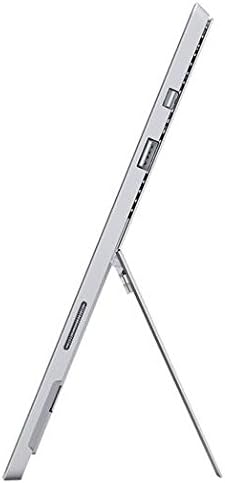
Afbeelding 5: Verstelbare standaard.
Deze afbeelding biedt een zijaanzicht view van de Microsoft Surface Pro 3, waarbij de geïntegreerde kickstand duidelijk is uitgeschoven om het apparaat in een hoek te ondersteunen, wat de veelzijdigheid ervan aantoont viewmogelijkheden.
3. Camerafunctionaliteit
De Surface Pro 3 is uitgerust met een 5.0MP camera aan de voor- en achterkant.
- Open de Camera-applicatie via het Startmenu.
- Schakel indien nodig tussen de camera aan de voor- en achterkant voor foto's of videogesprekken.

Figuur 6: Frontcamera.
Deze close-upfoto focust op de camera aan de voorzijde en de bijbehorende sensoren aan de bovenrand van het scherm van de Microsoft Surface Pro 3.
4. Connectiviteit
De USB 3.0-poort van normale grootte maakt het mogelijk om diverse randapparatuur aan te sluiten en gegevens over te brengen.
- Sluit USB-apparaten (bijvoorbeeld flashdrives, externe harde schijven, printers) aan op de USB 3.0-poort.
- Het apparaat ondersteunt ook Wi-Fi (802.11a/b/g/n/ac) voor draadloze internetverbinding.
Onderhoud
1. Uw Surface Pro 3 schoonmaken
- Gebruik een zachte, pluisvrije doek dampschoongemaakt met water of een speciaal voor elektronica ontwikkelde schermreiniger.
- Gebruik geen agressieve chemicaliën, schurende reinigingsmiddelen of spuitbussen.
- Veeg het scherm en de buitenkant voorzichtig schoon.
2. Software-updates
Controleer regelmatig of er updates voor Windows zijn en installeer deze om ervoor te zorgen dat uw apparaat de nieuwste beveiligingspatches en prestatieverbeteringen heeft.
- Ga naar Instellingen > Update en beveiliging > Windows-update.
- Klik op 'Controleren op updates' en installeer alle beschikbare updates.
3. Opslagbeheer
Beheer de opslagruimte van uw apparaat om optimale prestaties te behouden.
- Verwijder regelmatig onnodige files en toepassingen.
- Gebruik cloudopslagdiensten of externe schijven voor grote files.
- Overweeg het gebruik van het hulpprogramma Schijfopruiming in Windows om tijdelijke bestanden te verwijderen files.
Probleemoplossing
In dit gedeelte worden veelvoorkomende problemen besproken die u met uw Surface Pro 3 kunt tegenkomen.
Apparaat wordt niet ingeschakeld
- Zorg ervoor dat de voeding goed is aangesloten op het apparaat en op een werkend stopcontact.
- Probeer een ander stopcontact.
- Houd de aan/uit-knop 10 tot 15 seconden ingedrukt om het apparaat geforceerd uit te schakelen. Druk er vervolgens nogmaals op om het apparaat opnieuw op te starten.
Problemen met wifi-connectiviteit
- Controleer of Wi-Fi is ingeschakeld in de Windows-instellingen.
- Start uw Wi-Fi-router opnieuw op.
- Vergeet het netwerk en maak opnieuw verbinding, terwijl u het wachtwoord opnieuw invoert.
- Voer de Windows-probleemoplosser voor netwerken uit.
Trage prestaties
- Sluit onnodige toepassingen die op de achtergrond draaien.
- Controleer of er Windows-updates beschikbaar zijn en installeer deze.
- Zorg ervoor dat u voldoende vrije opslagruimte hebt.
- Voer een virusscan uit.
Voor meer gedetailleerde probleemoplossing of problemen die hier niet worden behandeld, kunt u terecht bij de officiële Microsoft-ondersteuning webwebsite of neem contact op met de klantenservice.
Specificaties
| Functie | Detail |
|---|---|
| Model | Microsoft Surface 1631 Pro 3 |
| Besturingssysteem | Vensters 10 |
| Schermgrootte | 12 inch |
| Schermresolutie | 2160x1440 |
| Verwerker | Intel Core i3 1.5 GHz |
| RAM | 4GB |
| Interne opslag | 128 GB Flash-opslag |
| Grafische coprocessor | Intel HD-graphics |
| Camera's | 5.0 MP voor- en achterkant |
| Draadloos type | 802.11b, 802.11a, 802.11g |
| Havens | USB 3.0 van volledige grootte |
| Artikelgewicht | 1.8 pond |
| Productafmetingen | 11.5 x 0.36 x 7.93 inch |
| Kleur | Zilver |
Garantie en ondersteuning
Uw Microsoft Surface Pro 3 wordt geleverd met standaard fabrieksgarantie. Raadpleeg voor gedetailleerde garantievoorwaarden de documentatie bij uw aankoop of bezoek de officiële Microsoft-ondersteuningspagina. webplaats.
Voor technische assistentie, handleidingen voor probleemoplossing, driverdownloads en serviceaanvragen kunt u terecht op de Microsoft Surface-ondersteuning pagina.


