1. Inleiding
De Focusrite Forte is een professionele, draagbare USB-audio-interface met 2 ingangen en 4 uitgangen, ontworpen voor hoogwaardige audio-opname en -weergave op Mac- en Windows-computers. Hij beschikt over hoogwaardige microfoonvoorversterkers.ampVersterkers afgeleid van Focusrite's RedNet-serie en analoge-naar-digitale en digitale-naar-analoge conversie met hoge resolutie van 24 bit/192 kHz. Deze handleiding bevat essentiële informatie voor het instellen, bedienen en onderhouden van uw Forte-interface.
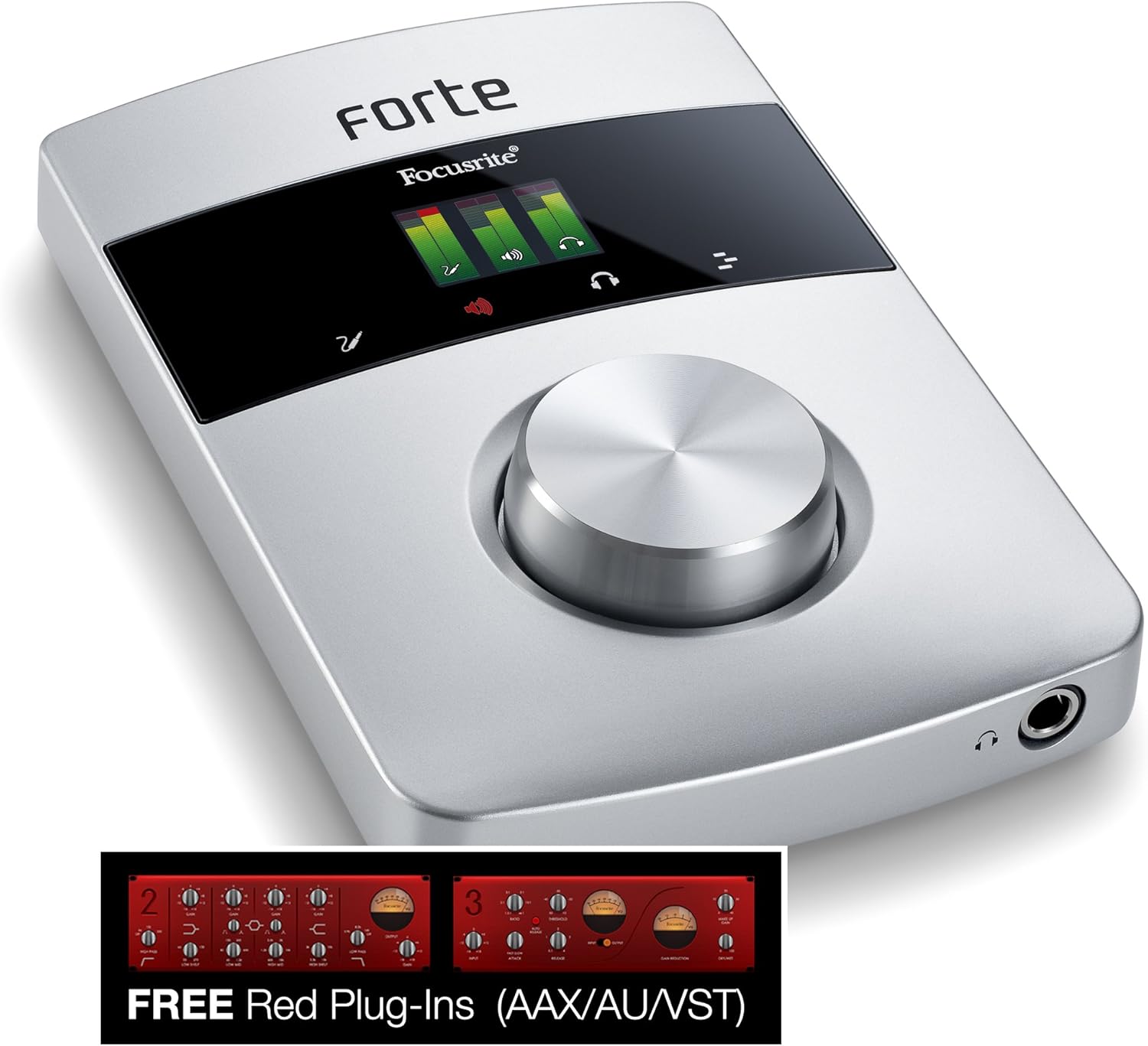
Afbeelding 1.1: Voorkant view van de Focusrite Forte Premium USB-audio-interface, demonstratieasing het strakke ontwerp, het OLED-display en de grote bedieningsknop.
2. Belangrijkste kenmerken
- Twee Focusrite microfoonvoorversterkers met afstandsbedieningampversterkers, afgeleid van het RedNet-assortiment.
- Ultrahoge kwaliteit AD/DA-conversie met een resolutie tot 24-bit/192kHz.
- +48V fantoomvoeding, hoogdoorlaatfilter (HPF) en polariteitsomkeerfunctie.
- Compatibel met zowel Mac- als Windows-besturingssystemen.
- Duurzame, hoogwaardige aluminium behuizing.
- Kleuren-OLED-display en aanraakbediening voor intuïtieve bediening.
- Inclusief Forte Control-software voor monitoring met lage latentie en aanpassing van de microfoonvoorversterker.
- Gebundeld met de klassieke Focusrite Midnight plugin suite.
3. Inhoud van het pakket
Zorg ervoor dat alle onderstaande items in uw Focusrite Forte-pakket aanwezig zijn:
- Focusrite Forte USB-audio-interface
- Externe voedingseenheid (PSU)
- Breakoutkabel voor microfoon- en lijn-/instrumentingangen
- USB 2.0-kabel
- Documentatie (Snelstartgids, Garantie-informatie)
- Instructies voor het downloaden van de software Forte Control en Midnight Plugin Suite.
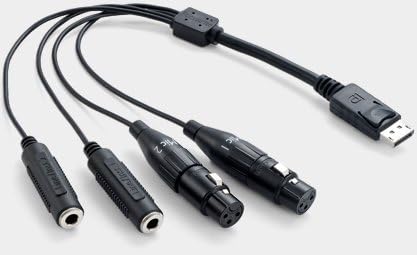
Afbeelding 3.1: De breakoutkabel voor de Focusrite Forte, met XLR-connectoren voor microfoons en TRS-connectoren voor lijn-/instrumentingangen.
4. Installatiehandleiding
4.1. Hardwareverbindingen
- Sluit de USB-kabel aan: Sluit de Forte aan op uw computer met behulp van de meegeleverde USB 2.0-kabel. Zorg ervoor dat deze rechtstreeks is aangesloten op een USB 2.0-poort van uw computer. Gebruik geen USB-hubs zonder eigen voeding.
- Sluit de voeding aan (optioneel/vereist voor fantoomvoeding): De Forte kan via USB van stroom worden voorzien. Als u echter 48V fantoomvoeding wilt gebruiken voor condensatormicrofoons, moet u de externe voedingseenheid aansluiten op de Forte en een stopcontact.
- Ingangen aansluiten: Gebruik de breakoutkabel om microfoons (via XLR) of lijn-/instrumentbronnen (via TRS) aan te sluiten op de ingangspoort van de Forte. De breakoutkabel is voorzien van een vergrendelingsconnector voor een veilige bevestiging aan de Forte.
- Aansluituitgangen: Sluit je studiomonitoren aan op de gebalanceerde lijnuitgangen (L en R) aan de achterkant van de Forte. Sluit een hoofdtelefoon aan op de speciale hoofdtelefoonuitgang op het voorpaneel.
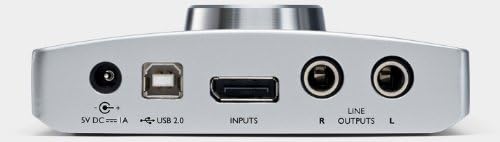
Afbeelding 4.1: Achterpaneel van de Focusrite Forte, met de 5V DC-voedingsingang, USB 2.0-poort, ingangspoort voor de breakoutkabel en gebalanceerde lijnuitgangen (R en L).

Afbeelding 4.2: Achterpaneel van de Focusrite Forte met de USB-kabel, voedingsadapter en breakoutkabel aangesloten, ter illustratie van een typische configuratie.
4.2. Software-installatie
Voordat u de Forte op uw computer aansluit, is het raadzaam om de nieuwste stuurprogramma's en de Forte Control-software van de officiële Focusrite-website te downloaden en te installeren. website. Volg de instructies op het scherm voor installatie.
- Bestuurders: Het is essentieel dat uw computer de Forte herkent en ermee communiceert.
- Forte Control: Met deze applicatie kunt u instellingen beheren zoals ingangsversterking, fantoomvoeding, monitoringmixen en routing.
- Midnight Plugin Suite: Installeer deze plugins in uw digitale audiowerkstation (DAW) voor extra audiobewerkingsmogelijkheden.
4.3. Systeemoptimalisatie (specifieke aanbevelingen voor Mac)
Voor optimale prestaties, met name op Mac-systemen, kunt u de volgende aanpassingen overwegen:
- Energiebesparende instellingen: Schakel de energiebesparende opties uit. Ga naar Systeemvoorkeuren > Energiebesparing. Stel 'Computer in slaapstand' en 'Scherm in slaapstand' in op 'Nooit'. Schakel de optie 'Schijf(en) in slaapstand zetten wanneer mogelijk' uit.
- USB-poortselectie: Sluit de Forte rechtstreeks aan op een USB 2.0-poort van je Mac. Sommige Mac-modellen hebben mogelijk specifieke USB-poorten die beter presteren voor audioapparaten. Gebruik Apple's Systeembeheer.fileGa naar r (Applicaties > Hulpprogramma's) om de interne USB-configuratie te achterhalen en te voorkomen dat de poort van de Forte wordt gedeeld met de iSight-camera of andere apparaten met een hoge bandbreedte.
- Lengte USB-kabel: Gebruik een USB-kabel van maximaal vijf meter; voor een stabiele werking wordt over het algemeen een lengte van drie meter aanbevolen.
5. De Forte bedienen
5.1. Bedieningselementen op het voorpaneel
- OLED-scherm: Geeft visuele feedback over ingangsniveaus, uitgangsniveaus en huidige instellingen.
- Grote bedieningsknop: Wordt gebruikt voor het aanpassen van de ingangsversterking, het uitgangsvolume en het navigeren door menu's op het OLED-scherm.
- Aanraakbedieningen: Capacitieve aanraaktoetsen rondom het OLED-scherm bieden snelle toegang tot functies zoals fantoomvoeding, ingangsselectie en bewakingsopties.
5.2. Invoer- en uitvoerconfiguratie
Gebruik de Forte Control-software om uw in- en uitgangen te configureren. Dit omvat:
- Het aanpassen van de ingangsversterking voor microfoons en lijn-/instrumentbronnen.
- Het activeren van +48V fantoomvoeding voor condensatormicrofoons.
- Het inschakelen van hoogdoorlaatfilters (HPF) om laagfrequent gerommel te verminderen.
- Het instellen van directe monitoringmixen om uw input met minimale vertraging te horen.
- Het regelen van het uitgangsniveau van de hoofdmonitor en het uitgangsniveau van de hoofdtelefoon.
Raadpleeg de handleiding van de Forte Control-software voor gedetailleerde instructies over de functies ervan.
6. Onderhoud
- Schoonmaak: Gebruik een zachte, droge doek om de buitenkant van de Forte schoon te maken. Vermijd schurende reinigingsmiddelen of oplosmiddelen.
- Opslag: Bewaar het apparaat op een koele, droge plaats, uit de buurt van direct zonlicht en extreme temperaturen.
- Kabelonderhoud: Ga voorzichtig om met de breakoutkabel en de USB-kabel om beschadiging van de connectoren en bedrading te voorkomen.
- Firmware-updates: Controleer de Focusrite regelmatig. webRaadpleeg de website voor firmware-updates voor uw Forte, aangezien deze de prestaties kunnen verbeteren en nieuwe functies kunnen toevoegen.
7. Probleemoplossing
7.1. Apparaat niet herkend door de computer
- Zorg ervoor dat de USB-kabel stevig is aangesloten op zowel de Forte als een directe USB 2.0-poort van uw computer.
- Probeer een andere USB-poort op uw computer.
- Controleer of de nieuwste stuurprogramma's voor de Forte zijn geïnstalleerd.
- Als het apparaat een tijdje is aangesloten en niet meer wordt herkend, probeer dan zowel de USB-kabel als de netadapterkabel los te koppelen van de Forte, wacht een minuut en sluit vervolgens eerst de netadapter weer aan (indien van toepassing), gevolgd door de USB-kabel.
- Start uw computer opnieuw op.
7.2. Geen geluid of vervormde audio
- Controleer alle kabelverbindingen (ingangen, uitgangen, hoofdtelefoon).
- Controleer de ingangsversterkingsniveaus in Forte Control en je DAW.
- Zorg ervoor dat het juiste audioapparaat (Focusrite Forte) is geselecteerd in de geluidsinstellingen van uw computer en in uw DAW.
- Controleer de bewakingsinstellingen in Forte Control om er zeker van te zijn dat ingangen correct naar uitgangen worden doorgestuurd.
- Als u fantoomvoeding gebruikt, zorg er dan voor dat de externe voeding is aangesloten.
7.3. Hoge latentie
- Pas de buffergrootte aan in de audio-instellingen van je DAW. Kleinere buffers verminderen de latentie, maar vereisen meer processorkracht.
- Zorg ervoor dat uw computer voldoet aan de minimale systeemvereisten voor uw DAW en de Forte.
- Review Systeemoptimalisatiestappen (paragraaf 4.3) voor Mac-gebruikers.
7.4. Het apparaat wordt warm
Het is normaal dat de Forte tijdens gebruik licht warm wordt. Als het apparaat te heet wordt of ongebruikelijk gedrag vertoont, koppel het dan onmiddellijk los en neem contact op met de ondersteuning.
8. Specificaties
| Artikelgewicht | 3 pond |
| Productafmetingen | 7.48 x 9.92 x 4.37 inch |
| Modelnummer | STERK |
| hardware Interface | USB 2.0 |
| Compatibele apparaten | Persoonlijke computer (Mac en Windows) |
| Besturingssysteem | Windows (ook compatibel met Mac) |
| A/D- en D/A-conversie | Tot 24-bit/192kHz |
| Fantoomvoeding | +48V (vereist externe voeding) |
9. Garantie en ondersteuning
Voor garantie-informatie, technische ondersteuning en servicevragen kunt u de bij uw product geleverde documentatie raadplegen of de officiële Focusrite-website bezoeken. webwebsite. Bewaar uw aankoopbewijs voor garantieclaims.
Online bronnen:
- Productregistratie
- Stuurprogramma's en software downloaden
- Kennisbank en veelgestelde vragen
- Neem contact op met de ondersteuning


