
1. Inleiding en voorbijview
Deze handleiding bevat gedetailleerde instructies voor de installatie, bediening en het onderhoud van uw MACHINIST B450 moederbord. Het MACHINIST B450 moederbord is ontworpen voor AMD AM4 socket Ryzen processoren van de 1e tot en met de 5e generatie en biedt een robuust platform voor personal computing.
Belangrijkste kenmerken zijn onder andere ondersteuning voor dual-channel DDR4-geheugen, NVME/NGFF M.2-opslag, SATA 3.0, PCIe 3.0-uitbreidingsslots, USB 3.0-connectiviteit, Gigabit LAN en geïntegreerde VGA- en HDMI-compatibele video-uitgangen (vereist een CPU met geïntegreerde grafische kaart).

Afbeelding 1.1: Het MACHINIST B450 moederbord naast de productverpakking.
2. Installatie en installatie
2.1. CPU-installatie (AMD AM4-socket)
Het moederbord is voorzien van een AMD AM4-socket, compatibel met AMD Ryzen-processoren van de 1e, 2e, 3e, 4e en 5e generatie.ampDe beschikbare processoren zijn onder andere de Ryzen 9 5900XT, Ryzen 7 5800X, Ryzen 3 5305G, Ryzen 5 3600X, Ryzen 7 2700X en Ryzen 7 1800X.
- Til de hendel van de CPU-socket voorzichtig omhoog.
- Lijn het driehoekige merkteken op je AMD Ryzen CPU uit met het overeenkomstige merkteken op de AM4-socket.
- Plaats de CPU voorzichtig in de socket, zonder te forceren.
- Laat de hendel van de CPU-socket zakken om de processor vast te zetten.
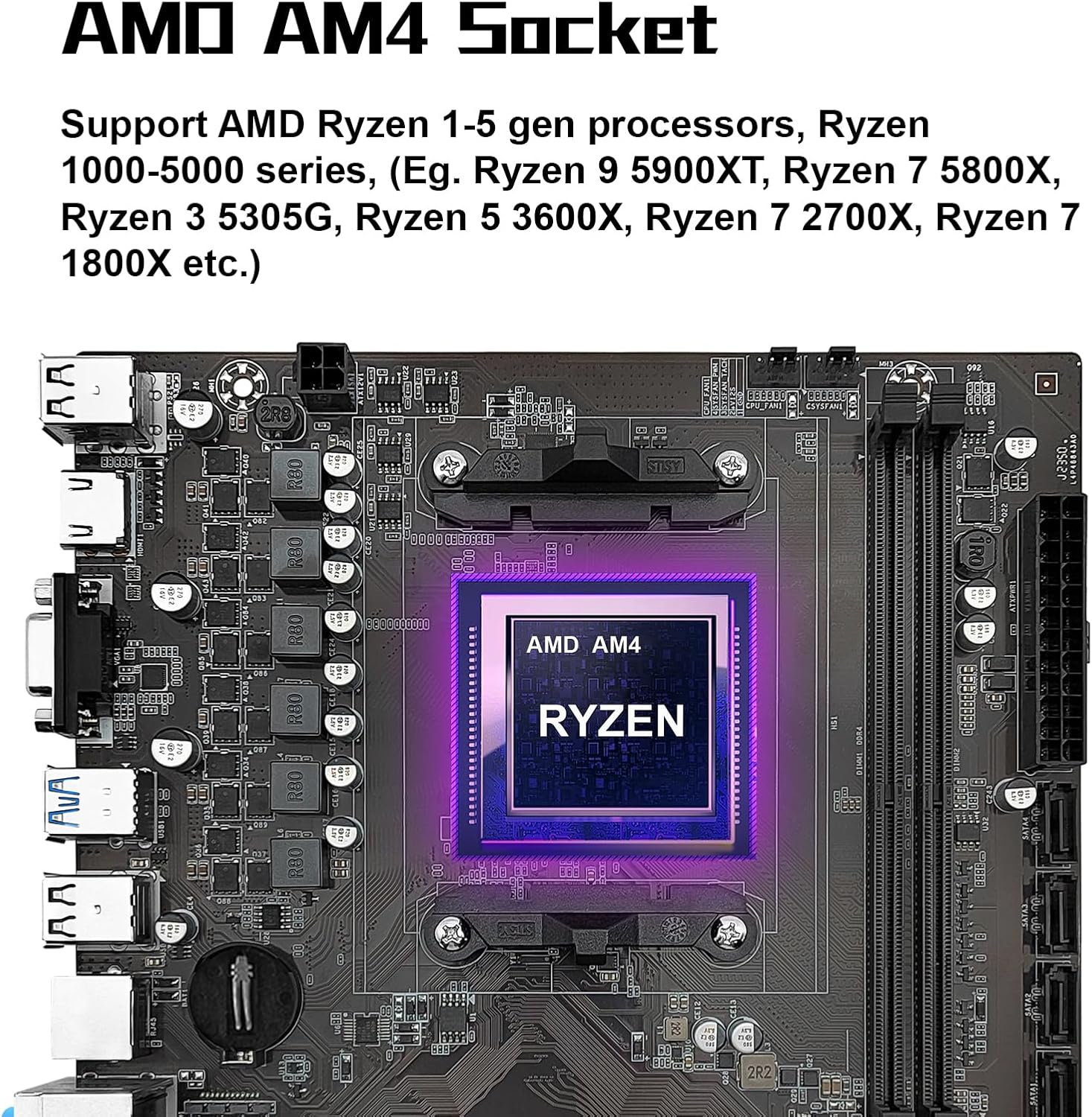
Afbeelding 2.1: Close-up view van de AMD AM4 CPU-socket op het moederbord, waarmee het ontwerp voor Ryzen-processoren wordt benadrukt.
2.2. Geheugeninstallatie (DDR4)
Het moederbord ondersteunt dual-channel DDR4 non-ECC desktopgeheugen. Het beschikt over twee DDR4-geheugenslots met een maximale capaciteit van 64 GB (32 GB per slot). Ondersteunde effectieve frequenties zijn 2133 MHz, 2400 MHz, 2666 MHz, 2800 MHz, 3000 MHz, 3200 MHz en 3600 MHz.
- Open de klemmen aan beide uiteinden van de DDR4-geheugensleuven.
- Lijn de inkeping op de DDR4-geheugenmodule uit met de sleutel in de geheugensleuf.
- Plaats de geheugenmodule stevig in de sleuf totdat de klemmen vastklikken.
- Zorg ervoor dat beide klemmen volledig gesloten zijn en dat de module correct is geplaatst.

Afbeelding 2.2: De dual-channel DDR4-geheugensleuven op het MACHINIST B450-moederbord, met vermelding van hun positie en ontwerp.
2.3. Installatie van opslagapparaat
2.3.1. NVME/NGFF M.2-sleuf
Het moederbord bevat één M.2-slot dat zowel NVMe- als Ngff-harde schijven ondersteunt. Dit slot maakt gebruik van PCIe 3.0 x4-bandbreedte, waardoor overdrachtssnelheden tot 3600 MB/s mogelijk zijn.
- Zoek de M.2-sleuf op het moederbord.
- Verwijder de M.2-afstandsschroef.
- Plaats de M.2 SSD schuin in de sleuf.
- Duw de M.2 SSD voorzichtig naar beneden en zet deze vast met de afstandsschroef.

Afbeelding 2.3: De NVME M.2-sleuf op het moederbord, met een illustratie van de locatie en compatibiliteit met snelle opslag.
2.3.2. SATA 3.0-poorten
Het moederbord is voorzien van SATA 3.0-interfaces voor het aansluiten van traditionele harde schijven en SSD's. Deze poorten bieden een maximale lees- en schrijfsnelheid van 6 Gb/s.
- Sluit één uiteinde van een SATA-datakabel aan op een SATA 3.0-poort op het moederbord.
- Sluit het andere uiteinde van de SATA-datakabel aan op uw SATA-opslagapparaat (HDD/SSD).
- Sluit een SATA-voedingskabel aan van uw voedingseenheid (PSU) op het SATA-opslagapparaat.

Afbeelding 2.4: Een visuele weergave van de SATA 3.0-interfaces op het moederbord, met vermelding van hun plaatsing.
2.4. Installatie van de uitbreidingskaart (PCIe)
Het moederbord biedt één PCIe 3.0 x16-slot en één PCIe 2.0 x1-slot voor uitbreidingskaarten. Het PCIe 3.0 x16-slot ondersteunt gegevensoverdrachtssnelheden tot 32 GB/s.
- Plaats uw uitbreidingskaart (bijvoorbeeld een grafische kaart) in het gewenste PCIe-slot.
- Druk stevig naar beneden totdat de kaart volledig in de gleuf zit.
- Bevestig de kaart met een schroef aan de behuizing van je pc.
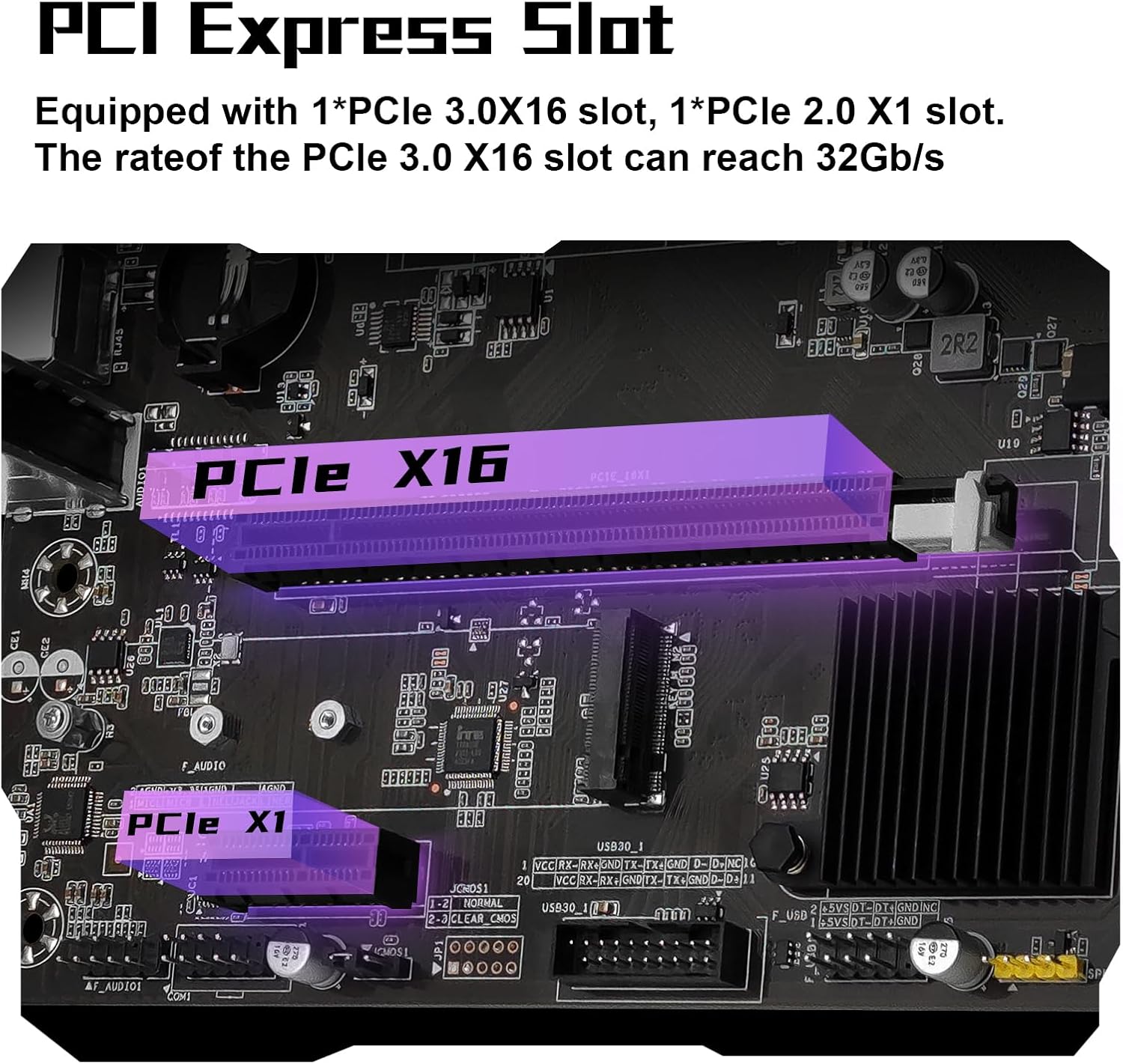
Afbeelding 2.5: De PCIe 3.0 x16- en PCIe 2.0 x1-slots op het moederbord, gebruikt voor grafische kaarten en andere uitbreidingsapparaten.
2.5. Stroomaansluitingen
Sluit de 24-pins ATX-voedingsconnector en de 4-pins CPU-voedingsconnector van uw voedingseenheid (PSU) aan op de overeenkomstige poorten op het moederbord. Zorg ervoor dat alle voedingsaansluitingen goed vastzitten.
2.6. Frontpaneel en I/O-aansluitingen
Sluit de aansluitingen van het voorpaneel (aan/uit-schakelaar, resetknop, HDD-LED, voedings-LED) aan op de bijbehorende pinnen op het moederbord. Sluit de USB 2.0-, USB 3.0- en audio-aansluitingen van uw behuizing aan op het moederbord. Het achterste I/O-paneel bevat HDMI-compatibele, VGA-, USB 3.0-, USB 2.0-, RJ45- (Gigabit LAN) en audio-aansluitingen.
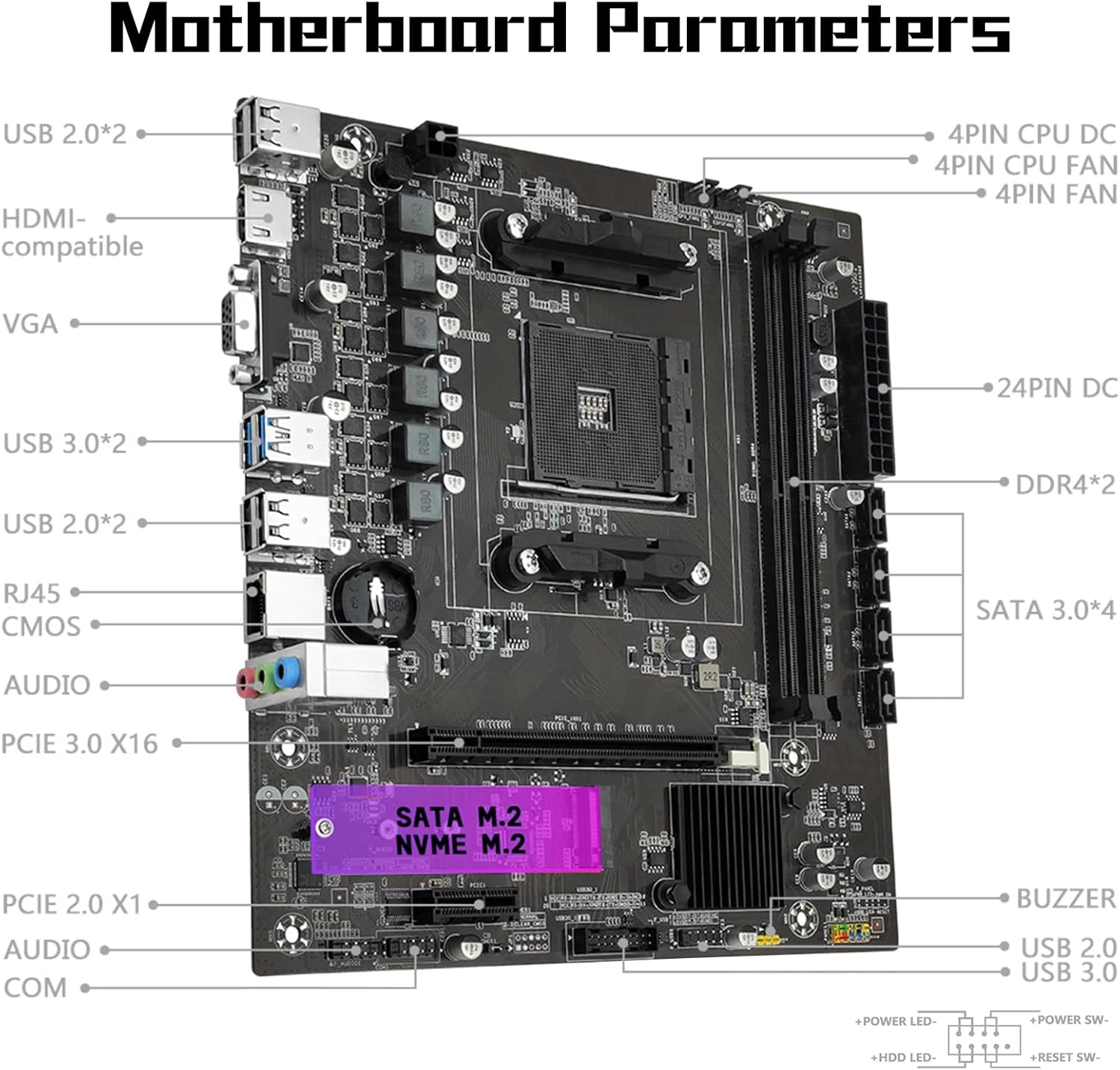
Afbeelding 2.6: Een gedetailleerd diagram van het MACHINIST B450 moederbord, met labels voor diverse poorten en connectoren, zodat deze gemakkelijk te herkennen zijn tijdens de installatie.

Afbeelding 2.7: De VGA- en HDMI-compatibele uitgangspoorten op het moederbord, die 1080p high-definition video-uitvoer ondersteunen. Houd er rekening mee dat een CPU met geïntegreerde grafische kaart vereist is om deze uitgangen te kunnen gebruiken.
3. Gebruiksaanwijzing
3.1. Eerste opstart- en BIOS/UEFI-configuratie
Nadat je je systeem hebt gemonteerd, schakel je het in. Druk tijdens het opstarten op de daarvoor bestemde toets (meestal VERDELEN or F2) om de BIOS/UEFI-instellingen te openen. Hier kunt u de opstartvolgorde, de systeemtijd en andere hardware-instellingen configureren.
3.2. Stuurprogramma-installatie
Voor optimale prestaties is het essentieel om de benodigde stuurprogramma's voor de componenten van uw moederbord te installeren. Hoewel er geen gebruikershandleiding bij de verpakking zit, kunnen stuurprogramma's doorgaans worden gedownload van de officiële website van de fabrikant. webAls alternatief kunnen tools zoals Driver Talent of het gebruik van Windows 10 (dat vaak veel standaardstuurprogramma's bevat) helpen bij de installatie van stuurprogramma's.
4. Onderhoud
4.1. CMOS wissen
Het wissen van de CMOS (Complementary Metal-Oxide-Semiconductor) kan diverse systeemproblemen oplossen, zoals onjuiste BIOS-instellingen of opstartproblemen. Het is niet nodig om de CMOS-batterij te verwijderen, maar het moederbord moet wel van de stroom worden losgekoppeld.
- Koppel de voeding los van het moederbord.
- Zoek de CMOS-resetjumper (vaak aangeduid met CLR_CMOS of iets dergelijks) op het moederbord, meestal in de rechteronderhoek.
- Verwijder de jumperkap uit de standaardpositie (meestal pinnen 1 en 2).
- Plaats de jumperkap gedurende ongeveer 5 seconden op pinnen 2 en 3.
- Plaats de jumperkap terug in de oorspronkelijke positie (pinnen 1 en 2).
- Sluit de stroomvoorziening weer aan en schakel het systeem in.

Afbeelding 4.1: Visuele handleiding voor de CMOS-wismethode, met de posities van de jumperkapjes voor het resetten.
5. Probleemoplossing
5.1. Het systeem schakelt niet in / de ventilatoren draaien niet
Als uw systeem niet opstart en de ventilatoren inactief blijven, kunt u de volgende stappen overwegen:
- Controleer of zowel de 24-pins voedingsconnector van het moederbord als de 4-pins voedingsconnector van de CPU goed zijn aangesloten op de voeding.
- Controleer de compatibiliteit en de staat van uw CPU en geheugenmodules.
- Zorg ervoor dat alle geheugenmodules correct in hun sleuven zijn geplaatst.
- Als het probleem na deze controles aanhoudt, probeer dan de CMOS te wissen zoals beschreven in paragraaf 4.1.
5.2. Geen beelduitvoer (ventilators draaien, toetsenbordverlichting reageert niet)
Als het systeem opstart en de ventilatoren draaien, maar er geen beeld verschijnt en de toetsenbordlampjes (bijv. Caps Lock) niet reageren, voer dan de volgende controles uit:
- Controleer de stroomaansluitingen van het moederbord en de CPU nogmaals.
- Zorg ervoor dat alle geheugenmodules correct geplaatst zijn.
- Controleer de compatibiliteit en de staat van de CPU en het geheugenmodel.
- Als de problemen aanhouden, wis dan de CMOS (paragraaf 4.1).
5.3. Geen beelduitvoer (ventilators draaien, toetsenbordverlichting reageert niet)
Als het systeem opstart, de ventilatoren draaien en de toetsenbordlampjes reageren (bijvoorbeeld het Caps Lock-lampje brandt), maar er nog steeds geen beeld verschijnt, volg dan deze stappen voor probleemoplossing:
- Controleer of uw monitor is ingeschakeld en of de datakabel (HDMI of VGA) goed is aangesloten op de juiste uitgangspoort.
- Als er geen externe grafische kaart (GPU) is geïnstalleerd, controleer dan of uw CPU geïntegreerde grafische mogelijkheden ondersteunt.
- Als er een externe grafische kaart (GPU) is geïnstalleerd, zorg er dan voor dat de datakabel voor het beeldscherm is aangesloten op de uitgangspoort van de grafische kaart en niet op de geïntegreerde poorten van het moederbord.
- Controleer de beeldschermkabel, de grafische kaart en de monitor op eventuele schade of storingen.
- Als het probleem na deze controles aanhoudt, wis dan de CMOS (paragraaf 4.1).
6. Specificaties
| Functie | Specificatie |
|---|---|
| Merk | MACHINIST |
| Modelnaam | B450 |
| CPU-socket | Stopcontact AM4 |
| Compatibele processoren | AMD AM4-socket Ryzen-processors van de 1e tot en met de 5e generatie |
| Chipsettype | AMD B450 |
| RAM-geheugentechnologie | DDR4 |
| Geheugenslots | 2 (Dubbelkanaals) |
| Maximale geheugencapaciteit | 64 GB (32 GB*2) |
| Ondersteunde geheugenfrequenties | 2133MHz/2400MHz/2666MHz/2800MHz/3000MHz/3200MHz/3600MHz |
| M.2-sleuf | 1 (NVME/NGFF, PCIe 3.0 x4, tot 3600 MB/s) |
| SATA-poorten | 4 x SATA 3.0 (6Gb/s) |
| PCIe-uitbreidingsslots | 1 x PCIe 3.0 x16, 1 x PCIe 2.0 x1 |
| Video-uitgang | VGA, HDMI-compatibel (vereist een CPU met geïntegreerde grafische kaart) |
| LAN | Gigabit Ethernet (Realtek8111H) |
| USB-poorten | USB 3.0, USB 2.0 |
| Platform | Vensters |
| Artikelgewicht | 1.5 pond |
| Pakket afmetingen | 10.8 x 8.8 x 2.2 inch |
7. Garantie en ondersteuning
Voor garantie-informatie, technische ondersteuning en driverdownloads kunt u terecht op de officiële MACHINIST-website. webBezoek de website of neem contact op met hun klantenservice. Het pakket bevat het B450-moederbord, een SATA-kabel en een I/O-afdekplaat. Een CMOS-batterij is niet inbegrepen.