
1. Inleiding
Deze handleiding bevat gedetailleerde instructies voor de installatie, bediening en het onderhoud van uw Arducam GMSL2 8MP IMX219 Raspberry Pi Camera Extension Kit. Deze kit maakt cameraverbindingen over lange afstanden mogelijk voor Raspberry Pi-systemen, waarbij gebruik wordt gemaakt van GMSL2-technologie voor stabiele en hoogwaardige videotransmissie.

Afbeelding 1.1: Arducam GMSL2 8MP IMX219 Raspberry Pi Camera Extension Kit, met de cameramodule aangesloten via een coaxkabel op de deserializer-kaart.
2. Veiligheidsinformatie
- Zorg ervoor dat alle verbindingen goed vastzitten voordat u de Raspberry Pi inschakelt.
- Vermijd blootstelling van de cameramodule of printplaten aan extreme temperaturen, vocht of statische elektriciteit.
- Behandel de componenten voorzichtig om schade aan delicate connectoren en circuits te voorkomen.
- Probeer de hardware niet aan te passen op een manier die verder gaat dan waarvoor deze bedoeld is.
3. Inhoud van het pakket
Controleer of alle onderstaande artikelen in uw pakket aanwezig zijn:
- 1 x Arducam GMSL2 Rx-kaart (deserialisatiekaart)
- 1 x Arducam GMSL2 camera Tx-kaart (serialisatiekaart)
- 1 x 1m Fakra Z Female-to-Female RF coaxkabel
- 1 x Arducam IMX219 cameramodule (8MP)
- 1 x 40 mm 22-22-pins FPC-kabel
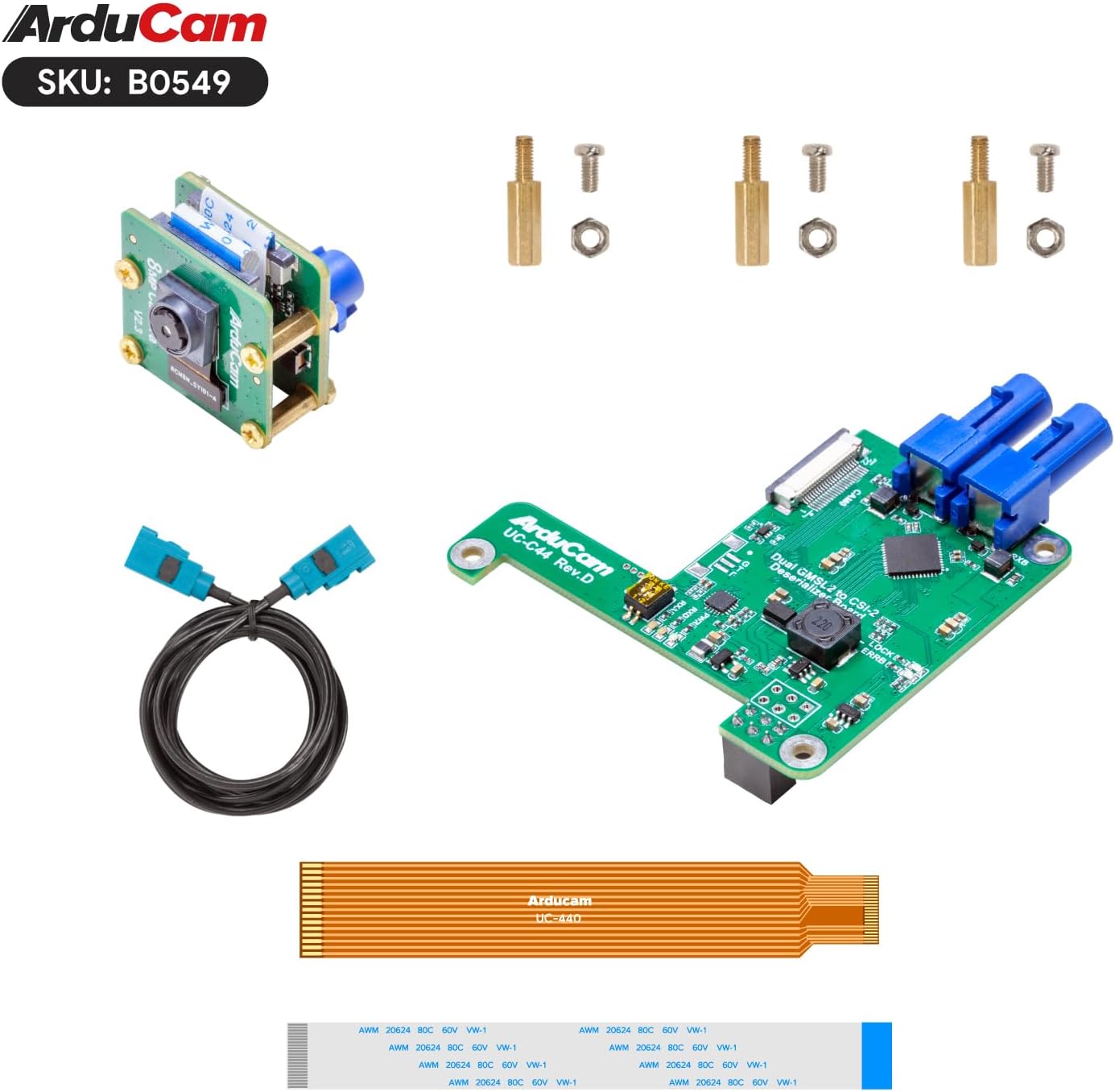
Afbeelding 3.1: Alle componenten inbegrepen in de Arducam GMSL2 8MP IMX219 Raspberry Pi Camera Extension Kit.
4. Installatie-instructies
Volg deze stappen om uw camera-uitbreidingsset te monteren en aan te sluiten op een Raspberry Pi.
4.1 Hardwaremontage
- Sluit de IMX219-cameramodule aan op de zendprintplaat: Sluit de 8MP IMX219 cameramodule zorgvuldig aan op de Arducam GMSL2 camera Tx (Serializer) printplaat. Zorg ervoor dat de platte kabel correct is aangesloten en dat de vergrendeling goed vastzit.
- Fakra coaxkabel aansluiten: Sluit het ene uiteinde van de 1 meter lange Fakra Z coaxkabel aan op de Tx-printplaat en het andere uiteinde op de Rx (Deserializer)-printplaat. Zorg ervoor dat de connectoren goed vastklikken.
- Bevestig het Rx-bord aan de Raspberry Pi: Bevestig de Arducam GMSL2 Rx-kaart aan je Raspberry Pi (compatibel met Pi 4B en Pi 5). Gebruik de meegeleverde afstandhouders en schroeven om de kaart vast te zetten in de montagegaten van de Raspberry Pi.
- FPC-kabel aansluiten: Sluit de 40 mm 22-22-pins FPC-kabel van de Rx-kaart aan op de CSI-2-camerapoort van uw Raspberry Pi. Let op: de witte kabel is doorgaans voor de Pi 5 en de bronskleurige/oranje kabel voor de Pi 4. Zorg ervoor dat de kabel correct is aangesloten met de contactpunten in de juiste richting en dat de vergrendeling van de connector gesloten is.
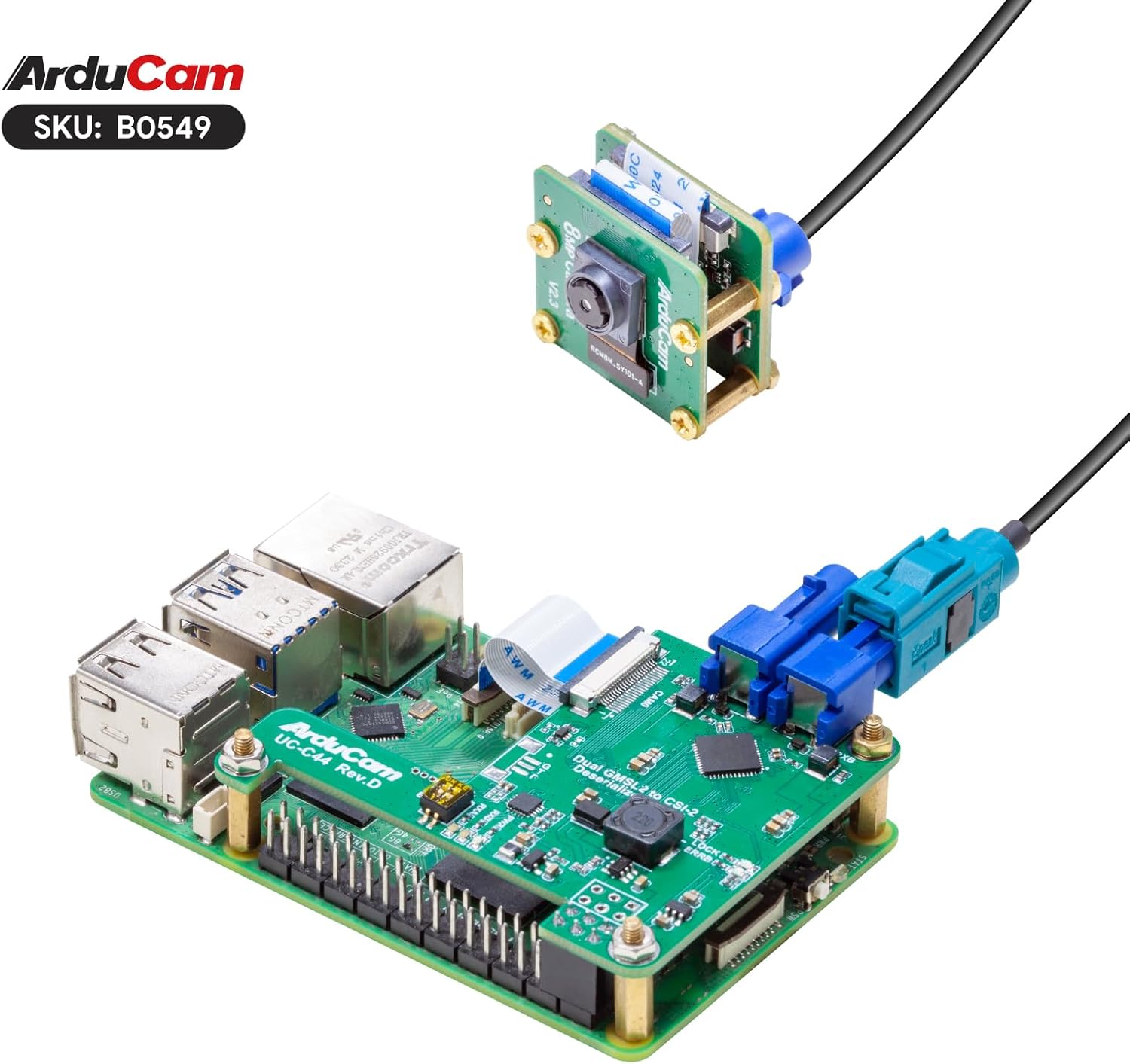
Afbeelding 4.1: Het Arducam GMSL2 Rx-bord is stevig gemonteerd op een Raspberry Pi, met de FPC-kabel aangesloten.

Afbeelding 4.2: Complete montage van de Arducam GMSL2 camera-uitbreidingsset met de cameramodule, coaxkabel en Rx-kaart aangesloten op een Raspberry Pi.

Afbeelding 4.3: Visuele weergave van de compatibiliteit van de kit met de Raspberry Pi 4B- en Raspberry Pi 5-modellen.

Afbeelding 4.4: De set ondersteunt een verlenging tot 15 meter, hoewel de meegeleverde coaxkabel slechts 1 meter lang is.
4.2 Softwareconfiguratie
Na de montage van de hardware configureert u het Raspberry Pi OS om de camera te herkennen en te gebruiken. Dit houdt doorgaans in dat u de camera-interface inschakelt en de benodigde instellingen gebruikt. libcamera hulpmiddelen.
- Raspberry Pi OS bijwerken: Zorg ervoor dat het besturingssysteem van je Raspberry Pi up-to-date is door het volgende commando uit te voeren:
sudo apt update && sudo apt full-upgrade -y - Camera-interface inschakelen: Gebruik de Raspberry Pi-configuratietool:
Navigeer naar Interface-opties > Camera en schakel het in. Herstart je Raspberry Pi als daarom wordt gevraagd.sudo raspi-config - Controleer of de camera is gedetecteerd: Na het opnieuw opstarten kunt u controleren of de camera wordt gedetecteerd met behulp van
libcamera-still:
Je zou je IMX219-camera in de lijst moeten zien staan.libcamera-still --list-cameras
5. Gebruiksaanwijzing
In dit gedeelte worden de basiscommando's beschreven voor het bedienen van uw Arducam GMSL2-camera met een Raspberry Pi.
5.1 Het vastleggen van stilstaande beelden
Om een stilbeeld vast te leggen, gebruikt u de libcamera-still commando:
libcamera-still -o image.jpgMet dit commando wordt een afbeelding vastgelegd en opgeslagen als image.jpg in uw huidige map.
Voor een voorview Voor het venster en de autofocus kunt u het volgende gebruiken:
libcamera-still -t 0 --autofocus --keypressMet dit commando wordt een pre geopendview Open het venster, schakel autofocus in en wacht tot er op een toets wordt gedrukt om een foto te maken. Druk op 'q' om het venster te verlaten.view.
5.2 Video opnemen
Om video op te nemen, gebruikt u de libcamera-vid commando:
libcamera-vid -t 10000 -o video.h264Met dit commando wordt 10 seconden (10000 milliseconden) video opgenomen en opgeslagen als video.h264.
5.3 Live-voorbereidingview
Voor een continue live preview zonder op te slaan, gebruik libcamera-still met een lange time-out en geen uitvoer file:
libcamera-still -t 0Druk op 'q' om de pre te verlaten.view.
5.4 Demonstratievideo
Bekijk deze video voor een visuele demonstratie van de Arducam GMSL2 camera-uitbreidingsset in werking, inclusief installatie en beeldopname.amples.
Video 5.1: Demonstratie van de Arducam kabelverlengingsset, showcasing het gebruik ervan met een Raspberry Pi voor beeldvorming over lange afstand en bediening via de commandoregel.
6. Onderhoud
- Houd de cameralens schoon met een zachte, pluisvrije doek. Vermijd schurende materialen.
- Bewaar de set op een droge, stofvrije plaats wanneer deze niet in gebruik is.
- Controleer regelmatig of de kabelverbindingen loszitten of beschadigd zijn.
- Zorg tijdens gebruik voor voldoende ventilatie van de Raspberry Pi en de cameramodules om oververhitting te voorkomen.
7. Probleemoplossing
- Camera niet gedetecteerd:
- Controleer of alle lint- en coaxkabelverbindingen goed vastzitten en correct zijn aangesloten.
- Zorg ervoor dat de camera-interface is ingeschakeld in
raspi-config. - Controleer of het Raspberry Pi-besturingssysteem is bijgewerkt naar de nieuwste versie.
- Controleer of het type FPC-kabel overeenkomt met uw Raspberry Pi-model (wit voor Pi 5, brons voor Pi 4).
- Slechte beeldkwaliteit / Geen signaal:
- Controleer de Fakra coaxkabel op knikken of beschadigingen.
- Zorg ervoor dat de cameralens schoon is en vrij van obstakels.
- Controleer de stroomvoorziening van de Raspberry Pi; onvoldoende stroom kan de prestaties van de camera beïnvloeden.
- Problemen met autofocus:
- Zorg voor voldoende verlichting in de omgeving.
- Probeer handmatig scherp te stellen als de
libcameraAls de opdracht dit ondersteunt, kunt u de applicatie opnieuw starten.
8. Specificaties
| Functie | Detail |
|---|---|
| Merk | Arducam |
| Modelnaam | B0549 |
| Sensor | 8MP IMX219 |
| Technologie | GMSL2 (Gigabit Multimedia Serial Link 2) |
| Maximale uitschuifafstand | Tot 15 meter (met de juiste kabel) |
| Meegeleverde kabellengte | 1 meter Fakra Z coaxkabel |
| Verenigbaarheid | Compatibel met Raspberry Pi Camera V2, ondersteunt Raspberry Pi 4B en Raspberry Pi 5. |
| Resolutie video-opname | 1080p |
| Fotosensortechnologie | CMOS |
| Maximale brandpuntsafstand | 3 millimeter |
| Maximale diafragma | 2 voet |
| Video-opname-indeling | H.264, JPEG |
| Artikelgewicht | 1.76 ons |
| Pakket afmetingen | 4.06 x 2.99 x 1.65 inch |
9. Garantie-informatie
Voor gedetailleerde garantie-informatie over uw Arducam GMSL2 8MP IMX219 Raspberry Pi Camera Extension Kit, raadpleegt u de officiële Arducam-website. webof neem rechtstreeks contact op met hun klantenservice via de website. De garantievoorwaarden kunnen per regio en aankooplocatie verschillen.
10. Ondersteuning
Als u problemen ondervindt of verdere hulp nodig heeft, kunt u terecht op de officiële ondersteuningspagina van Arducam of contact opnemen met hun technische ondersteuningsteam. Daar vindt u vaak drivers, documentatie en communityforums. webplaats.
Ambtenaar van Arducam Webwebsite: www.arducam.com