
Alienware Alienware Aurora R16 Desktop
Alienware Aurora R16 Gaming Desktop Gebruikershandleiding
Model: Alienware Aurora R16 Desktop
1. Inleiding
Deze handleiding biedt essentiële informatie voor het installeren, bedienen, onderhouden en oplossen van problemen met uw Alienware Aurora R16 Gaming Desktop. Lees deze handleiding aandachtig door voordat u uw systeem gebruikt om optimale prestaties en een lange levensduur te garanderen.

Afbeelding 1.1: Alienware Aurora R16 Gaming Desktop met inbegrepen toetsenbord en muis.
De Alienware Aurora R16 is voorzien van het nieuwe Legend 3-ontwerp, dat zich richt op minimalisme en functionaliteit en dat geschikt is voor elke desktop-gamingopstelling.

Afbeelding 1.2: Het Legend 3-ontwerp van de Alienware Aurora R16 benadrukt een minimalistische en functionele esthetiek.
2. Wat zit er in de doos?
Controleer of alle componenten in de verpakking aanwezig zijn:
- Alienware Aurora R16 Gaming-desktop
- Stroomkabel
- Toetsenbord
- Muis
- Documentatie (Snelstartgids, Veiligheidsinformatie)
Als er items ontbreken of beschadigd zijn, neem dan onmiddellijk contact op met de Alienware-ondersteuning.
3. Eerste installatie
Volg deze stappen om uw Alienware Aurora R16 Desktop in te stellen:
- Pak het systeem uit: Haal het bureaublad voorzichtig uit de verpakking.
- Randapparatuur aansluiten:
- Sluit uw monitor(en) aan op de juiste displaypoorten (DisplayPort, HDMI) op de grafische kaart.
- Sluit het toetsenbord en de muis aan op beschikbare USB-poorten.
- Sluit eventuele andere randapparatuur aan, zoals luidsprekers, koptelefoons of externe schijven.

Afbeelding 3.1: I/O-poorten aan de achterkant voor het aansluiten van beeldscherm, USB-apparaten en audio.

Afbeelding 3.2: I/O-poorten aan de voorzijde, waaronder USB 3.2 Gen 1, USB 3.2 Gen 2 Type-C en hoofdtelefoon-/lijnuitgang.
- Aansluiten op stroom: Sluit het netsnoer aan op de voeding aan de achterkant van het bureaublad en sluit het andere uiteinde aan op een stopcontact of overspanningsbeveiliging.
- Inschakelen: Druk op de aan/uit-knop aan de voorkant van de desktopcomputer. Het systeem start op en begeleidt u door de eerste installatie van Windows 11 Pro.
4. Uw desktop bedienen
4.1 Eerste keer opstarten en Windows-installatie
Bij de eerste keer opstarten begeleidt het systeem u door het installatieproces van Windows 11 Pro. Volg de instructies op het scherm om uw regio, taal, netwerkinstellingen en gebruikersaccount te configureren.
4.2 Alienware Command Center
Met de Alienware Command Center-software kunt u de prestaties van uw systeem aanpassenfiles, controleer thermiek en beheer lichteffecten. Deze software is vooraf geïnstalleerd en is toegankelijk via het Windows Startmenu.

Figuur 4.1: Alienware Command Center-interface voor systeemaanpassing.
4.3 Prestaties en gaming
Je Alienware Aurora R16 is uitgerust met een 14e generatie Intel Core i9-14900KF-processor en een NVIDIA GeForce RTX 4080 SUPER grafische kaart, ontworpen voor high-performance gaming en veeleisende applicaties. Zorg ervoor dat je grafische drivers up-to-date zijn voor optimale prestaties.

Afbeelding 4.2: De Alienware Aurora R16 is ontworpen voor meeslepende game-ervaringen.

Figuur 4.3: Een exampvan een complete gaming-setup met de Alienware Aurora R16.
5. Onderhoud
5.1 Reinigen
Regelmatig reinigen helpt de prestaties en levensduur van het systeem te behouden:
- Veeg de buitenkant van het bureaublad schoon met een zachte, pluisvrije doek.
- Gebruik perslucht bij stofophoping in ventilatieopeningen. Zorg ervoor dat het systeem is uitgeschakeld en losgekoppeld voordat u het reinigt.
- Gebruik geen vloeibare reinigingsmiddelen rechtstreeks op de componenten.
5.2 Luchtstroom en koeling
De Aurora R16 beschikt over een geoptimaliseerd luchtstroomontwerp en een 240 mm vloeistofkoeler voor de CPU voor efficiënt thermisch beheer. Zorg ervoor dat de desktopcomputer in een goed geventileerde ruimte staat en dat de ventilatieopeningen niet geblokkeerd zijn.

Figuur 5.1: Geoptimaliseerd intern ontwerp voor efficiënte luchtstroom en kabelbeheer.
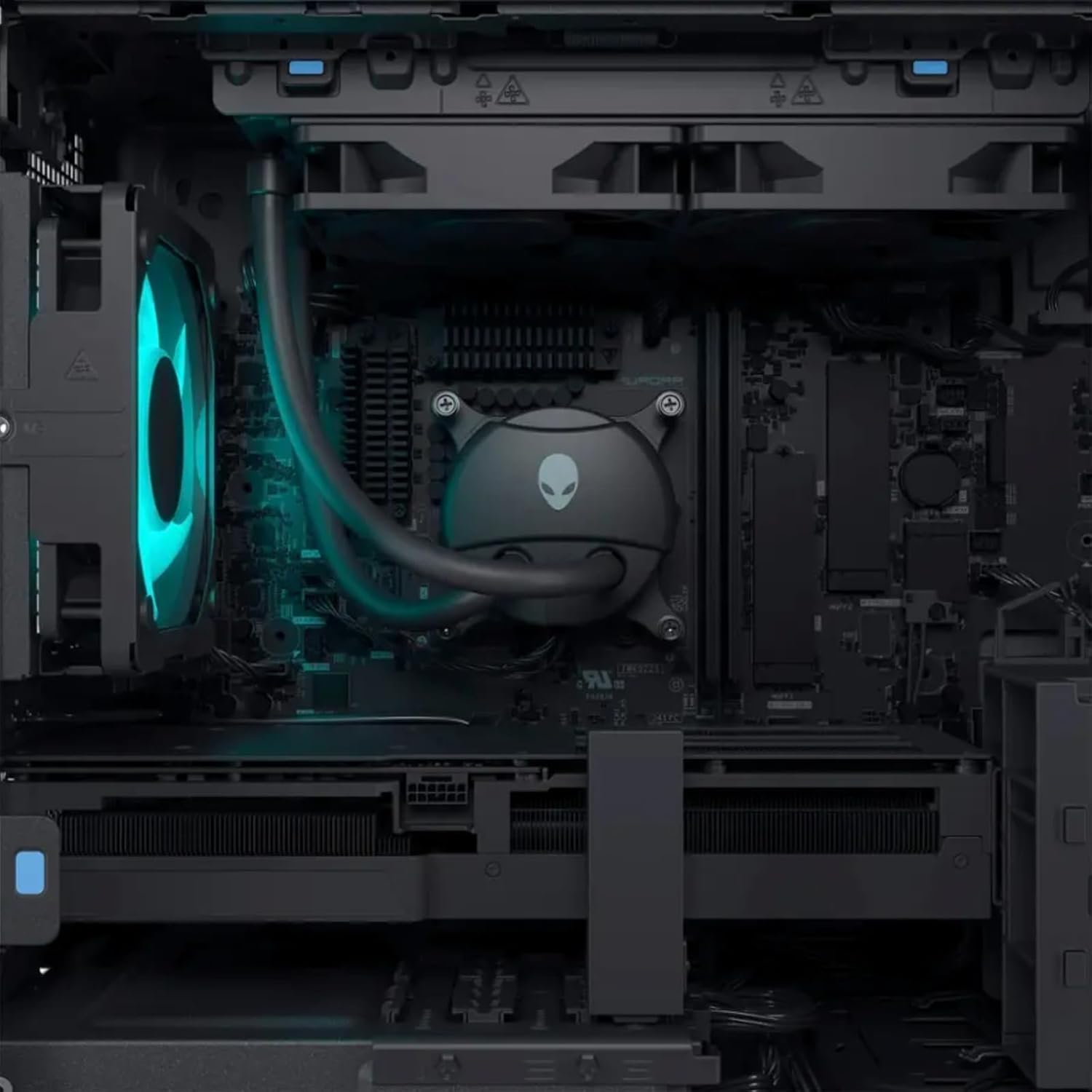
Afbeelding 5.2: Intern view met aandacht voor het vloeibare CPU-koelsysteem en andere componenten.

Figuur 5.3: Top-down view van de interne indeling, met onderdelen en ventilator.

Figuur 5.4: Hoekige interne view, waardoor een duidelijker beeld ontstaat van de interne structuur.
6. Probleemoplossing
In deze sectie vindt u oplossingen voor veelvoorkomende problemen. Voor complexere problemen kunt u terecht bij de Alienware-ondersteuning. webwebsite of neem contact op met de technische ondersteuning.
| Probleem | Mogelijke oplossing |
|---|---|
| Systeem wordt niet ingeschakeld. |
|
| Geen beeld op de monitor. |
|
| Het systeem is traag of loopt vast. |
|
| Randapparatuur (toetsenbord/muis) reageert niet. |
|
7. Specificaties
Gedetailleerde technische specificaties voor de Alienware Aurora R16 Gaming Desktop:
| Onderdeel | Specificatie |
|---|---|
| Verwerker | 14e generatie Intel Core i9-14900KF (24 cores, 32 threads, tot 6 GHz) |
| Grafische kaart | NVIDIA GeForce RTX 4080 SUPER 16GB GDDR6X |
| RAM | Tot 64 GB DDR5 RAM (5600 MHz) |
| Opslag | Tot 8 TB SSD + 2 TB HDD |
| Besturingssysteem | Windows 11 Pro |
| Draadloze connectiviteit | Wi-Fi 6E (802.11ax), Bluetooth |
| CPU-koelsysteem | Vloeistofkoeling (240 mm) |
| GPU-koelsysteem | Luchtkoeling |
| Poorten weergeven | 4 x DisplayPort 1.4, 1 x Mini DisplayPort (totaal 5 DisplayPort-uitgangen) |
| USB-poorten | 3 x USB-C 3.2, 5 x USB-A 3.2, 4 x USB-A 2.0 (totaal 12 USB-poorten) |
| Afmetingen (HxBxD) | 7.76 x 18.05 x 16.5 inch |
| Gewicht | 33.89 pond |
8. Garantie en ondersteuning
8.1 Garantie-informatie
Uw Alienware Aurora R16 Gaming Desktop wordt geleverd met standaard fabrieksgarantie. Voor gedetailleerde voorwaarden, inclusief garantieduur en -dekking, raadpleegt u de garantiedocumentatie die bij uw product is geleverd of bezoekt u de officiële Alienware-support. webplaats.
8.2 Technische ondersteuning
Voor technische assistentie, het downloaden van drivers of verdere probleemoplossing kunt u terecht bij de officiële Alienware-ondersteuning webwebsite of neem contact op met hun klantenservice. Houd het serienummer van uw product bij de hand wanneer u contact opneemt met de ondersteuning.
Alienware-ondersteuning Webwebsite: support.dell.com/alienware
Ask a question about this manual
Ask about setup, troubleshooting, compatibility, parts, safety, or missing instructions. Manuals+ will review the question and use this page’s manual context to help answer it.