
VGN F1 Pro Max
VGN F1 Pro Max Draadloze Gaming Muis Gebruikershandleiding
Model: F1 Pro Max
Invoering
Deze handleiding bevat gedetailleerde instructies voor de installatie, bediening, onderhoud en probleemoplossing van uw VGN F1 Pro Max draadloze gamingmuis. Lees deze handleiding zorgvuldig door voordat u het product gebruikt om optimale prestaties en een lange levensduur te garanderen.

Afbeelding: VGN F1 Pro Max draadloze gamingmuis, demonstratieasing het ergonomische ontwerp en de witte afwerking.
Inhoud van het pakket
Controleer of alle artikelen in het pakket aanwezig zijn:
- VGN F1 Pro Max muis
- USB Type-A-ontvanger
- USB-C naar USB-A kabel in paracord-stijl
- USB-verlengadapter
- Griptape voor muis
- Gebruikershandleiding (dit document)

Afbeelding: Inhoud van de VGN F1 Pro Max muisverpakking, inclusief de muis, kabels, ontvanger en grip tape.
Product voorbijview
Maak uzelf vertrouwd met de verschillende onderdelen van uw VGN F1 Pro Max-muis:

Afbeelding: Diagram dat de verschillende knoppen en functies van de VGN F1 Pro Max-muis illustreert, waaronder de LED-indicator, het scrollwiel, de knoppen voor links/rechts/vooruit/achteruit, de DPI-knop, de optische sensor, de aan/uit-schakelaar, het opbergvak voor de ontvanger en de muisvoetjes.
- Links/Rechts Knoppen: Standaard muisklikfuncties.
- Muis wieltje: Voor scrollen en de middelste muisklikfunctie.
- Vooruit-/achteruitknoppen: Zijknoppen voor navigatie, aanpasbaar via software.
- DPI-knop: Aan de onderkant bevindt zich de knop waarmee je door de DPI-instellingen kunt schakelen.
- Aan / uit schakelaar: Aan/uit-schakelaar aan de onderkant.
- Optische sensor: PAW 3395-sensor voor het volgen van beweging.
- Opslagsleuf ontvanger: Aan de onderkant bevindt zich een vakje om de USB-ontvanger in op te bergen.
- USB-C-poort: Voor opladen en bedrade verbinding.
Instellen
1. De muis opladen
Laad de muis volledig op voordat u hem voor de eerste keer gebruikt. Sluit de USB-C-kant van de meegeleverde kabel aan op de muis en de USB-A-kant op een USB-poort met voeding op uw computer of een USB-oplader. De LED-indicator geeft de laadstatus weer.
- Oranje licht: Bezig met opladen.
- Groen licht: Batterijniveau normaal (volledig opgeladen of voldoende lading).
- Rood licht: Batterij bijna leeg, laad hem snel op.
2. Draadloos verbinden (2.4 GHz)
- Zoek de USB Type-A-ontvanger. Deze kan zich in de sleuf aan de onderkant van de muis bevinden.
- Sluit de USB-ontvanger aan op een beschikbare USB-A-poort van uw computer. Voor een optimaal signaal kunt u de meegeleverde USB-verlengadapter gebruiken om de ontvanger dichter bij de muis te plaatsen.
- Schakel de muis in met de aan/uit-schakelaar aan de onderkant.
- Je computer zou de muis automatisch moeten detecteren.
3. Bedrade verbinding maken
Om de muis met een kabel te gebruiken, sluit u de USB-C-aansluiting van de meegeleverde kabel rechtstreeks aan op de muis en de USB-A-aansluiting op uw computer. De muis werkt dan direct en laadt tegelijkertijd op.
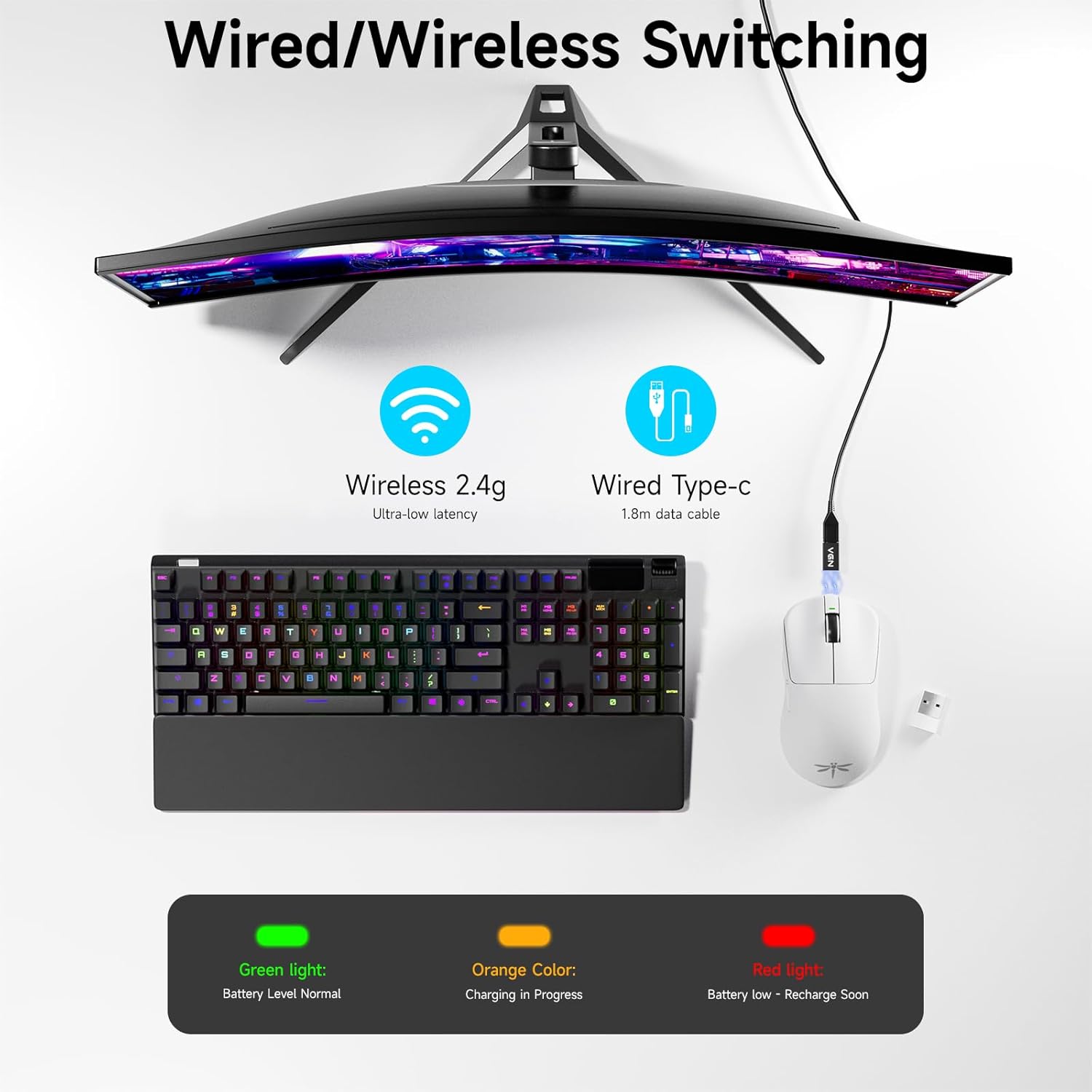
Afbeelding: Diagram dat de VGN F1 Pro Max-muis toont, aangesloten via 2.4 GHz draadloos met een dongle en via een USB-C-kabel voor de bedrade modus, inclusief batterij-indicatielampjes.
4. De VGN HUB-driver installeren (optioneel voor aanpassing)
Voor geavanceerde aanpassingen van knoppen, DPI-instellingen en pollingfrequentie kunt u de VGN HUB-stuurprogrammasoftware downloaden en installeren via de officiële VGN-website. website. Met deze software kunt u knoppen opnieuw toewijzen, macro's maken en prestatie-instellingen verfijnen.
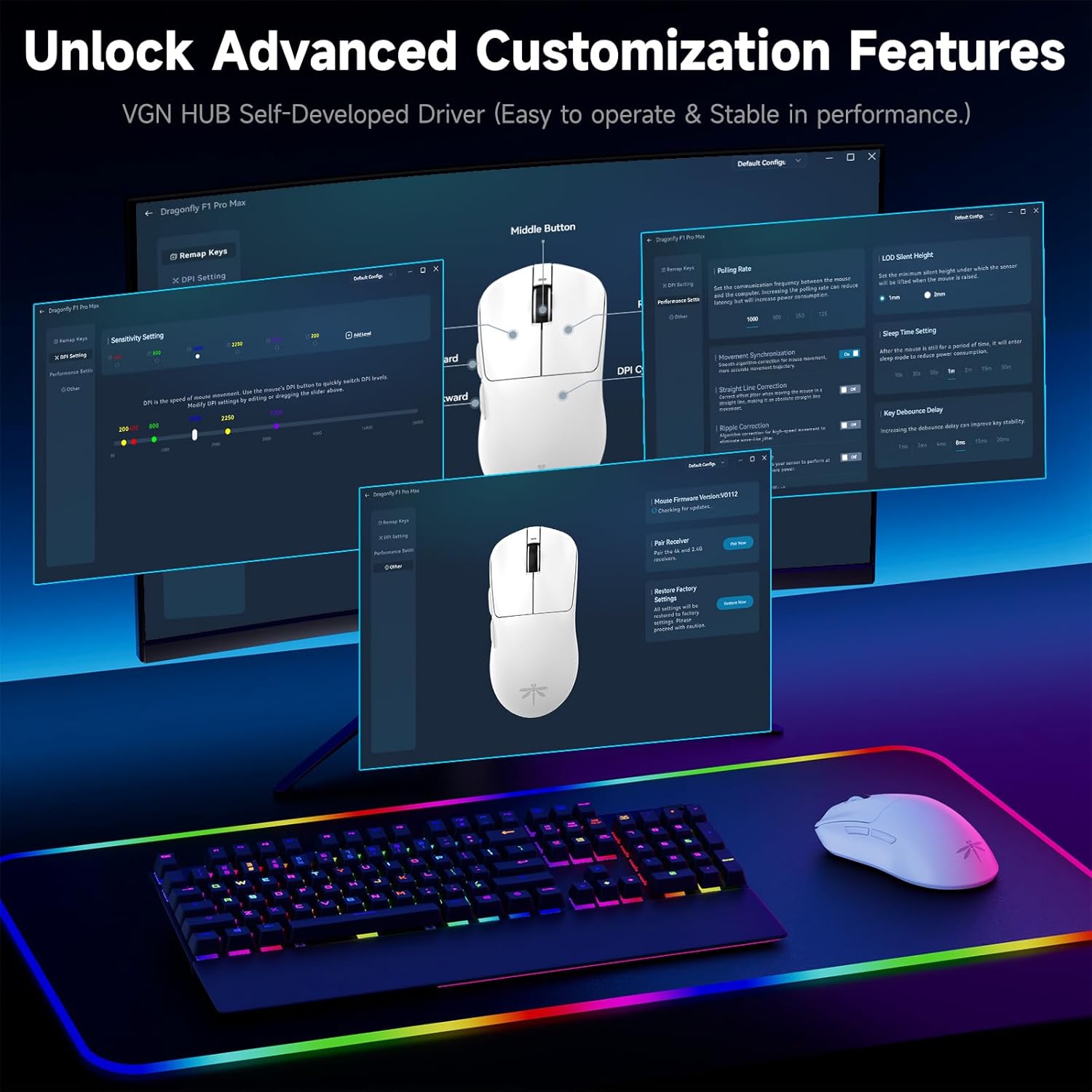
Afbeelding: Screenshot van de VGN HUB-software-interface, met opties voor het opnieuw toewijzen van knoppen, DPI-instellingen en prestatie-aanpassingen.
5. Muisgriptape aanbrengen (optioneel)
Het pakket bevat optionele griptape. Je kunt deze tape naar wens op de zijkanten of knoppen van de muis aanbrengen voor extra grip en comfort.
Gebruiksaanwijzing
Aan/uit
Gebruik de fysieke schakelaar aan de onderkant van de muis om deze aan of uit te zetten. Door de muis uit te schakelen wanneer u deze niet gebruikt, verlengt u de batterijduur.
DPI-aanpassing
De muis heeft een instelbaar DPI-bereik van 50 tot 26,000. Druk op de DPI-knop aan de onderkant van de muis om door de vooraf ingestelde DPI-niveaus te schakelen. De LED-indicator kan van kleur veranderen of knipperen om de huidige DPI-instelling aan te geven. Fijnafstelling en aangepaste DPI-stappen kunnen worden geconfigureerd met behulp van de VGN HUB-software.

Afbeelding: Illustratie van de VGN F1 Pro Max muis met de nadruk op het instelbare DPI-bereik van 50 tot 26,000.
Polling-percentage
De muis ondersteunt standaard een pollingfrequentie van 1000 Hz. Een extra ontvanger (vaak meegeleverd of apart verkrijgbaar) kan nodig zijn om een pollingfrequentie van 4000 Hz te bereiken. De pollingfrequentie kan worden aangepast via de VGN HUB-software.
Programmeerbare knoppen
De VGN F1 Pro Max beschikt over 6 programmeerbare knoppen. Deze knoppen kunnen worden aangepast met de VGN HUB-software om specifieke functies, macro's of toetscombinaties toe te wijzen volgens uw voorkeuren.
Batterijstatusindicator
De led-indicator naast het scrollwiel geeft visuele feedback over de batterijstatus:
- Groente: Normaal batterijniveau.
- Oranje: Bezig met opladen.
- Rood: Batterij bijna leeg, moet worden opgeladen.
Automatische slaapstand en energiebesparing
Om de batterij te sparen, schakelt de muis na 1 minuut inactiviteit over naar een lichte slaapstand en na 5 minuten inactiviteit naar een diepe slaapstand. Door de muis te bewegen of op een knop te drukken, wordt deze weer geactiveerd.
Onderhoud
De muis schoonmaken
Maak je muis regelmatig schoon om de prestaties en hygiëne te behouden. Gebruik een zachte, droge, pluisvrije doek om het oppervlak af te vegen. Voor hardnekkig vuil kun je de muis iets voorzichtiger schoonmaken.ampMaak de doek schoon met water of een mild reinigingsmiddel. Vermijd het gebruik van agressieve chemicaliën of schurende materialen.
Sensoronderhoud
Zorg ervoor dat de optische sensor aan de onderkant van de muis schoon en vrij van stof en vuil blijft. Gebruik een wattenstaafje of perslucht om het sensorgebied voorzichtig schoon te maken als er problemen met de tracking optreden.
Batterijverzorging
Om de levensduur van de batterij te verlengen, moet u voorkomen dat de muis vaak volledig leeg raakt. Laad de muis op wanneer de rode led-indicator oplicht. Bewaar de muis op een koele, droge plaats wanneer u deze langere tijd niet gebruikt.

Afbeelding: Illustratie die de 200 uur batterijduur van de VGN F1 Pro Max muis benadrukt, wat aangeeft dat de muis lang gebruikt kan worden tussen oplaadbeurten.
Probleemoplossing
Muis reageert niet
- Zorg ervoor dat de muis is ingeschakeld.
- Controleer het batterijniveau; laad indien nodig op.
- Voor een draadloze verbinding moet u ervoor zorgen dat de USB-ontvanger stevig in een werkende USB-poort is gestoken en zich binnen het bereik bevindt. Probeer een andere USB-poort.
- Zorg er bij een bedrade verbinding voor dat de USB-C-kabel stevig is aangesloten op zowel de muis als de computer. Probeer een andere USB-poort of kabel.
- Start uw computer opnieuw op.
Intermitterende verbinding of vertraging
- Zorg ervoor dat de USB-ontvanger niet geblokkeerd is en zich dicht bij de muis bevindt. Gebruik indien nodig de USB-verlengadapter.
- Plaats de ontvanger niet in de buurt van andere draadloze apparaten of bronnen van elektromagnetische interferentie (bijvoorbeeld wifi-routers, andere draadloze randapparatuur).
- Zorg ervoor dat de muis volledig is opgeladen.
DPI- of knopaanpassingsproblemen
- Zorg ervoor dat de VGN HUB-software correct is geïnstalleerd en is bijgewerkt naar de nieuwste versie.
- Controleer of de muis is aangesloten op de computer wanneer u instellingen probeert toe te passen via de software.
- Sla de wijzigingen in de software op nadat je aanpassingen hebt gemaakt.
Specificaties
| Merk | VGN |
| Modelnummer | F1 Pro Max |
| Connectiviteitstechnologie | 2.4 GHz draadloos, USB-C bedraad |
| Bewegingsdetectietechnologie | Optische (PAW 3395-sensor) |
| DPI-bereik | 50 - 26,000 DPI (instelbaar) |
| IPS-volgsnelheid | 650 IPS |
| Polling-percentage | 1000 Hz (tot 4000 Hz met extra ontvanger) |
| Knoppen | 6 programmeerbare knoppen |
| Schakeltype | Kailh Black Gold Mamba (100 miljoen klikken) |
| Levensduur van de batterij | Tot 200 uur |
| Artikelgewicht | 55 g (1.94 ons) |
| Productafmetingen | 4.8 x 2.5 x 0.1 inch |
| Verenigbaarheid | Windows, Mac, Linux, Chrome OS, PS/Xbox/Steam Deck |

Afbeelding: Close-up van een Kailh Black Gold Mamba-schakelaar, waarbij de duurzame componenten van de muisknoppen worden benadrukt.
Garantie en ondersteuning
VGN biedt uitgebreide ondersteuning voor haar producten:
- Garantie: Een garantie van 12 maanden dekt productdefecten vanaf de aankoopdatum.
- Technische ondersteuning: Voor alle VGN-producten is levenslange technische ondersteuning beschikbaar.
- Klantenservice: Een online supportteam staat 24/7 voor u klaar om te helpen bij schade, storingen of ontbrekende onderdelen. Neem hiervoor contact op met de klantenservice van VGN.
Voor verdere hulp kunt u terecht op de officiële VGN-website. webwebsite of neem rechtstreeks contact op met hun klantenservice.
Ask a question about this manual
Ask about setup, troubleshooting, compatibility, parts, safety, or missing instructions. Manuals+ will review the question and use this page’s manual context to help answer it.