
1. Inleiding
De XTOOL TP150 TPMS-programmeertool is een uitgebreid apparaat voor het onderhouden en servicen van bandenspanningscontrolesystemen (TPMS). Deze tool, die vaak wordt meegeleverd met XTOOL TS100 TPMS-sensoren, biedt een volledig scala aan functies om ervoor te zorgen dat het bandenspanningssysteem van uw voertuig correct en veilig werkt.
Belangrijke mogelijkheden zijn:
- Het TPMS-systeem controleren en repareren.
- De bandenspanning, temperatuur en accustatus controleren.
- Sensor-ID's uitlezen en problemen diagnosticeren.
- Diagnostische foutcodes (DTC's) uitlezen en wissen.
- Het TPMS-systeem resetten om de waarschuwingslampjes uit te schakelen.
- Het activeren, programmeren en opnieuw inleren van sensoren na vervanging.
- Brede compatibiliteit met 99% van de voertuigen in de VS, Azië en Europa.
- Onbeperkte draadloze programmering voor TS100-sensoren.

Afbeelding 1.1: De XTOOL TP150 TPMS-programmeertool, afgebeeld naast twee XTOOL TS100 TPMS-sensoren en een stapel banden, waarmee de primaire functie ervan bij bandenonderhoud wordt geïllustreerd.
2. Instellen
2.1 Eerste inschakeling en opladen
Zorg er vóór het eerste gebruik voor dat het XTOOL TP150-apparaat volledig is opgeladen. Sluit de meegeleverde oplaadkabel aan op het apparaat en een geschikte stroombron. De laadindicator geeft de laadstatus weer.
2.2 Apparaat voorbijview

Figuur 2.1: Voorzijde view van het XTOOL TP150-apparaat, waarbij het display en de navigatieknoppen worden benadrukt met een gestileerd bandenpictogram.
Maak uzelf vertrouwd met de interface van het apparaat. Op het hoofdscherm worden opties weergegeven voor TPMS-functies, recente tests, instellingen en updates. Navigatie gebeurt doorgaans met behulp van de richtingsknoppen en de 'OK'-knop.
2.3 TS100 Sensorinstallatie (indien van toepassing)
Als u nieuwe XTOOL TS100-sensoren installeert, zorg er dan voor dat ze correct in de band worden gemonteerd. Deze sensoren zijn ontworpen voor eenvoudige installatie en zijn compatibel met zowel 315 MHz- als 433 MHz-systemen.

Figuur 2.2: Close-up view van twee XTOOL TS100 TPMS-sensoren, met een overzicht van hun ontwerp en specificaties.
3. Gebruiksaanwijzing
De XTOOL TP150 biedt diverse functies voor het beheer van het TPMS van uw voertuig. Volg deze stappen voor veelvoorkomende handelingen.
3.1 Activering/triggering van de TPMS-sensor
Met deze functie kunt u alle OEM/universele TPMS-sensoren activeren om het herleerproces te starten en hun huidige status te bewaken. Dit zorgt ervoor dat de sensoren correct zijn aangesloten en functioneren, en levert realtime gegevens.
- Selecteer de optie "TPMS" in het hoofdmenu.
- Kies de optie "Sensoren activeren/triggeren".
- Volg de aanwijzingen op het scherm om het gereedschap in de buurt van elke bandensensor te plaatsen.
- Na succesvolle activering geeft het apparaat de sensor-ID, druk, temperatuur en batterijstatus weer.

Afbeelding 3.1: De XTOOL TP150 toont geactiveerde sensorgegevens, waaronder ID, druk en temperatuur, met een band op de achtergrond.
3.2 Programmeren van TPMS-sensoren (voor XTOOL TS100-sensoren)
De TP150 kan universele XTOOL TS100-sensoren programmeren. Dit is exclusief voor TS100-sensoren en biedt meerdere programmeermethoden.
- Selecteer "TPMS" en vervolgens "Programmeren" in het menu.
- Kies een van de volgende programmeermethoden:
- Methode 1: Automatische ID-generatie - Genereert een nieuwe, unieke ID voor de sensor.
- Methode 2: Handmatige ID-invoer - Hiermee kunt u handmatig een bestaande sensor-ID invoeren.
- Methode 3: ID kopiëren via activering - Kopieert de ID van een geactiveerde originele sensor.
- Methode 4: ID kopiëren via OBD - Kopieert de ID van de ECU van het voertuig via de OBD-poort.
- Volg de instructies op het scherm voor de gekozen methode.
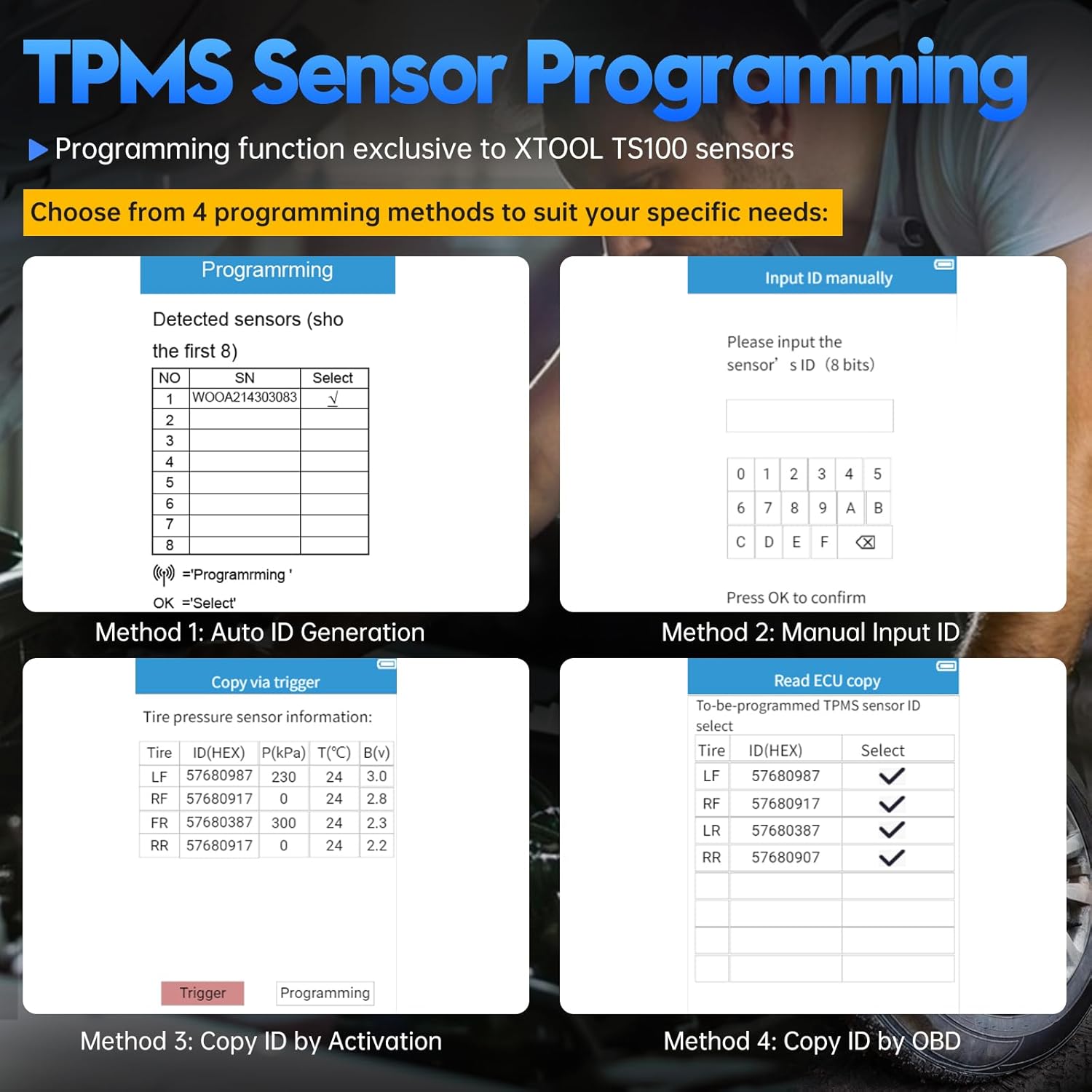
Afbeelding 3.2: De XTOOL TP150 toont de vier programmeermethoden voor TS100-sensoren: automatische ID-generatie, handmatige ID-invoer, ID kopiëren door activering en ID kopiëren via OBD.
3.3 TPMS opnieuw inleren/resetten
Na het vervangen of roteren van banden moeten de sensoren opnieuw worden ingeleerd door het systeem van het voertuig. De TP150 ondersteunt verschillende inleermodi.
- Selecteer "TPMS" en vervolgens "Opnieuw inleren/resetten" in het menu.
- Kies het juiste type herleerproces voor uw voertuig:
- OBD Opnieuw lerenMaakt verbinding met de OBD-II-poort van het voertuig om nieuwe sensor-ID's naar de ECU te schrijven.
- Handmatig opnieuw inleren: Leidt u door een voertuigspecifieke procedure, vaak met specifieke handelingen zoals claxonneren of het omdraaien van het contact.
- Automatisch opnieuw lerenSommige voertuigen leren de sensoren automatisch opnieuw in na een bepaalde tijd rijden.
- Volg de instructies op het scherm om het herleerproces te voltooien.

Afbeelding 3.3: De XTOOL TP150 toont de opties voor het opnieuw inleren van het TPMS-systeem: OBD-herleren, automatisch herleren en stationair herleren.
3.4 TPMS-systeemdiagnose
Deze functie helpt bij het efficiënt diagnosticeren en oplossen van TPMS-problemen, waaronder het uitlezen en wissen van foutcodes en het uitvoeren van TPMS-resets om waarschuwingslampjes uit te schakelen.
- Sluit de TP150 aan op de OBD-II-poort van het voertuig (indien nodig voor diagnose).
- Selecteer "TPMS" en vervolgens "Diagnostiek" in het menu.
- Het apparaat scant het TPMS-systeem op foutcodes.
- Review De weergegeven foutcodes (DTC's) en hun beschrijvingen.
- Selecteer indien van toepassing "Foutcodes wissen" om de foutcodes te verwijderen en "TPMS-reset uitvoeren" om het waarschuwingslampje na de reparatie uit te schakelen.

Afbeelding 3.4: De XTOOL TP150 aangesloten op een voertuig, waarbij het proces van het diagnosticeren en wissen van een TPMS-waarschuwingslampje op het dashboard wordt getoond.
4. Onderhoud
4.1 Software-updates
Regelmatige software-updates zorgen ervoor dat uw TP150-tool over de meest recente voertuigondersteuning en functies beschikt. Verbind het apparaat met een computer met internettoegang en gebruik de XTOOL-updatesoftware (indien meegeleverd) of selecteer de optie 'Upgraden' op het apparaat als dit Wi-Fi-updates ondersteunt.
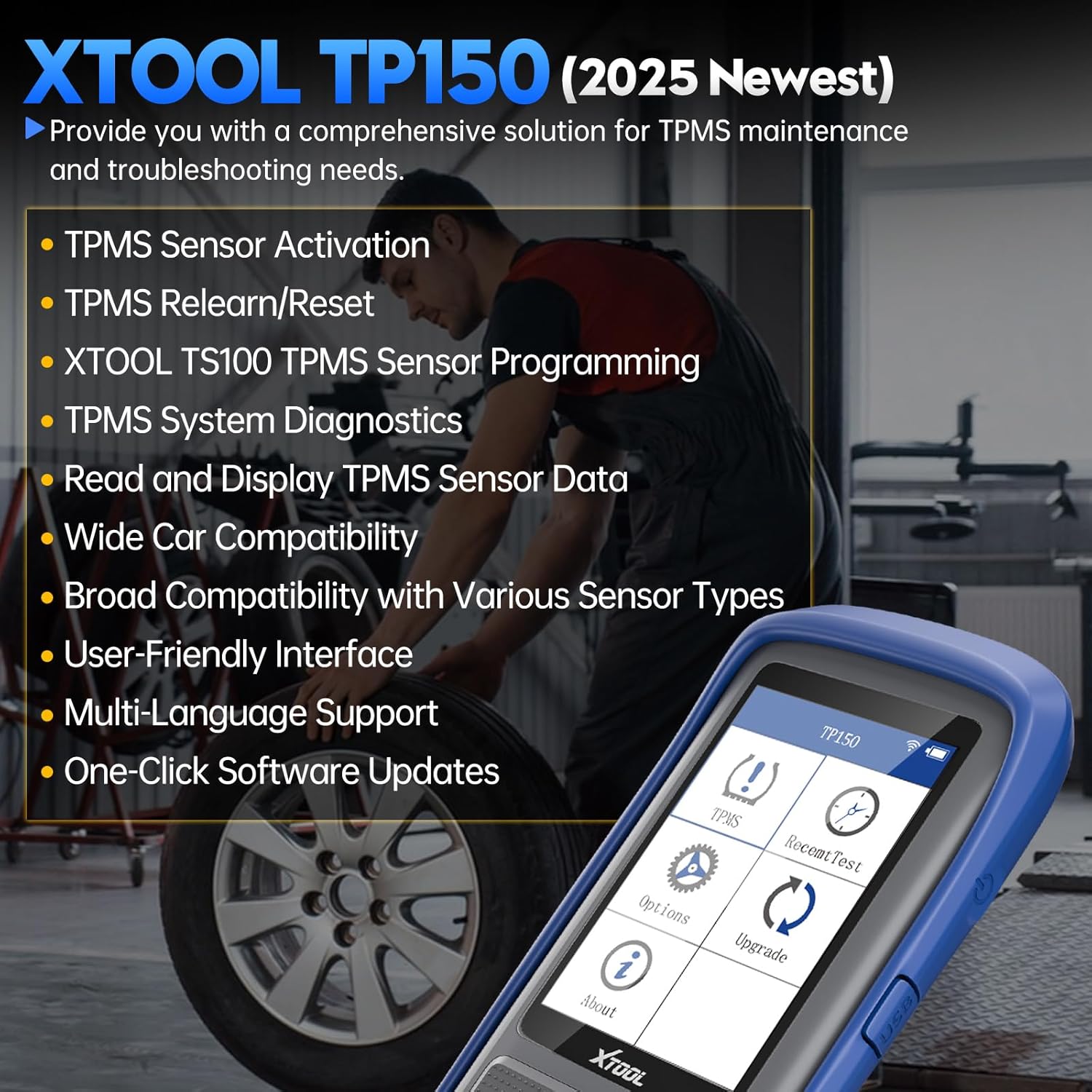
Afbeelding 4.1: Het hoofdscherm van de XTOOL TP150, met onder andere de optie "Upgrade", die aangeeft of er software-updates beschikbaar zijn.
4.2 Algemeen onderhoud
- Houd het apparaat schoon en vrij van stof en vocht.
- Bewaar het apparaat op een koele, droge plaats wanneer het niet in gebruik is.
- Laat het apparaat niet vallen en stel het niet bloot aan sterke schokken.
5. Probleemoplossing
Als u problemen ondervindt met uw XTOOL TP150, raadpleeg dan de volgende algemene tips voor probleemoplossing:
- Apparaat gaat niet aan: Zorg ervoor dat het apparaat volledig is opgeladen. Probeer het aan te sluiten op een stroombron en wacht een paar minuten voordat u het opnieuw probeert in te schakelen.
- Sensor wordt niet geactiveerd:
- Zorg ervoor dat het gereedschap correct gepositioneerd is, dicht bij het ventiel van de band.
- Controleer de batterijstatus van de sensor (indien zichtbaar op het apparaat).
- Controleer of het sensortype compatibel is met het voertuig en het TP150-gereedschap.
- Het opnieuw inleren van het proces mislukt:
- Controleer de juiste inleerprocedure voor uw specifieke voertuigmodel. Raadpleeg hiervoor de servicehandleiding van het voertuig.
- Zorg ervoor dat alle sensoren geactiveerd zijn en correct signalen verzenden voordat u met het opnieuw inleren begint.
- Voor het opnieuw inleren van de OBD-poort dient u te zorgen voor een stabiele verbinding met de OBD-II-poort van het voertuig.
- Softwareproblemen/vastlopen: Probeer het apparaat opnieuw op te starten. Als het probleem aanhoudt, voer dan een software-update uit zoals beschreven in paragraaf 4.1.
Voor aanhoudende problemen of specifieke vragen over voertuigcompatibiliteit kunt u contact opnemen met de klantenservice van XTOOL en het serienummer (S/N) van uw apparaat vermelden.
6. Specificaties
| Functie | Detail |
|---|---|
| Merk | XTOOL |
| Model | TP150 |
| ASIN | B0DMF2GFJZ |
| Eerste Beschikbaar | 5 augustus 2021 |
| Sensorcompatibiliteit | OEM/Universele TPMS-sensoren (315 MHz en 433 MHz) |
| Programmeren (TS100) | Automatische ID-generatie, handmatige ID-invoer, ID kopiëren via activering, ID kopiëren via OBD |
| Modi opnieuw inleren | OBD-herprogrammering, handmatige herprogrammering, automatische herprogrammering |
7. Garantie en ondersteuning
Voor garantie-informatie en technische ondersteuning kunt u terecht bij de officiële XTOOL-website. webU kunt de website bezoeken of rechtstreeks contact opnemen met hun klantenservice. Houd bij contact met de supportafdeling uw productmodel (TP150) en serienummer bij de hand voor snellere hulp.
Voor meer informatie kunt u terecht in de officiële XTOOL-winkel op Amazon: Officiële XTOOL-winkel