Invoering
De Wacom Movink 13 is een draagbare 13.3-inch OLED-tekentablet, speciaal ontworpen voor creatieve professionals. Hij heeft een dun en licht ontwerp, een OLED-scherm met levendige kleurweergave en de Wacom Pro Pen 3 voor nauwkeurige invoer. Deze handleiding bevat essentiële informatie voor het instellen, bedienen en onderhouden van uw apparaat.
De Movink 13 is compatibel met Mac, pc, Chromebook en Android-besturingssystemen en biedt daardoor veelzijdigheid voor diverse creatieve workflows.
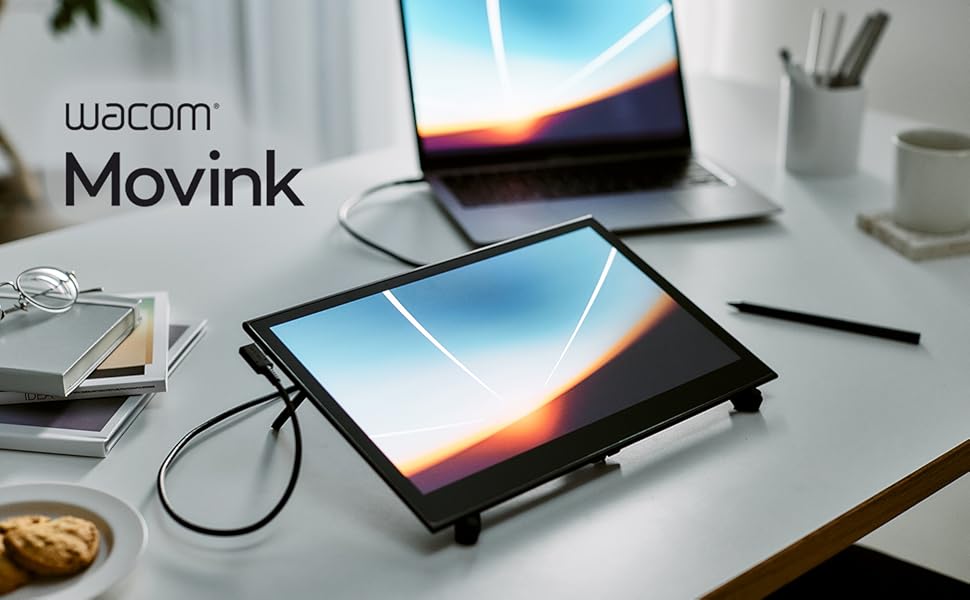
Afbeelding: De Wacom Movink 13.3-inch OLED-tekentablet op een bureau naast een laptop.asing zijn compacte ontwerp.
Wat zit er in de doos?
Controleer bij het uitpakken van uw Wacom Movink 13 of alle volgende onderdelen aanwezig zijn:
- Wacom Movink 13 digitaal tekenblok
- Wacom Pro Pen 3 (slanke behuizing)
- USB-C-kabel voor aansluiting en opladen (1 m)
- Penhouder met 3 vervangende penpunten (1 standaard, 2 vilten).
- Nib verwijderaar
- Snelstartgids
- Reglementsblad

Afbeelding: Een illustratie met een overzicht van de items die in het Wacom Movink 13-pakket zijn inbegrepen: de Movink 13-tablet, Pro Pen 3, USB-C-kabel, snelstartgids en extra penpunten.
Installatie en connectiviteit
De Wacom Movink 13 wordt via één enkele USB-C-kabel op uw computer of compatibel apparaat aangesloten. Deze kabel verzorgt de stroomvoorziening, dataoverdracht en beeldsignalen.
Aansluiten op een computer met USB-C (DisplayPort Alt Mode / Thunderbolt 3 of 4)
- Zorg ervoor dat uw computer een USB-C-poort heeft die DisplayPort Alt Mode of Thunderbolt 3/4 ondersteunt.
- Sluit één uiteinde van de meegeleverde USB-C-kabel aan op een USB-C-poort van uw Movink 13.
- Sluit het andere uiteinde van de USB-C-kabel aan op de compatibele USB-C-poort van uw computer.
- Het Movink 13-scherm zou moeten inschakelen en uw computer zou het moeten herkennen als een extern beeldscherm en invoerapparaat.
- Installeer de nieuwste Wacom-stuurprogramma's van de officiële Wacom-website. webDe website biedt alle functionaliteit en aanpassingsmogelijkheden.
Aansluiten op een computer met HDMI (adapter vereist)
Als uw computer alleen een HDMI-poort heeft, heeft u extra accessoires nodig, waaronder een Wacom-converter, een HDMI-kabel, een USB-C naar USB-A-kabel en een USB-C-voedingsadapter. Deze items worden niet meegeleverd met de Movink 13.

Afbeelding: Een diagram dat de aansluitmogelijkheden voor de Wacom Movink 13 illustreert, met een directe USB-C-aansluiting voor DisplayPort Alt of Thunderbolt, en de benodigde extra componenten voor HDMI-aansluitingen.
Stuurprogramma-installatie
Voor optimale prestaties en toegang tot alle functies kunt u de nieuwste stuurprogramma's voor uw Wacom Movink 13 downloaden en installeren via de officiële Wacom-ondersteuningswebsite. webDe drivers maken drukgevoeligheid van de pen, kantelherkenning en aanpassing van ExpressKeys en aanraakgebaren mogelijk.
Het apparaat bedienen
Wacom Pro-pen 3
De meegeleverde Wacom Pro Pen 3 biedt 8192 drukniveaus en kantelherkenning, wat zorgt voor een natuurlijke teken- en schilderervaring. De pen heeft drie aanpasbare zijschakelaars die geprogrammeerd kunnen worden voor diverse functies, zoals rechtermuisklik, scrollen of modificatietoetsen.
- Penknoppen aanpassen: Gebruik de Wacom Tablet Properties-software (beschikbaar na installatie van het stuurprogramma) om functies toe te wijzen aan de zijschakelaars van de pen.
- Vervangen van pennenpunten: De Pro Pen 3 wordt geleverd met een penhouder met vervangende penpunten (standaard en vilt) en een penpuntverwijderaar. Om een penpunt te vervangen, gebruikt u de verwijderaar om de oude penpunt voorzichtig te verwijderen en een nieuwe penpunt te plaatsen totdat deze vastklikt.

Afbeelding: Een close-up view De hand van een kunstenaar die de Wacom Pro Pen 3 gebruikt op de Movink 13 tablet, demonstreert nauwkeurig digitaal tekenen.
Touchscreen en ExpressKeys
De Movink 13 is voorzien van een multi-touchscreen, waardoor intuïtieve navigatie en bediening via gebaren mogelijk zijn. Hij beschikt ook over twee aanpasbare ExpressKeys voor snelle toegang tot veelgebruikte functies.
- Aanraakbewegingen: Gebruik standaard multitouch-gebaren (bijvoorbeeld inzoomen met twee vingers, scrollen met twee vingers) voor navigatie binnen applicaties.
- ExpressKeys aanpassen: Aan de twee fysieke ExpressKeys kunnen specifieke sneltoetsen of commando's worden toegewezen via de Wacom Tablet Properties-software om uw workflow te stroomlijnen.
- Snelkoppelingen op het scherm: Het apparaat ondersteunt aanpasbare snelkoppelingen op het scherm, wat extra mogelijkheden biedt voor snelle toegang.

Afbeelding: Een gebruiker die interactie heeft met het Wacom Movink 13 touchscreen door tegelijkertijd aanraakgebaren en de Pro Pen 3 te gebruiken, waarmee de mogelijkheden voor meerdere invoermethoden worden benadrukt.
Weergavefuncties
De Movink 13 is voorzien van een 13.3-inch OLED-scherm, dat een uitzonderlijke beeldkwaliteit biedt voor creatief werk.
- Levendige kleur: Het 10-bits kleurendisplay biedt een breed kleurenspectrum, met hardwarematige voorinstellingen voor Adobe RGB, sRGB, DCI-P3, Rec. 709, EBU en Rec2020.
- Hoog contrast: Een extreem hoge contrastverhouding van 100,000:1 zorgt voor diepe zwarttinten en heldere wittinten, waardoor details en visuele precisie worden verbeterd.
- Antireflecterend oppervlak: Het ontspiegelende en vingerafdrukbestendige touchscreen van geëtst glas minimaliseert reflecties en geeft een natuurlijk gevoel, alsof je met een pen op papier schrijft.

Afbeelding: De Wacom Movink 13 tablet, aangesloten op een laptop, toont een afbeelding met hoge resolutie en rijke kleuren, waarmee de levendige mogelijkheden van het OLED-scherm worden geïllustreerd.
Onderhoud
Goed onderhoud verlengt de levensduur van uw Wacom Movink 13.
- Het scherm schoonmaken: Gebruik een zachte, pluisvrije doek die speciaal is ontworpen voor elektronica. Voor hardnekkige vlekken, lichtjes afnemen.ampMaak de doek schoon met water of een schermreiniger die geschikt is voor OLED-schermen. Vermijd agressieve chemicaliën of schurende materialen.
- De pen schoonmaken: Veeg de Pro Pen 3 af met een droge, zachte doek. Dompel hem niet onder in water en gebruik geen reinigingsmiddelen.
- Opslag: Bewaar de Movink 13 in een beschermhoes of -etui wanneer u hem niet gebruikt om krassen en beschadigingen te voorkomen. Plaats geen zware voorwerpen op de tablet.
- Kabelonderhoud: Ga voorzichtig om met de USB-C-kabel. Vermijd scherpe bochten of overmatig trekken, aangezien dit de connectoren of de kabelisolatie kan beschadigen.
Probleemoplossing
Als je problemen ondervindt met je Wacom Movink 13, probeer dan de volgende stappen voor probleemoplossing:
- Geen weergave/geen stroom:
- Zorg ervoor dat de USB-C-kabel stevig is aangesloten op zowel de Movink 13 als een compatibele USB-C-poort op uw computer.
- Controleer of de USB-C-poort van uw computer DisplayPort Alt Mode of Thunderbolt 3/4 ondersteunt.
- Als u een HDMI-adapter gebruikt, controleer dan of alle aansluitingen correct zijn en of de voedingsadapter is aangesloten.
- Probeer een andere USB-C-poort op uw computer, indien beschikbaar.
- De pen reageert niet/geen drukgevoeligheid:
- Controleer of de Wacom-stuurprogramma's correct zijn geïnstalleerd en up-to-date zijn.
- Start uw computer en de Movink 13 opnieuw op.
- Zorg ervoor dat de penpunt goed is geplaatst. Probeer de penpunt te vervangen.
- Test de pen in verschillende toepassingen om te bepalen of het probleem softwarespecifiek is.
- Aanraakgebaren werken niet:
- Controleer of aanraakinvoer is ingeschakeld in de Wacom-tabletinstellingen.
- Zorg ervoor dat de instellingen van uw besturingssysteem aanraakinvoer toestaan.
- Maak het scherm schoon om vuil en vlekken te verwijderen die de aanraakgevoeligheid kunnen belemmeren.
- Weergaveproblemen (flikkering, onjuiste kleuren):
- Werk de grafische drivers van uw computer bij.
- Controleer de beeldscherminstellingen op uw computer om er zeker van te zijn dat de juiste resolutie en vernieuwingsfrequentie zijn geselecteerd voor de Movink 13.
- Test de Movink 13 indien mogelijk met een andere compatibele computer om een apparaatspecifiek probleem uit te sluiten.
Raadpleeg de Wacom-ondersteuning voor verdere hulp. webof neem contact op met de klantenservice van Wacom via de website.
Specificaties
| Functie | Detail |
|---|---|
| Productafmetingen | 12.6 x 0.26 x 0.1 inch (319.5 x 6.6 x 4 mm) |
| Artikelgewicht | 14.8 ounces (ongeveer 420 g) |
| Weergaveformaat | 13.3 inch |
| Weergavetechnologie | OLED |
| Kleurdiepte | 10-bits kleur |
| Contrastverhouding | 100,000:1 |
| Pen | Wacom Pro-pen 3 |
| Drukgevoeligheid | 8192 niveaus |
| Connectiviteitstechnologie | USB-C (DisplayPort Alt Mode, Thunderbolt 3 of 4) |
| Compatibiliteit met besturingssystemen | macOS, Windows, ChromeOS, Android |
| Speciale kenmerken | 2 ExpressKeys, ontspiegelend glas, extra slank, multitouch-scherm, sneltoets |

Afbeelding: Een zijprofile view van de Wacom Movink 13 tablet, waarbij het dunne ontwerp en de precieze afmetingen worden benadrukt.
Garantie en ondersteuning
Voor gedetailleerde garantie-informatie kunt u de garantiekaart raadplegen die bij uw product is meegeleverd of de officiële Wacom-website bezoeken. webDe Wacom-website biedt technische ondersteuning en informatie om te helpen bij alle productgerelateerde vragen.
Online hulp: Bezoek wacom.com/support Voor chauffeurs, veelgestelde vragen en handleidingen voor probleemoplossing.
Klantenservice: Neem contact op met de klantenservice van Wacom voor persoonlijke hulp. De contactgegevens vindt u op de Wacom-ondersteuningspagina. website voor uw regio.