
A4TECH FG20
Gebruikershandleiding voor de A4TECH FG20 2.4G draadloze muis
Model: FG20 | Merk: A4TECH
Invoering
Deze handleiding bevat uitgebreide instructies voor de installatie, bediening, onderhoud en probleemoplossing van uw A4TECH FG20 2.4G draadloze muis. Lees deze handleiding zorgvuldig door voordat u het product gebruikt om optimale prestaties en een lange levensduur te garanderen.
Inhoud van het pakket
- A4TECH FG20 2.4G draadloze muis
- USB Nano-ontvanger
- AA-batterij (kan voorgeïnstalleerd zijn of apart worden meegeleverd)
- Gebruikershandleiding (dit document)
Installatiehandleiding
Volg deze stappen om uw A4TECH FG20 draadloze muis in te stellen:
- Installeer de batterij: Zoek het batterijcompartiment aan de onderkant van de muis. Open het klepje en plaats de AA-batterij erin. Let erop dat de polariteit (+/-) overeenkomt met het diagram aan de binnenkant van het compartiment. Sluit het batterijklepje goed.
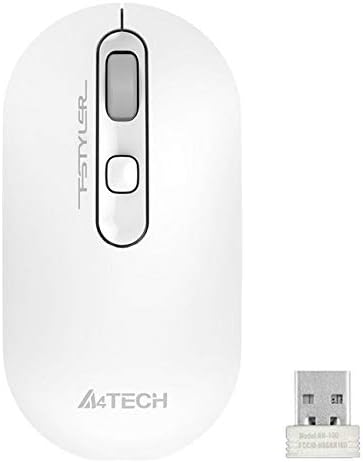
Afbeelding: De A4TECH FG20 draadloze muis naast de USB Nano-ontvanger. Dit illustreert de twee belangrijkste componenten die nodig zijn voor de werking.
- Sluit de USB Nano-ontvanger aan: Haal de USB Nano-ontvanger uit het opbergvakje, dat zich meestal in of vlakbij het batterijcompartiment bevindt. Sluit de ontvanger aan op een beschikbare USB-poort van uw computer.

Afbeelding: Een schematisch diagram dat de draadloze verbinding tussen de muis en een computer via de USB-ontvanger weergeeft. Deze afbeelding helpt het verbindingsproces te begrijpen.
- Zet de muis aan: Als uw muis een aan/uit-schakelaar heeft, schuif deze dan naar de stand "Aan". De muis zou dan automatisch verbinding moeten maken met de ontvanger.
- Stuurprogramma-installatie: Het besturingssysteem van uw computer (Windows, Linux) zou de benodigde stuurprogramma's automatisch moeten detecteren en installeren. Handmatige installatie van stuurprogramma's is doorgaans niet nodig.
Gebruiksaanwijzing
De A4TECH FG20 draadloze muis is ontworpen voor intuïtief gebruik. Dit zijn de belangrijkste functies:
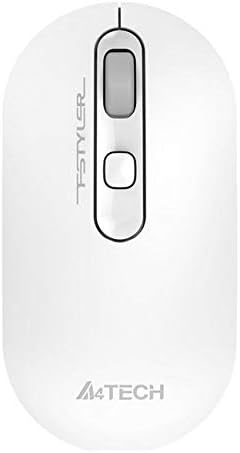
Afbeelding: Van boven naar beneden view van de A4TECH FG20 draadloze muis, waarbij de ergonomische vorm en knopindeling worden benadrukt.
- Links klikken: Wordt gebruikt voor het selecteren van items, openen files, en het activeren van functies.
- Klik met de rechtermuisknop: Opent contextmenu's met extra opties voor geselecteerde items.
- Muis wieltje: Blader omhoog of omlaag door documenten en web pagina's. Het scrollwieltje kan ook als middelste klikknop functioneren.
- DPI-aanpassingsknop: (Indien van toepassing, meestal in de buurt van het scrollwiel) Met deze knop kunt u schakelen tussen verschillende cursorsnelheden (DPI-instellingen) die het beste bij uw voorkeur en taak passen.
- Ergonomisch ontwerp: De muis heeft een ergonomisch ontwerp voor comfortabel gebruik gedurende langere perioden.
Onderhoud
Goed onderhoud zorgt voor een lange levensduur en optimale prestaties van uw muis:
- Schoonmaak: Gebruik een zachte, droge doek om het oppervlak van de muis schoon te maken. Voor hardnekkig vuil kunt u de doek lichtjes gebruiken.ampReinig de doek met water of een milde reinigingsoplossing. Vermijd agressieve chemicaliën of schurende materialen.
- Sensorreiniging: Reinig de optische sensor aan de onderkant van de muis zo nu en dan met een wattenstaafje om een nauwkeurige tracking te garanderen.
- Batterij vervangen: Als de muis minder goed presteert of niet meer reageert, vervang dan de AA-batterij door een nieuwe.
- Opslag: Schakel de muis uit wanneer u deze gedurende langere tijd niet gebruikt om de batterijduur te verlengen. Bewaar de USB Nano-ontvanger in het daarvoor bestemde vakje om verlies te voorkomen.
Probleemoplossing
Als je problemen ondervindt met je A4TECH FG20 draadloze muis, raadpleeg dan de volgende veelvoorkomende oplossingen:
- Muis reageert niet:
- Zorg ervoor dat de muis is ingeschakeld.
- Controleer of de batterij correct is geplaatst en voldoende is opgeladen. Vervang deze indien nodig.
- Controleer of de USB Nano Receiver goed is aangesloten op een werkende USB-poort van uw computer. Probeer een andere USB-poort.
- Start uw computer opnieuw op.
- Vertraging of onregelmatige cursorbeweging:
- Maak de optische sensor aan de onderkant van de muis schoon.
- Zorg ervoor dat u de muis op een geschikte ondergrond gebruikt (niet-reflecterend, ondoorzichtig).
- Plaats de muis dichter bij de USB Nano-ontvanger om interferentie te verminderen.
- Controleer of er andere draadloze apparaten zijn die mogelijk storing veroorzaken.
- Verbindingsproblemen:
- Als de muis regelmatig de verbinding verliest, probeer hem dan opnieuw te koppelen (als er een koppelingsknop beschikbaar is; anders kunt u de ontvanger gewoon even loskoppelen en weer aansluiten).
- Zorg ervoor dat er geen grote metalen voorwerpen tussen de muis en de ontvanger liggen.
Specificaties

Afbeelding: Side profile view van de A4TECH FG20 draadloze muis, waarbij het slanke en ergonomische ontwerp wordt geïllustreerd.
| Functie | Detail |
|---|---|
| Model | FG20 |
| Connectiviteitstechnologie | 2.4G draadloos (infrarood) |
| Bewegingsdetectie | Laser |
| Aantal knoppen | 3 |
| Handoriëntatie | Ambidexter |
| Speciale kenmerken | Ergonomisch ontwerp |
| Kleur | Wit |
| Compatibele apparaten | Persoonlijke computer |
| Compatibiliteit met besturingssystemen | Linux, Windows 7, Windows XP |
| Fabrikant | A4TECH |
| Land van herkomst | China |
Garantie en ondersteuning
De A4TECH FG20 draadloze muis is vervaardigd volgens hoge kwaliteitsnormen. Voor informatie over de fabrieksgarantie kunt u de bijgeleverde documentatie raadplegen of de officiële A4TECH-website bezoeken. webplaats.
Er zijn mogelijk aanvullende garantieopties beschikbaar via externe aanbieders, zoals de 1-jarige of 2-jarige verlengde garantie van Salama Care. Deze staan los van de fabrieksgarantie.
Voor technische ondersteuning of verdere hulp kunt u contact opnemen met de winkel waar u het product hebt gekocht of de officiële ondersteuningskanalen van A4TECH raadplegen.
Ask a question about this manual
Ask about setup, troubleshooting, compatibility, parts, safety, or missing instructions. Manuals+ will review the question and use this page’s manual context to help answer it.