
TERIOS T32 Pro-controller
Handleiding voor de TERIOS T32 Pro draadloze controller
Model: T32 Pro-controller
1. Inleiding
Bedankt dat je voor de TERIOS T32 Pro draadloze controller hebt gekozen. Deze krachtige controller is ontworpen om je game-ervaring op verschillende platformen te verbeteren, waaronder Nintendo Switch, Switch OLED, Switch Lite en pc. Met geavanceerde Hall-effect joysticks voor precisie en minimale drift, dubbele lineaire motoren voor meeslepende vibraties, NFC-functionaliteit en een aanpasbare turbofunctie biedt de T32 Pro superieure controle en comfort. Lees deze handleiding zorgvuldig door voor een correcte installatie en bediening.

Afbeelding: De TERIOS T32 Pro draadloze controller, demonstratieasing dankzij het ergonomische ontwerp en de meegeleverde USB-adapter.
2. Inhoud van het pakket
Controleer de inhoud van het pakket om er zeker van te zijn dat alle artikelen aanwezig zijn:
- 1 x TERIOS T32 Pro draadloze controller
- 1 x 2.4G USB draadloze adapter
- 1 x USB-C-oplaadkabel
- 2 extra joystickknoppen (verschillende hoogtes)
- 2 x duimgrepen
- 1 x Gebruikershandleiding (dit document)
- 1 x Beschermend hoesje voor de Ghost (siliconen hoes)
- 1 x Vervangende frontkap (zilver)

Afbeelding: Een visuele weergave van alle items die in het TERIOS T32 Pro Controller-pakket zijn inbegrepen.
3. Product voorbijview
De TERIOS T32 Pro-controller is ontworpen voor precisie en duurzaamheid en is voorzien van diverse geavanceerde functies:
- Hall-effect joysticks: Ervaar nul drift en hoge precisie met elektromagnetische inductietechnologie, die zorgt voor nauwkeurige en responsieve besturing.
- Dubbele lineaire motoren: Biedt een subtielere en realistischere vibratiefeedback in vergelijking met traditionele trilmotoren, waardoor de immersie wordt vergroot.
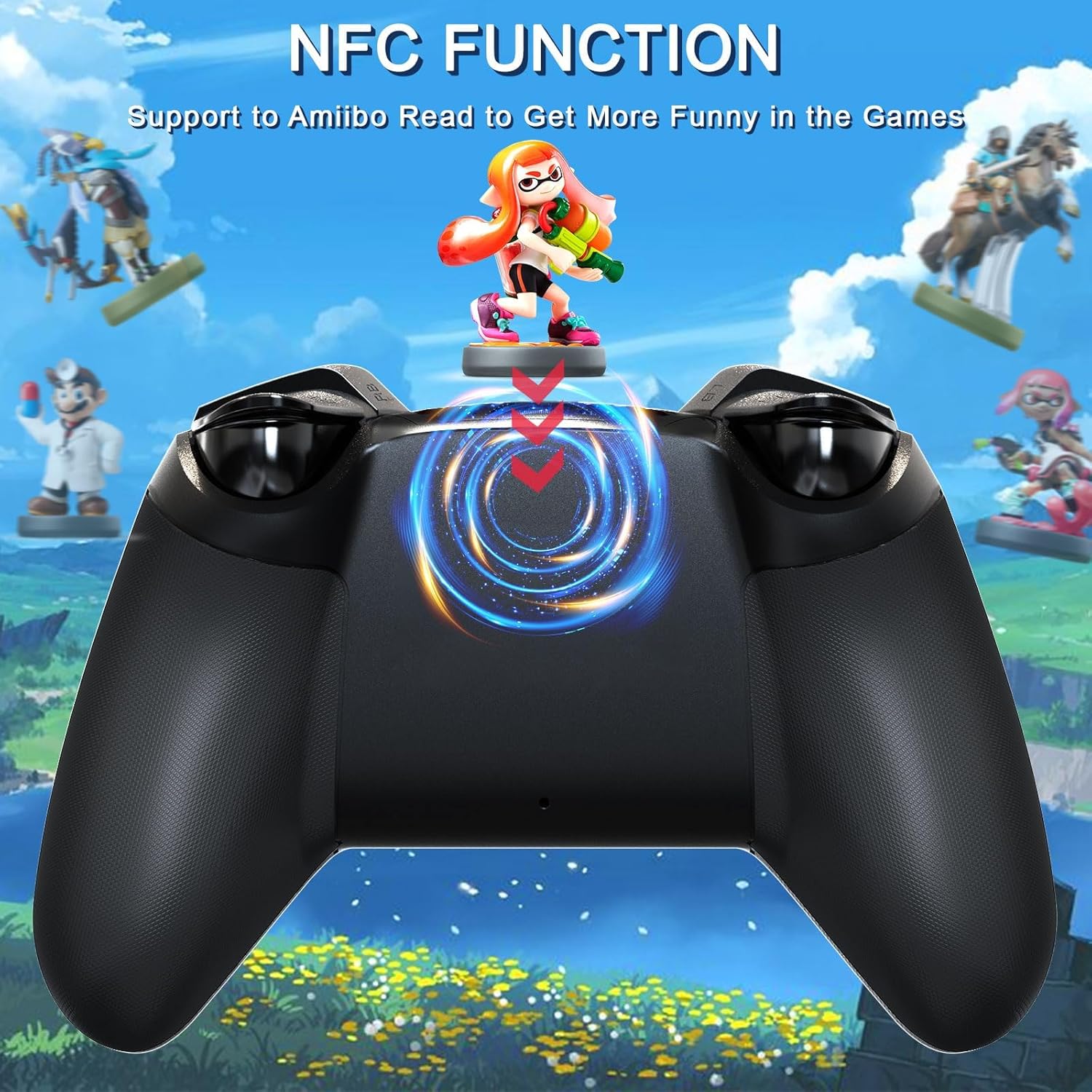
- NFC-functie: Ondersteunt het uitlezen van Amiibo-figuren voor compatibele games, waardoor je in-game content kunt ontgrendelen.
- D-pad anti-plakfunctie: Ontworpen om vastlopen te voorkomen, voor snellere en nauwkeurigere richtingscontrole.
- Ingebouwde bewegingsbediening: Dompel jezelf onder in games met responsieve bewegingsdetectie.
- Wekken met één druk op de knop: Je kunt je Nintendo Switch-console gemakkelijk activeren met één druk op de Home-knop.
- Ergonomisch ontwerp: Ontworpen voor comfortabele, langdurige gamesessies, waardoor vermoeidheid van hand en pols wordt verminderd.
Controller-indeling:
Vertrouwde knopindeling voor intuïtief gebruik:
- Analoge sticks links/rechts (Hall-effect)
- D-pad
- A/B/X/Y-knoppen
- Schouderknoppen links/rechts
- ZL/ZR-triggers
- Home-knop
- Plus (+) / Min (-) knoppen
- Screenshot-knop
- Turbo (T) knop
- NFC-leesgebied (aan de achterkant)

Afbeelding: Een ontplofte view Deze afbeelding illustreert de Hall-effect joysticktechnologie en benadrukt de afwezigheid van drift en de precisie.

Afbeelding: Een diagram dat de interne dubbele lineaire motoren en hun effect op de trillingsfeedback laat zien (trillingsvrij, zwak, gemiddeld, sterk).

Afbeelding: Illustratie van de NFC-functie op de achterkant van de controller, die Amiibo-figuurtjes ondersteunt.
4. Installatie en verbinding
De TERIOS T32 Pro-controller biedt meerdere verbindingsmogelijkheden voor diverse apparaten.
4.1 Verbinding maken met Nintendo Switch/OLED/Lite (draadloos)
- Selecteer in het HOME-menu van je Nintendo Switch de optie Beheerders > Grip/volgorde wijzigen.
- Houd op de controller de . ingedrukt Home-knop + Y-knop gelijktijdig gedurende 3-5 seconden totdat de LED-indicatoren snel beginnen te knipperen.
- De controller wordt automatisch gekoppeld aan je Switch. Zodra de verbinding tot stand is gebracht, gaat de bijbehorende speler-LED op de controller continu branden.
- Om de console uit de slaapstand te halen, drukt u gewoon op de Home-knop op de controller.
4.2 Verbinding maken met een pc (Windows)
Je kunt de controller via een 2.4 GHz draadloze adapter of een USB-kabel op je pc aansluiten.
Gebruikmakend van de 2.4G draadloze adapter:
- Sluit de 2.4G USB draadloze adapter aan op een beschikbare USB-poort van uw pc.
- Houd op de controller de . ingedrukt Home-knop + Y-knop gelijktijdig gedurende 3-5 seconden totdat de LED-indicatoren snel beginnen te knipperen.
- De controller maakt automatisch verbinding met de adapter. De LED-indicatoren gaan continu branden zodra de verbinding tot stand is gebracht.
- De controller wordt herkend als een Xbox-controller of een generieke gamepad.
Gebruik van een USB-kabel (bekabelde modus):
- Sluit het ene uiteinde van de USB-C-oplaadkabel aan op de controller en het andere uiteinde op een USB-poort van uw pc.
- De controller wordt automatisch herkend als een Xbox-controller of een generieke gamepad.
4.3 Verbinden met Android/iOS-apparaten (Bluetooth)
- Zorg ervoor dat Bluetooth is ingeschakeld op uw Android/iOS-apparaat.
- Houd op de controller de . ingedrukt Home-knop + A-knop gelijktijdig gedurende 3-5 seconden totdat de LED-indicatoren snel beginnen te knipperen.
- Zoek op je apparaat naar nieuwe Bluetooth-apparaten en selecteer "TERIOS T32 Pro" (of iets dergelijks) om te koppelen.
- De LED-indicatoren op de controller gaan continu branden zodra de verbinding tot stand is gebracht.
Afbeelding: De TERIOS T32 Pro-controller getoond met verschillende compatibele apparaten, waaronder Nintendo Switch, pc en mobiele telefoons.
5. Gebruiksaanwijzing
5.1 Turbofunctie
De turbofunctie maakt snelle, continue knopdrukken mogelijk. Deze heeft 3 instelbare snelheidsniveaus.
- Om Turbo te activeren: Houd de Turbo (T) knopDruk vervolgens op de gewenste actieknop (A/B/X/Y, L/R, ZL/ZR) die u op Turbo wilt instellen. De knop zal nu continu vuren wanneer deze ingedrukt wordt gehouden.
- De turbosnelheid aanpassen: Met de Turbo-functie geactiveerd via een knop, houd je de knop ingedrukt. Turbo (T) knop en verplaats de Rechter analoge stick omhoog of omlaag om door de 3 snelheidsniveaus te schakelen (5 schoten/s, 12 schoten/s, 20 schoten/s).
- Turbo uitschakelen: Houd de Turbo (T) knop en druk nogmaals op dezelfde actieknop. Als alternatief kunt u de knop ingedrukt houden. Turbo (T) knop en druk op de Min (-) knop Om alle Turbo-instellingen te wissen.

Afbeelding: Visuele weergave van de 3-traps Turbo-functie, met verschillende opnamesnelheden per seconde.
5.2 De gevoeligheid van de joystick aanpassen
Je kunt de gevoeligheid van de joysticks aanpassen aan je speelstijl. Er zijn 3 gevoeligheidsniveaus:
- Uitstel Turboknop (T) + L3 (linker analoge stick indrukken) / R3 (rechter analoge stick indrukken) samen.
- De LED-indicator knippert één keer bij een gevoeligheid van 50%.
- Gebruik twee flitsers voor 70% gevoeligheid.
- Flits drie keer voor 100% gevoeligheid.
Let op: deze instelling wordt niet onthouden nadat de console is uitgeschakeld.
5.3 NFC-functie (Amiibo-ondersteuning)
De controller ondersteunt Amiibo-functionaliteit. Om deze te gebruiken, plaatst u uw Amiibo-figuurtje eenvoudigweg op het NFC-gebied aan de achterkant van de controller.
5.4 D-pad anti-plakfunctie
De D-pad is voorzien van een anti-plakfunctie. Je kunt deze functie naar wens in- of uitschakelen voor een soepele en nauwkeurige richtingsinput, wat vooral handig is bij vechtspellen of games die snelle en precieze D-pad-bewegingen vereisen.

Afbeelding: Een close-up van de D-pad, waarbij het anti-plakontwerp voor soepel gamen wordt benadrukt.
5.5 Bewegingsbesturing
De ingebouwde 6-assige sensor maakt bewegingsbesturing mogelijk in ondersteunde games, wat zorgt voor een meeslepende game-ervaring waarbij je elke klap, botsing en explosie voelt.

Afbeelding: Een gamer die de TERIOS T32 Pro Controller met bewegingsbesturing gebruikt voor een meeslepende ervaring.
6. Onderhoud en opladen
6.1 De controller opladen
De controller is voorzien van een ingebouwde oplaadbare batterij van 1000 mAh.
- Sluit de meegeleverde USB-C-oplaadkabel aan op de USB-C-poort aan de bovenkant van de controller.
- Sluit het andere uiteinde van de kabel aan op een USB-voedingsbron (bijvoorbeeld een Switch-dock, pc of USB-wandadapter).
- De oplaadtijd bedraagt ongeveer 2.5 uur.
- Een volledige lading biedt ongeveer 12-15 uur ononderbroken speelplezier.
- De controller kan tijdens het opladen worden gebruikt.

Afbeelding: Illustratie van de controller die via USB-C wordt opgeladen, met details over de batterijcapaciteit en de speeltijd.
6.2 Reiniging en opslag
- Reinig de controller met een zachte, droge doek. Gebruik geen agressieve chemicaliën of schurende materialen.
- Bewaar de controller op een koele, droge plaats, uit de buurt van direct zonlicht en extreme temperaturen.
- Als de controller gedurende langere tijd niet wordt gebruikt, laad hem dan minstens eens in de drie maanden op om de levensduur van de batterij te verlengen.
7. Probleemoplossing
Als je problemen ondervindt met je TERIOS T32 Pro-controller, raadpleeg dan de volgende veelvoorkomende oplossingen:
- De controller maakt geen verbinding/koppelt niet:
- Zorg ervoor dat de controller voldoende is opgeladen.
- Controleer of u de juiste koppelingsmethode voor uw apparaat gebruikt (bijv. Home + Y voor Switch/2.4G, Home + A voor Bluetooth).
- Zorg ervoor dat je op de Nintendo Switch in het scherm "Grip/Volgorde wijzigen" bent.
- Voor een 2.4G-verbinding met de pc moet u ervoor zorgen dat de USB-adapter correct is aangesloten. Als u meerdere 2.4G-dongles gebruikt, plaats deze dan op afstand van elkaar om interferentie te voorkomen.
- Als je via Bluetooth verbinding wilt maken met je pc, probeer dan de volgende instelling ingedrukt te houden: Startpagina + Y Om de Switch-koppelingsmodus te activeren en verbinding te maken via de standaard Bluetooth-instellingen op uw pc, in plaats van uitsluitend te vertrouwen op de meegeleverde dongle voor de Switch-modus.
- Joystickdrift/onnauwkeurigheid:
- De joysticks met Hall-effecttechnologie zijn ontworpen om drift te voorkomen. Als je problemen ondervindt, zorg er dan voor dat de firmware van de controller up-to-date is (controleer de officiële TERIOS-website). website voor updates).
- Kalibreer de joysticks opnieuw via de instellingen van je console of pc, indien beschikbaar.
- Pas de joystickgevoeligheid aan (zie paragraaf 5.2).
- Trilling werkt niet/te zwak/te sterk:
- Controleer de instellingen in het spel voor trilopties.
- Zorg ervoor dat de trilfunctie van de controller is ingeschakeld.
- NFC leest Amiibo niet:
- Zorg ervoor dat de Amiibo correct op het NFC-leesgebied aan de achterkant van de controller is geplaatst.
- Controleer of het spel Amiibo-functionaliteit ondersteunt.
- De controller wordt automatisch uitgeschakeld:
- De controller schakelt zichzelf uit als er gedurende 5 minuten geen knop wordt ingedrukt om energie te besparen. Druk op de Home-knop om opnieuw verbinding te maken.
- Zorg ervoor dat de batterij niet bijna leeg is.
Voor verdere hulp kunt u contact opnemen met de klantenservice van TERIOS.
8. Specificaties
| Model | T32 Pro-controller |
| Merk | TERRIOS |
| Verenigbaarheid | Nintendo Switch/OLED/Lite, Android, iOS, pc (via 2.4G-adapter of USB-kabel) |
| Connectiviteit | Draadloos (Bluetooth, 2.4 GHz), bedraad (USB-C) |
| Joysticktype | Hall-effect joysticks (geen drift) |
| Trilling | Dubbele lineaire motoren |
| Bewegingsbesturing | 6-assige sensor |
| Batterijcapaciteit | 1000 mAh lithium-polymeer |
| Oplaadtijd | Ongeveer 2.5 uur |
| Speeltijd | Ongeveer 12-15 uur |
| Gewicht | 1.19 pond (ongeveer 0.54 kg) |
| Afmetingen | 6.65 x 5.04 x 3.7 inch (ongeveer 16.9 x 12.8 x 9.4 cm) |
9. Garantie en ondersteuning
De TERIOS T32 Pro Controller wordt geleverd met 365 dagen garantie vanaf de aankoopdatum. Deze garantie dekt fabricagefouten en zorgt ervoor dat u tevreden bent met het product.
Voor vragen, technische ondersteuning of garantieclaims kunt u gerust contact met ons opnemen via Amazon. Ons klantenserviceteam staat klaar om u te helpen.
Bezoek de TERIOS Store op Amazon voor meer informatie en producten.
Ask a question about this manual
Ask about setup, troubleshooting, compatibility, parts, safety, or missing instructions. Manuals+ will review the question and use this page’s manual context to help answer it.