
1. Product voorbijview
De Tera Pro 1300 is een compacte en veelzijdige barcodescanner, ontworpen voor efficiënte data-acquisitie. Hij ondersteunt 1D- en 2D-barcodes, inclusief QR-codes, van zowel gedrukt materiaal als digitale schermen. Dit apparaat biedt meerdere aansluitmogelijkheden en is voorzien van een duurzame batterij voor langdurig gebruik.

Afbeelding: De Tera Pro 1300 barcodescanner, een compact apparaat ontworpen voor draagbaarheid en gebruiksgemak.
Inhoud van het pakket:
- Barcodescanner (x1)
- USB-kabel (x1)
- 2.4G USB-dongle (x1)
- Gebruiksaanwijzing (x1)
2. Installatie en verbinding
De Tera Pro 1300 biedt drie verbindingsmogelijkheden: Bluetooth, 2.4 GHz draadloos en USB-bekabeld. Kies de methode die het beste bij uw apparaat en omgeving past.

Afbeelding: Visuele weergave van de drie verbindingsmodi: Bluetooth, 2.4 GHz draadloos via USB-dongle en USB-bekabelde verbinding.
2.1. De scanner opladen
Laad de scanner vóór het eerste gebruik volledig op met de meegeleverde USB-kabel. Sluit het kleine uiteinde van de USB-kabel aan op de oplaadpoort van de scanner en het andere uiteinde op een USB-voedingsadapter of een USB-poort van een computer. Een volledige lading duurt doorgaans 3-4 uur.
2.2. Bluetooth-verbinding
- Zorg ervoor dat de scanner is ingeschakeld.
- Scan de barcode voor 'Bluetooth-koppeling' (raadpleeg de meegeleverde snelstartgids of de volledige handleiding voor de specifieke barcode).
- Schakel Bluetooth in op uw hostapparaat (laptop, pc, mobiele telefoon, tablet) en zoek naar beschikbare apparaten.
- Selecteer 'Tera 1300' of een vergelijkbare naam uit de lijst met apparaten om te koppelen.
- De scanner geeft aan dat de koppeling is gelukt (bijvoorbeeld door een pieptoon of een verandering van de led).
Ondersteunt HID-, SPP- en BLE-modi. De transmissieafstand bedraagt circa 10 meter in omgevingen met obstakels.
2.3. 2.4GHz draadloze verbinding
- Plaats de 2.4G USB-dongle in een beschikbare USB-poort op uw computer.
- Zorg ervoor dat de scanner is ingeschakeld.
- De scanner zou automatisch verbinding moeten maken met de dongle. Een succesvolle verbinding wordt meestal aangegeven door een pieptoon of een verandering van de led.
Deze modus werkt met Windows XP/7/8/10, Mac OS en Linux. De transmissieafstand kan oplopen tot 60 meter in open, obstakelvrije omgevingen.
2.4. USB-bekabelde verbinding
- Sluit de scanner aan op uw computer met behulp van de meegeleverde USB-kabel.
- De scanner functioneert als een bedraad apparaat en laadt tegelijkertijd op.
3. Gebruiksaanwijzing
3.1. Basisscannen
Richt het venster van de scanner op de barcode die u wilt scannen en druk op de triggerknop. Bij een geslaagde scan hoort u meestal een piepje en/of trilling, waarna de gegevens naar uw aangesloten apparaat worden verzonden.
Afbeelding: De scanner demonstreert zijn vermogen om verschillende 1D- en 2D-barcodes te lezen, inclusief barcodes die wazig, beschadigd of met een brede scanhoek zijn.
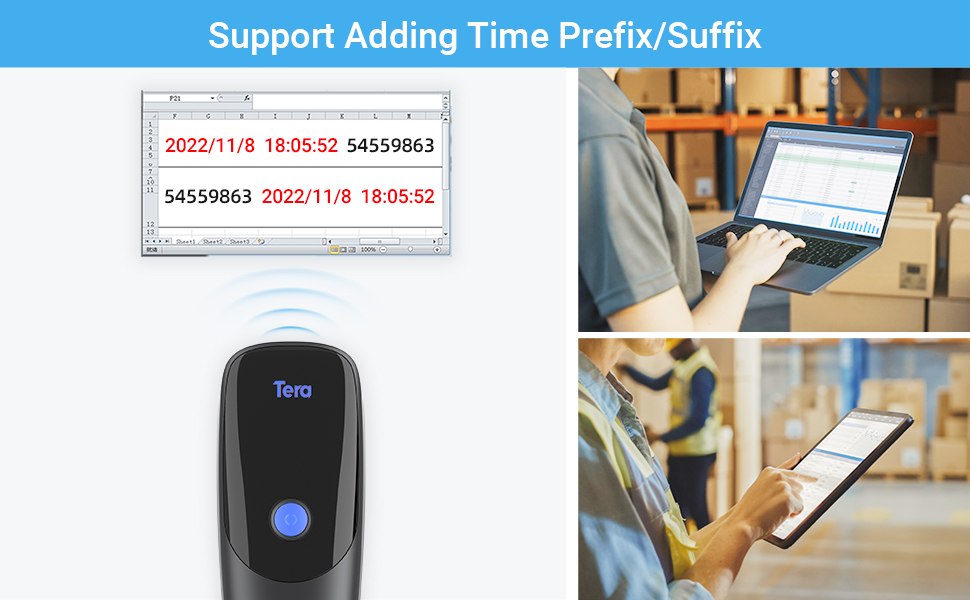
3.2. Functie van tijdvoorvoegsel/tijdsachtervoegsel
Met deze functie kunt u de huidige tijd als voor- of achtervoegsel toevoegen aan gescande barcodegegevens. Dit is handig om het exacte tijdstip van elke scan bij te houden.
- Om deze functie in of uit te schakelen, scant u de specifieke instellingsbarcodes die in de volledige gebruikershandleiding staan vermeld.

Afbeelding: ExampEen voorbeeld van barcodegegevens die worden gescand en weergegeven op een computerscherm, waarmee de functie van tijdvoorvoegsel/achtervoegsel wordt gedemonstreerd.
3.3. Trilalarm- en uploadmodi
De scanner is voorzien van een trilalarm, dat handig is in stille omgevingen waar hoorbare pieptonen ongewenst zijn. U kunt het geluid uitschakelen en vertrouwen op de trilling voor scanbevestiging.
De scanner ondersteunt twee uploadmodi:
- Directe uploadmodus: De barcodegegevens worden direct na het scannen verzonden.
- Opslagmodus: Barcodegegevens worden intern opgeslagen in het geheugen van de scanner. Deze modus is handig wanneer de scanner buiten het bereik van de ontvanger is. Het interne geheugen biedt ruimte aan maximaal 20,000 barcodes. De gegevens kunnen in batches naar uw apparaat worden geüpload zodra de verbinding is hersteld.
3.4. Ondersteuning voor meerdere talen
De scanner ondersteunt verschillende toetsenbordindelingen voor diverse talen, waaronder Engels, Duits, Spaans, Italiaans, Frans, Japans, Belgisch, Portugees en Nederlands. Raadpleeg de volledige handleiding voor instructies over het configureren van de scanner voor de gewenste taal.

Afbeelding: De scanner ondersteunt meerdere talen, aangegeven door vlaggen van verschillende landen.
4. Onderhoud
4.1. Batterijverzorging
De Tera Pro 1300 is uitgerust met een 1200mAh-batterij, die ongeveer 12 uur continu scannen of tot twee weken dagelijks gebruik op een volle lading mogelijk maakt. De standby-tijd bedraagt ongeveer 96 uur.
- Vermijd het te vaak volledig ontladen van de batterij om de levensduur ervan te verlengen.
- Bewaar de scanner op een koele, droge plaats wanneer u deze gedurende langere tijd niet gebruikt.
- Laad de scanner regelmatig op, ook als u hem niet constant gebruikt, om de levensduur van de batterij te verlengen.
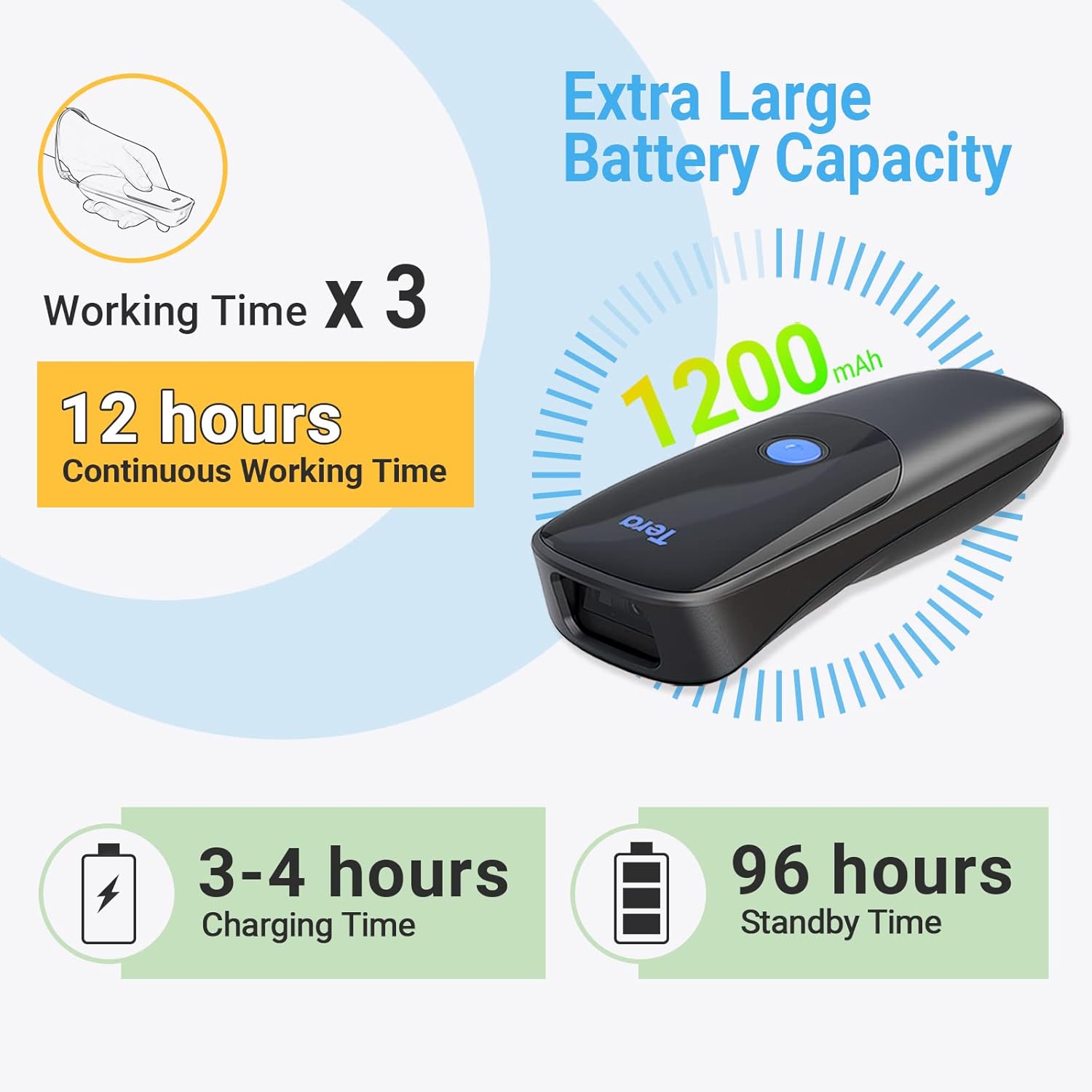
Afbeelding: Details over de 1200mAh-batterij van de scanner, die 12 uur continu gebruik en een oplaadtijd van 3-4 uur biedt.
4.2. Schoonmaken
Gebruik een zachte, droge doek om de scanner schoon te maken. Voor hardnekkig vuil is een licht vochtige doek voldoende.amp Gebruik een doek, gevolgd door een droge doek. Vermijd het gebruik van agressieve chemicaliën of schurende materialen, aangezien deze het apparaat kunnen beschadigen.
5. Probleemoplossing
Als u problemen ondervindt met uw Tera Pro 1300-scanner, raadpleeg dan de volgende veelvoorkomende problemen en oplossingen:
| Probleem | Mogelijke oplossing |
|---|---|
| Scanner gaat niet aan. | Zorg ervoor dat de batterij is opgeladen. Sluit de scanner aan op een stroombron met behulp van de USB-kabel. |
| De scanner maakt geen verbinding via Bluetooth/2.4 GHz. | Controleer of de scanner in de juiste koppelingsmodus staat. Zorg ervoor dat de dongle correct is geplaatst voor 2.4 GHz. Controleer de Bluetooth-instellingen op uw hostapparaat. Probeer zowel de scanner als het hostapparaat opnieuw op te starten. |
| De gescande gegevens zijn onjuist of inconsistent. | Zorg ervoor dat de barcode schoon en onbeschadigd is. Probeer vanuit een andere hoek of afstand te scannen. Controleer of de configuratie van de scanner (bijv. voorvoegsel-/achtervoegselinstellingen, toetsenbordindeling) geschikt is voor uw behoeften. Voer indien nodig een fabrieksreset uit (raadpleeg de volledige handleiding voor de resetbarcode). |
| De scanner voegt extra tekens (bijv. 'a') toe aan de gescande gegevens. | Dit duidt vaak op een onjuiste toetsenbordtaalinstelling. Scan de barcode voor de juiste taalinstelling in de volledige gebruikershandleiding om de juiste toetsenbordindeling voor uw computer te vinden. |
| De scanner kan bepaalde soorten barcodes niet lezen. | Zorg ervoor dat het barcodetype wordt ondersteund door de Tera Pro 1300 (zie het gedeelte Specificaties). Voor sommige minder gangbare barcodetypes zijn mogelijk specifieke activeringsprocedures uit de handleiding vereist. |
6. Specificaties
| Functie | Detail |
|---|---|
| Modelnummer | 1300 |
| Afmetingen | 6.65 x 4.61 x 1.65 inch |
| Artikelgewicht | 7.4 ons |
| Energiebron | Werkt op batterijen, elektrisch met snoer |
| Batterijcapaciteit | 1200mAh |
| Continue werktijd | Tot 12 uur |
| Oplaadtijd | 3-4 uur |
| Standby-tijd | Tot 96 uur |
| Connectiviteitstechnologie | 2.4G draadloos, Bluetooth, USB-kabel |
| Compatibele apparaten | Desktop, laptop, smartphone, tablet (Windows XP/7/8/10, Mac OS, Windows Mobile, Android OS, iOS) |
| 1D-decodeermogelijkheid | Codabar, Code 11, Code 93, MSI, Code 128, UCC/EAN-128, Code 39, EAN-8, EAN-13, UPC-A, ISBN, Industrial 25, Interleaved 25, Standard 25, 2/5 Matrix |
| 2D-decodeermogelijkheid | QR-code, PDF417, Data Matrix, Azteekse code, Maxi-code |
| Echte hoek van View | 10 graden |
7. Garantie en ondersteuning
Voor garantie-informatie en technische ondersteuning kunt u terecht bij de officiële Tera-website. webof neem rechtstreeks contact op met hun klantenservice. Contactgegevens vindt u meestal op de productverpakking of op de website van de fabrikant. webplaats.
Voor meer productinformatie en ondersteuning kunt u terecht in de Tera Store: Tera Store op Amazon