
1. Inleiding
Deze handleiding bevat essentiële informatie voor het instellen, bedienen, onderhouden en oplossen van problemen met uw Alienware X17 R2 gaminglaptop. Lees deze handleiding zorgvuldig door om optimale prestaties en een lange levensduur van uw apparaat te garanderen.
De Alienware X17 R2 is ontworpen voor krachtige games en veeleisende taken, met geavanceerde koeltechnologieën, krachtige processors en een dedicated grafische kaart.
2. Product voorbijview
De Alienware X17 R2 is ontworpen om een meeslepende game-ervaring te bieden in een dunne 17-inch behuizing. Belangrijkste kenmerken zijn:
- Krachtige Intel CPU's: Ervaar actie van topkwaliteit in al je favoriete games met 12e generatie Intel Core-processors.
- GPU's van de volgende generatie: Speel onbeperkt met de NVIDIA GeForce RTX 3070Ti grafische kaart, Dynamic Boost 2.0 en Deep Learning Super S.amplingtechnologie.
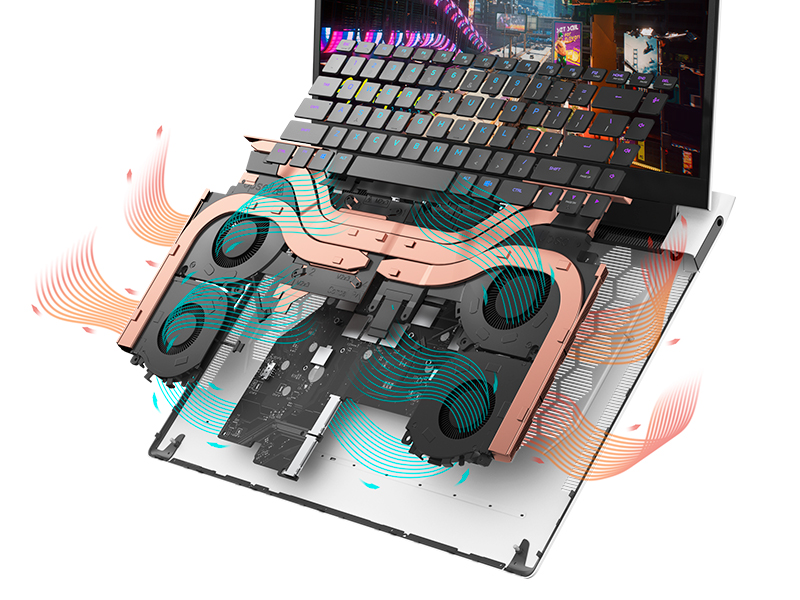
- Gepatenteerde Quad Cooling: Een uniek ontwerp maakt gebruik van vier intelligent aangestuurde en programmeerbare ventilatoren om warmte af te voeren.
- Verlengde speelduur: Verbeter de batterijduur met de geavanceerde Optimus-technologie van NVIDIA, nu beschikbaar voor alle beeldschermen.
- Legend 2.0 Industrieel ontwerp: Een frisse evolutie in design met een zeer duurzame afwerking en aanpasbare AlienFX-verlichting.

Figuur 2.1: Voorzijde view De Alienware X17 R2 gaminglaptop toont een game.
3. Instellen
3.1 Uitpakken en eerste inspectie
- Haal de laptop en alle accessoires voorzichtig uit de verpakking.
- Controleer of alle items die vermeld staan in het gedeelte 'Wat zit er in de doos' aanwezig zijn.
- Controleer de laptop op fysieke schade. Neem onmiddellijk contact op met uw verkoper als u schade constateert.
3.2 Stroom aansluiten
- Sluit de voedingsadapter aan op de oplaadpoort aan de achterkant van de laptop.
- Steek de stekker in een stopcontact.
- Het stroomindicatielampje gaat branden, wat aangeeft dat de laptop stroom krijgt.
3.3 Eerste opstart en installatie van het besturingssysteem
- Druk op de aan/uit-knop op de Alienware-head om de laptop aan te zetten.
- Volg de instructies op het scherm om de installatie van Windows 11 Home te voltooien. Dit omvat het selecteren van uw regio, het verbinden met een wifi-netwerk en het aanmaken van een gebruikersaccount.
- Sta het systeem toe om alle benodigde updates te downloaden en te installeren.
4. Uw laptop bedienen
4.1 Toetsenbord en touchpad
De Alienware X17 R2 is voorzien van een toetsenbord met achtergrondverlichting en een responsief touchpad. De AlienFX-verlichting maakt het mogelijk om kleuren en effecten aan te passen voor het toetsenbord en andere zones.

Afbeelding 4.1: Gedetailleerd view van het verlichte toetsenbord en touchpad.
4.2 Weergave en grafische weergave
Geniet van verbluffende beelden op het 17.3-inch FHD-scherm met een vernieuwingsfrequentie van 480 Hz en een reactietijd van 3 ms. De NVIDIA GeForce RTX 3070Ti grafische kaart zorgt voor vloeiende gameplay en hoogwaardige rendering. De laptop ondersteunt Dolby Vision voor geoptimaliseerde kleuren.files.
4.3 Audio
Ervaar meeslepende 3D-geluidservaring met Dolby Atmos, ontworpen om audio weer te geven zoals studio's het bedoeld hebben.
4.4 Poorten en connectiviteit
De laptop biedt diverse poorten voor randapparatuur en externe beeldschermen:

Afbeelding 4.2: Achter view illustratie van de verschillende connectiviteitspoorten.
- USB 3.0-poorten: 3 poorten voor het aansluiten van diverse USB-apparaten.
- USB-C-poorten: Voor veelzijdige connectiviteit, inclusief Thunderbolt 4.
- HDMI2.1: Ondersteunt uitvoer tot 4K/120Hz voor externe beeldschermen.
- Ethernet: Killer E3100 RJ45 Ethernet voor stabiele bekabelde netwerkverbindingen.
- Draadloze: Killer Wi-Fi 6 (802.11ax) en Bluetooth voor draadloze connectiviteit.
5. Onderhoud
5.1 Reinigen
- Gebruik een zachte, pluisvrije doek om het scherm en de buitenkant schoon te maken.
- Gebruik geen agressieve chemicaliën of schurende materialen.
- Reinig de koelopeningen regelmatig om stofophoping te voorkomen, aangezien dit de prestaties kan beïnvloeden.
5.2 Software-updates
Zorg ervoor dat uw besturingssysteem en stuurprogramma's up-to-date zijn. Windows Update verzorgt de updates van het besturingssysteem en Alienware Command Center kan u helpen bij het bijwerken van stuurprogramma's en firmware.
Afbeelding 5.1: Alienware Command Center voor systeembeheer.
6. Probleemoplossing
Als je problemen ondervindt met je Alienware X17 R2, probeer dan de volgende basisstappen voor probleemoplossing:
- Geen stroom: Zorg ervoor dat de stroomadapter goed is aangesloten op zowel de laptop als een werkend stopcontact. Controleer het aan/uit-lampje.
- Weergaveproblemen: Als het scherm zwart blijft, probeer dan een externe monitor aan te sluiten om te controleren of het probleem bij het beeldscherm van de laptop of bij de grafische kaart ligt. Update de grafische stuurprogramma's.
- Oververhitting: Zorg ervoor dat de ventilatieopeningen vrij zijn van obstakels. Gebruik Alienware Command Center om de temperaturen te controleren en de ventilatorsnelheid aan te passen.files.
- Prestatievertraging: Sluit onnodige applicaties. Controleer op achtergrondprocessen die veel CPU of RAM verbruiken. Zorg voor voldoende vrije ruimte op de SSD.
- Softwareproblemen: Start de laptop opnieuw op. Als de problemen aanhouden, kunt u overwegen een systeemherstel uit te voeren of de problematische software opnieuw te installeren.
7. Specificaties
| Functie | Specificatie |
|---|---|
| Schermgrootte | 17.3 inch |
| Schermresolutie | 1920 x 1080 pixels (FHD) |
| Verwerker | Intel Core i9-12900H (3.8 GHz, 14 kernen) |
| RAM | 16 GB DDR5 (4800 MHz) |
| Harde schijf | 1 TB SSD (Solid State) |
| Grafische coprocessor | NVIDIA GeForce RTX 3070 Ti (8 GB GDDR6) |
| Besturingssysteem | Windows 11 Startpagina |
| Draadloos type | 802.11ax (Killer Wi-Fi 6), Bluetooth |
| USB 3.0-poorten | 3 |
| Artikelgewicht | 6.82 pond |
| Productafmetingen | 11.79 x 15.72 x 0.58 inch |
8. Wat zit er in de doos?
- Alienware X17 R2 Gaming-laptop
- Stroomadapter
- Stroomkabel
- Documentatie
9. Officiële productvideo's
Alienware X17 R2 Gaming Laptop Overview
Video 9.1: Een officiële overview van de Alienware X17 R2 gaminglaptop, waarbij het ontwerp, de koeling en de prestatiekenmerken worden belicht.
Over de Alienware X17 R2 gaminglaptop
Video 9.2: Een gedetailleerde blik op de Alienware X17 R2 gaminglaptop, met een demonstratie van...asing de kenmerken en ontwerpelementen ervan.
10. Garantie en ondersteuning
Uw Alienware X17 R2 gaminglaptop wordt geleverd met een standaard fabrieksgarantie. Voor gedetailleerde garantie-informatie kunt u de bijgeleverde documentatie raadplegen of de officiële Alienware-ondersteuningswebsite bezoeken. webplaats.
Voor technische ondersteuning, het downloaden van stuurprogramma's en serviceaanvragen kunt u terecht op het Alienware-ondersteuningsportaal. Daar vindt u ook veelgestelde vragen en communityforums voor verdere hulp.