
1. Inleiding
Het ACT AC7049 Dual Monitor Docking Station transformeert uw laptop in een volwaardig werkstation. Met dit veelzijdige 11-in-1 dockingstation kunt u tot twee Full HD-schermen (max. 2048 x 1152 resolutie) via HDMI op uw laptop aansluiten met één enkele USB-C/A-kabel. Het breidt de connectiviteit van uw laptop uit met een Gigabit LAN-poort, microfoon- en hoofdtelefoonaansluitingen en zes extra USB-poorten. Dankzij DisplayLink®-technologie garandeert het een geavanceerde schermweergave op zowel macOS- als Windows-computers.
2. Belangrijkste kenmerken
- Ondersteuning voor twee monitoren: Sluit maximaal twee externe beeldschermen aan via HDMI-poorten, met ondersteuning voor resoluties tot 2048x1152@60Hz.
- Universele compatibiliteit: Werkt met laptops die beschikken over een USB-C- of USB-A 3.2 Gen1 (USB 3.0)-poort en is compatibel met macOS en Windows dankzij DisplayLink-technologie.
- Uitgebreide connectiviteit: Inclusief 2x HDMI, 1x Gigabit Ethernet, 3x USB-A 3.2 Gen 1 (waarvan één met snelladen), 4x USB-A 2.0 en 3.5 mm audio-aansluitingen voor microfoon en hoofdtelefoon.
- Flexibele plaatsing: Ontworpen voor zowel verticale als horizontale plaatsing om de bureauruimte en de toegankelijkheid van poorten te optimaliseren.
- USB-laadpoort: Een aparte USB-poort voor het opladen van smartphones en tablets.
3. Inhoud van het pakket
Controleer het pakket op de volgende items:
- ACT AC7049 Docking Station
- USB-C/A 3.2 Gen1 aansluitkabel (USB-A naar USB-C)
- Stroomadapter
- Verticale standaard
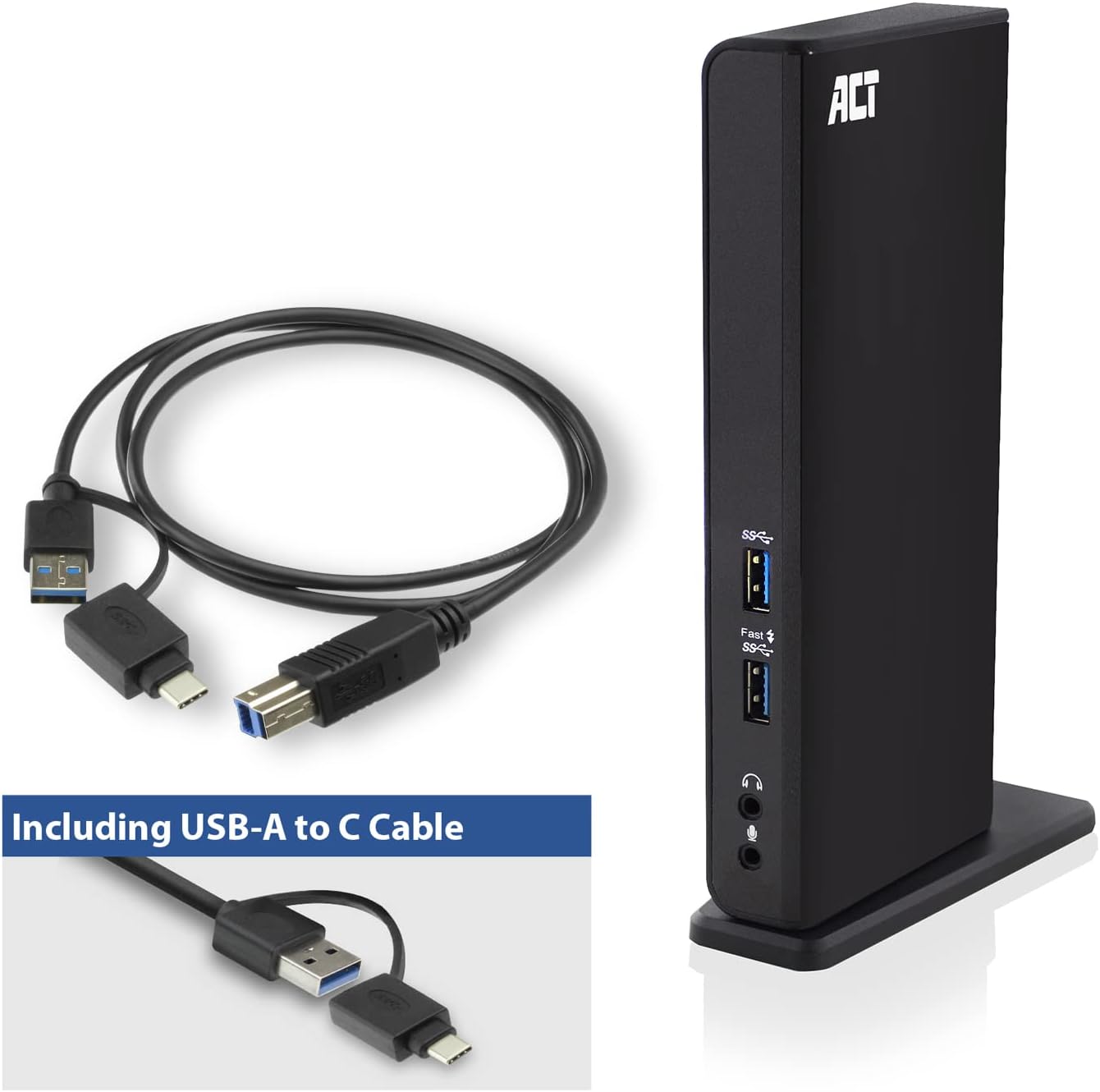
Afbeelding: Het ACT AC7049 dockingstation met de meegeleverde USB-A naar USB-C-aansluitkabel en voedingsadapter, waarbij de componenten in het pakket worden getoond.
4. Installatiehandleiding
4.1. De stroomadapter aansluiten
- Sluit de voedingsadapter aan op de DC 5V-ingang aan de achterkant van het AC7049-dockingstation.
- Steek de voedingsadapter in een stopcontact. Het dockingstation zal inschakelen.
4.2. Verbinding maken met uw laptop
- Gebruik de meegeleverde USB-C/A 3.2 Gen1-aansluitkabel. Sluit het USB-B-uiteinde aan op de overeenkomstige poort van het dockingstation.
- Sluit het andere uiteinde (USB-A of USB-C, afhankelijk van de poort van uw laptop) aan op een beschikbare USB 3.2 Gen1 (USB 3.0) of USB-C-poort op uw laptop.
4.3. Installatie van stuurprogramma's (DisplayLink)
De AC7049 maakt gebruik van DisplayLink-technologie voor uitgebreidere monitorfunctionaliteit. Stuurprogramma's worden doorgaans automatisch geïnstalleerd op de meeste besturingssystemen. Zo niet, volg dan deze stappen:
- Bezoek de officiële DisplayLink-website. website (www.displaylink.com/downloads) om de nieuwste stuurprogramma's voor uw besturingssysteem (Windows of macOS) te downloaden.
- Installeer het gedownloade stuurprogrammapakket en volg de instructies op het scherm.
- Start uw computer opnieuw op als daarom wordt gevraagd.

Afbeelding: Het officiële DisplayLink 'Plug and Display'-logo, dat de technologie voor ondersteuning van meerdere monitoren aangeeft.
5. Gebruiksaanwijzing
5.1. Externe beeldschermen aansluiten
- Sluit uw HDMI-monitoren aan op de twee HDMI-poorten aan de achterkant van het dockingstation.
- Zodra de apparaten zijn aangesloten, zou uw besturingssysteem de nieuwe beeldschermen moeten detecteren. U kunt de beeldscherminstellingen (uitbreiden, spiegelen, primair beeldscherm) configureren via de beeldscherminstellingen van uw computer.

Afbeelding: Een visuele weergave van het dockingstation waarmee zowel de weergavemodus 'Spiegel uw inhoud' als 'Breid uw inhoud uit' mogelijk is, verdeeld over een laptop en twee externe monitoren.
5.2. USB-randapparatuur aansluiten
- USB-poorten aan de voorzijde: Aan de voorzijde bevinden zich twee USB-A 3.2 Gen1-poorten (waarvan één met snellaadfunctie) voor gemakkelijke toegang tot veelgebruikte apparaten zoals USB-sticks, smartphones of tablets.
- USB-poorten aan de achterzijde: Aan de achterkant bevinden zich vier USB-A 2.0-poorten voor het aansluiten van randapparatuur zoals toetsenborden, muizen, printers of andere apparaten die minder vaak worden aangesloten.
5.3. Netwerkverbinding
Sluit een Ethernetkabel aan van uw router of netwerkswitch op de Gigabit Ethernet-poort van het dockingstation. Uw laptop krijgt dan automatisch toegang tot een bekabelde netwerkverbinding.
5.4. Audio-aansluitingen
Sluit je hoofdtelefoon en/of microfoon aan op de daarvoor bestemde 3.5 mm audio-aansluitingen aan de voorkant van het dockingstation.

Afbeelding: Een isometrisch diagramasinDemonstreer de uitgebreide connectiviteit van de ACT AC7049 en laat zien hoe een laptop, twee monitoren, een toetsenbord, muis, netwerkkabel, hoofdtelefoon en smartphone allemaal tegelijkertijd kunnen worden aangesloten.
6. Plaatsingsopties
Het ACT AC7049 dockingstation biedt flexibele plaatsingsmogelijkheden die passen bij uw werkplek:
- Verticale plaatsing: Gebruik de meegeleverde standaard om het dockingstation verticaal te plaatsen. Dit bespaart bureauruimte en zorgt voor gemakkelijke toegang tot alle poorten.
- Horizontale plaatsing: Het dockingstation kan desgewenst ook horizontaal worden geplaatst.

Afbeelding: Het ACT AC7049 dockingstation verticaal op zijn standaard geplaatst, waarbij het compacte ontwerp en de gemakkelijk toegankelijke poorten worden benadrukt.
7. Onderhoud
Om optimale prestaties en een lange levensduur van uw ACT AC7049 dockingstation te garanderen, dient u deze onderhoudsrichtlijnen te volgen:
- Schoonmaak: Gebruik een zachte, droge doek om de buitenkant van het dockingstation schoon te maken. Vermijd het gebruik van vloeibare reinigingsmiddelen of spuitbussen, aangezien deze het apparaat kunnen beschadigen.
- Ventilatie: Zorg ervoor dat het dockingstation in een goed geventileerde ruimte staat om oververhitting te voorkomen. Blokkeer geen ventilatieopeningen.
- Opslag: Wanneer u het dockingstation gedurende langere tijd niet gebruikt, bergt u het op op een koele, droge plaats, uit de buurt van direct zonlicht en extreme temperaturen.
- Kabelbeheer: Houd kabels netjes georganiseerd en vrij van knikken of overmatige buigingen om schade aan de kabels en poorten te voorkomen.
8. Probleemoplossing
Als u problemen ondervindt met uw ACT AC7049 dockingstation, raadpleeg dan de volgende veelvoorkomende stappen voor probleemoplossing:
- Geen weergave-uitvoer:
- Zorg ervoor dat het dockingstation is ingeschakeld en correct is aangesloten op uw laptop.
- Controleer of de HDMI-kabels goed zijn aangesloten op het dockingstation en de monitoren.
- Controleer de beeldscherminstellingen van uw laptop om er zeker van te zijn dat de externe monitoren worden herkend en correct geconfigureerd (bijvoorbeeld uitgebreid of gespiegeld).
- Installeer of update de DisplayLink-stuurprogramma's opnieuw via www.displaylink.com/downloads.
- Probeer één monitor tegelijk aan te sluiten om het probleem te isoleren.
- USB-apparaten werken niet:
- Zorg ervoor dat het dockingstation correct is aangesloten op uw laptop en dat het van stroom is voorzien.
- Probeer het USB-apparaat rechtstreeks op uw laptop aan te sluiten om te controleren of het werkt.
- Sluit het USB-apparaat aan op een andere USB-poort van het dockingstation.
- Start uw laptop opnieuw op.
- Geen netwerkverbinding:
- Controleer of de Ethernetkabel goed is aangesloten op zowel het dockingstation als uw router/switch.
- Controleer de netwerkinstellingen van uw laptop om er zeker van te zijn dat de bekabelde verbinding is ingeschakeld.
- Test de Ethernetkabel indien mogelijk met een ander apparaat.
- Geluid werkt niet:
- Zorg ervoor dat de hoofdtelefoon/microfoon volledig is aangesloten op de juiste 3.5 mm-aansluitingen.
- Controleer de geluidsinstellingen van uw laptop om er zeker van te zijn dat de audio-uitvoer/-invoer van het dockingstation is geselecteerd als het standaardapparaat.
9. Specificaties
| Functie | Specificatie |
|---|---|
| Modelnummer | AC7049 |
| Merk | HANDELING |
| Kleur | Zwart |
| Connectiviteitstechnologie | USB-A, USB-C |
| Video-uitgang | 2 x HDMI (max. 2048 x 1152 @ 60Hz) |
| USB-poorten | 3 x USB-A 3.2 Gen 1 (5 Gbps, 1x snelladen), 4 x USB-A 2.0 (480 Mbps) |
| Netwerkpoort | 1 x Gigabit Ethernet (RJ45) |
| Audiopoorten | 1 x 3.5 mm hoofdtelefoonaansluiting, 1 x 3.5 mm microfoonaansluiting |
| Compatibele apparaten | Laptop, computer (met USB 3.2 Gen1 / USB 3.0 of USB-C-poort) |
| Ondersteuning voor besturingssysteem | Windows, MacOS (via DisplayLink) |
| Afmetingen (L x B x H) | 10.9 x 6 x 18.1 cm (ongeveer) |
| Artikelgewicht | 317 gram |
10. Garantie en ondersteuning
ACT-producten zijn ontworpen voor betrouwbaarheid en voldoen aan internationale normen en EU-wetgeving. Het ACT AC7049 dockingstation wordt geleverd met fabrieksgarantie, doorgaans van 2 tot 5 jaar. Raadpleeg de officiële ACT-website voor specifieke garantie-informatie en ondersteuning. webwebsite of neem contact op met uw verkoper.
Voor technische ondersteuning of verdere vragen kunt u terecht op de officiële ACT-connectiviteitswebsite. webwebsite: www.act-connectivity.com