
MARKLIFE P50
MARKLIFE Label Maker Machine Gebruikershandleiding
Model: P50 | Merk: MARKLIFE
Product voorbijview
De MARKLIFE P50 labelprinter is een compacte, draagbare thermische labelprinter met Bluetooth, ontworpen voor diverse labeltoepassingen thuis, op kantoor en in kleine bedrijven. Hij maakt gebruik van thermische printtechnologie, waardoor inkt of toner overbodig is, en ondersteunt zwart-wit printen.
Belangrijkste kenmerken zijn:
- Brede toepassing: Geschikt voor etiketten met een breedte van 0.59'' tot 2.24'', ideaal voor adres-, kleding-, prijs-, kabel-, sieraden- en ingrediëntenetiketten.
- Draadloos en draagbaar: Lichtgewicht ontwerp met Bluetooth 4.0-connectiviteit voor gemakkelijk, soepel en snel printen vanaf smartphones (Android en iOS) binnen een bereik van 33 meter.
- Slimme printfuncties: Het apparaat biedt spraak- en beeldherkenning, het genereren van barcodes vanuit scans, het批量 afdrukken van PDF's en de mogelijkheid om foto's op etiketten af te drukken. USB-aansluiting en online software zijn beschikbaar voor Windows-pc's.
- Duurzame etiketten: De etiketten zijn ontworpen om scheur-, water- en oliebestendig te zijn, waardoor een lange levensduur gegarandeerd is.
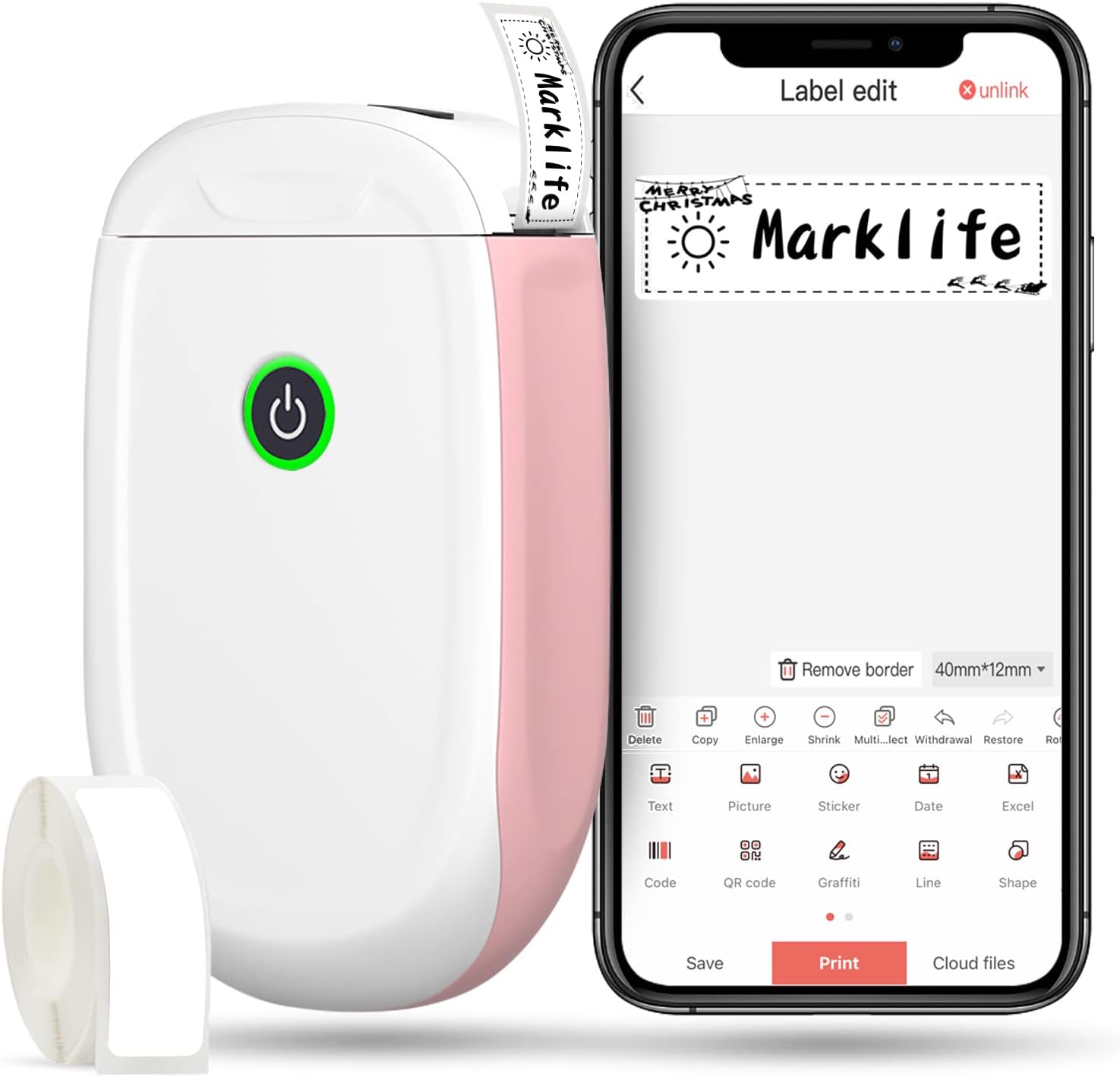
Afbeelding 1: MARKLIFE P50 labelprinter en bijbehorende app.
Installatiehandleiding
Volg deze stappen om uw MARKLIFE P50 labelprinter in te stellen:
- Laad labelpapier: Open de klep en plaats de etikettenrol erin met de bedrukte zijde naar boven. Sluit de klep goed.
- Download de app: Zoeken naar Zoek "Marklife" in de app store van je smartphone (beschikbaar voor Android en iOS) en installeer de app.
- Bluetooth inschakelen: Schakel Bluetooth in op uw smartphone.
- Verbinding maken met apparaat: Open de Marklife-app, schakel de labelprinter in en maak via Bluetooth verbinding met het apparaat. De apparaatnaam begint meestal met "P11" of "P50".

Afbeelding 2: Snelstartgids voor de Marklife P50.
Video 1: Demonstreert de installatie en het basisgebruik van de Marklife P11 (vergelijkbaar met de P50) labelprinter, inclusief het laden van papier, het verbinden via Bluetooth en het afdrukken van een label.
Gebruiksaanwijzing
Zodra de verbinding tot stand is gebracht, kunt u beginnen met het maken en afdrukken van etiketten:
- Kies een sjabloon: In de Marklife-app kun je kiezen uit verschillende vooraf ontworpen sjablonen of een nieuw, blanco etiket ontwerpen.
- Labelinhoud bewerken: Dubbelklik op het labelgebied om tekst in te voeren. U kunt het lettertype, de grootte en de uitlijning aanpassen en elementen zoals afbeeldingen, pictogrammen, datums of barcodes toevoegen.
- Preview en afdrukken: Vóór het afdrukken, preview Controleer of het label er naar wens uitziet. Tik vervolgens op de knop 'Afdrukken' om het ontwerp naar de labelprinter te sturen.
- Geavanceerde functies:
- Barcode/QR-code: Genereer barcodes of QR-codes direct vanuit de app. Bijvoorbeeld:ampde barcode: 46745875478655
- Beeldherkenning (OCR): Gebruik de camera van je telefoon als OCR-scanner binnen de app om tekst uit afbeeldingen om te zetten in bewerkbare labelinhoud.
- Batch afdrukken: Print meerdere etiketten tegelijk vanuit een PDF-bestand of een lijst voor meer efficiëntie.
- Aanpassing: Krijg toegang tot meer dan 600 combinaties van sjablonen, 9 talen, meer dan 600 symbolen, meer dan 27 kaders en meer dan 15 lettertypen.

Afbeelding 3: Personaliseer uw eigen etiketten met diverse ontwerpelementen.

Afbeelding 4: Veel ontwerpmogelijkheden beschikbaar in de app.
Onderhoud
Om de levensduur en optimale prestaties van uw MARKLIFE P50 labelprinter te garanderen, dient u deze onderhoudsrichtlijnen te volgen:
- Schoonmaak: Veeg de buitenkant van het apparaat regelmatig af met een zachte, droge doek. Gebruik voor de printkop een wattenstaafje en reinig deze voorzichtig.ampReinig het apparaat met ontsmettingsalcohol, zorg ervoor dat het apparaat is uitgeschakeld en niet op de stroom is aangesloten. Laat het volledig drogen alvorens het te gebruiken.
- Opslag: Bewaar de etikettenmaker op een koele, droge plaats, uit de buurt van direct zonlicht en extreme temperaturen.
- Verzorging van etikettenrollen: Bewaar ongebruikte etikettenrollen in de originele verpakking om ze te beschermen tegen stof en vocht.
- batterij zorg: Voor een optimale levensduur van de batterij dient u het apparaat regelmatig op te laden, zelfs als u het niet vaak gebruikt. Voorkom dat de batterij gedurende langere perioden volledig leeg raakt.

Afbeelding 5: Thermische printtechnologie vereist geen inkt, wat het onderhoud vereenvoudigt.

Afbeelding 6: De etiketten zijn ontworpen voor duurzaamheid en weerstand tegen water en olie.
Probleemoplossing
Als u problemen ondervindt met uw MARKLIFE P50 labelprinter, probeer dan de volgende oplossingen:
| Probleem | Mogelijke oorzaak | Oplossing |
|---|---|---|
| Het apparaat gaat niet aan. | Batterij bijna leeg. | Laad het apparaat op met de meegeleverde USB-kabel. |
| Kan geen verbinding maken via Bluetooth. | Bluetooth is uitgeschakeld op de telefoon/het apparaat, of het apparaat bevindt zich buiten bereik. | Zorg ervoor dat Bluetooth is ingeschakeld op uw telefoon en dat de labelprinter zich binnen 33 meter bevindt. Start beide apparaten opnieuw op. |
| Slechte afdrukkwaliteit of blanco etiketten. | Foutief labelpapier geplaatst, vuile printkop of lege batterij. | Plaats het labelpapier correct terug. Reinig de printkop. Laad het apparaat op. |
| De app crasht of loopt vast. | Softwarefout of verouderde app-versie. | Start de app opnieuw. Controleer in de app store op updates voor de app. Installeer de app indien nodig opnieuw. |
| De etiketten worden niet correct aangevoerd. | Papierstoring of onjuist papiertype. | Open de klep en verwijder eventueel vastgelopen papier. Zorg ervoor dat u compatibele Marklife-etikettenrollen gebruikt. |
Specificaties
| Functie | Detail |
|---|---|
| Modelnaam | P50 |
| Merk | MARKLIFE |
| Afdruktechnologie | Thermisch |
| Connectiviteitstechnologie | Bluetooth |
| Printeruitvoer | Monochroom (zwarte inkt) |
| Maximale afdruksnelheid (monochroom) | 30ppm |
| Maximale mediagrootte | 3 x 5 inch |
| Breedtebereik van het label | 0.59'' - 2.24'' |
| Artikelgewicht | 9.6 ounces (272 gram) |
| Productafmetingen | 3.14 x 5.5 x 1.18 inch (ongeveer 7.5 x 13.6 x 2.8 cm) |
| Compatibele apparaten | Android- en iOS-mobiele apparaten, Windows-pc (via USB) |
| Meegeleverde componenten | Etikettenprinter, etikettentape |
Toepassingen
De MARKLIFE P50 labelprinter is veelzijdig en kan in diverse situaties worden gebruikt:
- Thuisorganisatie: Het labelen van kruidenpotjes, opbergdozen, babyartikelen en persoonlijke bezittingen.
- Kantoor gebruik: Organiseren files, het markeren van kabels, het labelen van kantoorgereedschap en het maken van naam tags. Exampde barcode: 6953124066961
- Kleinbedrijf: Prijsvorming tagsProductetiketten, barcode-etiketten en verzendetiketten voor de detailhandel, kleding en sieraden.
- Persoonlijk gebruik: Cadeaus labelen, gepersonaliseerde stickers maken en houdbaarheidsdata van voedsel markeren.
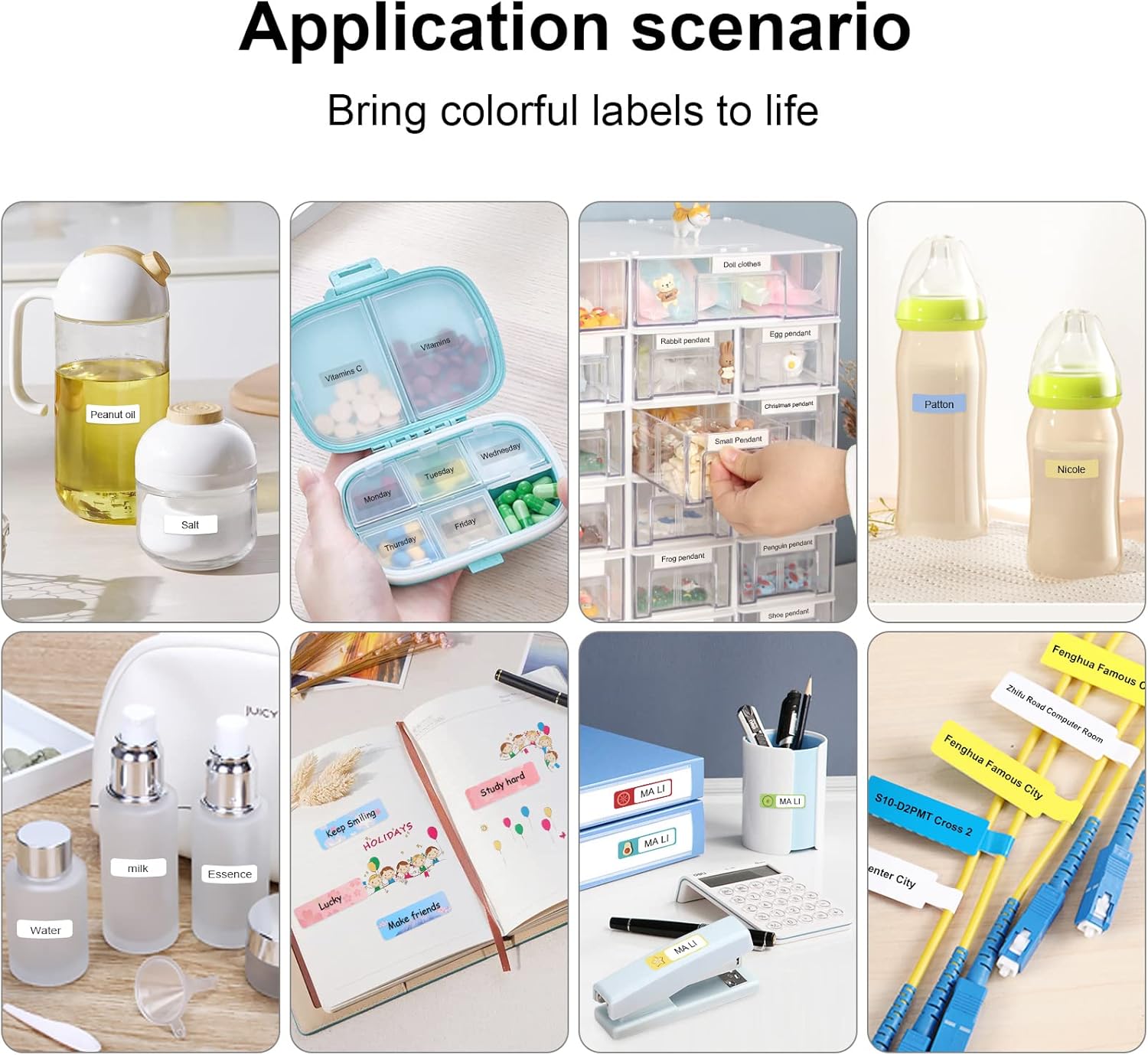
Figuur 7: Diverse toepassingsscenario's voor thuis- en persoonlijk gebruik.
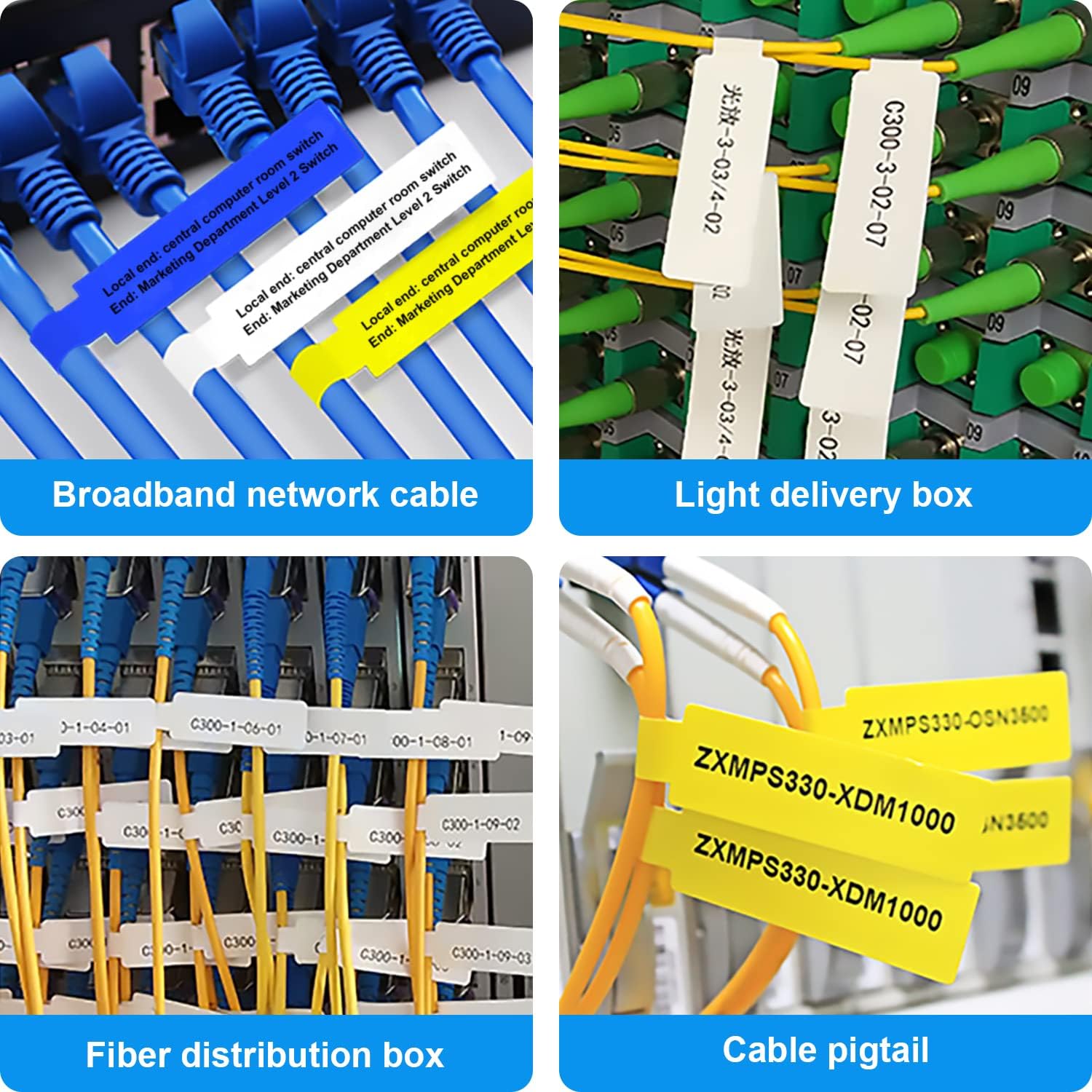
Afbeelding 8: Etiketteringsoplossingen voor verschillende soorten kabels en bedrading.

Figuur 9: Praktische toepassingen voor kantoororganisatie.

Afbeelding 10: Creatieve toepassingen voor cadeaulabels.
Garantie en ondersteuning
MARKLIFE-producten zijn ontworpen voor betrouwbaarheid en prestaties. Voor specifieke garantie-informatie en ondersteuning kunt u de garantiekaart raadplegen die bij uw product is meegeleverd of de officiële MARKLIFE-website bezoeken. webVoor veelgestelde vragen kunt u terecht bij de sectie Probleemoplossing in deze handleiding of de FAQ-sectie in de Marklife-app.
Voor meer informatie en productupdates kunt u ook de officiële MARKLIFE-winkel op Amazon bezoeken. MARKLIFE Winkel.