
1. Inleiding
Deze handleiding bevat essentiële informatie voor de veilige en effectieve installatie, bediening en het onderhoud van uw AMD Ryzen™ 5 5600G 6-core 12-thread desktopprocessor met Radeon™ Graphics. Lees deze handleiding zorgvuldig door voordat u met de installatie of bediening begint.
De AMD Ryzen™ 5 5600G is ontworpen voor gamers, creatievelingen en gewone pc-gebruikers die op zoek zijn naar prestaties van topklasse met geïntegreerde grafische mogelijkheden, waardoor een aparte grafische kaart niet direct nodig is. De processor beschikt over 6 cores en 12 threads, een maximale boostklokfrequentie van 4.6 GHz en ondersteunt DDR4-3200 geheugen op het geavanceerde Socket AM4-platform.
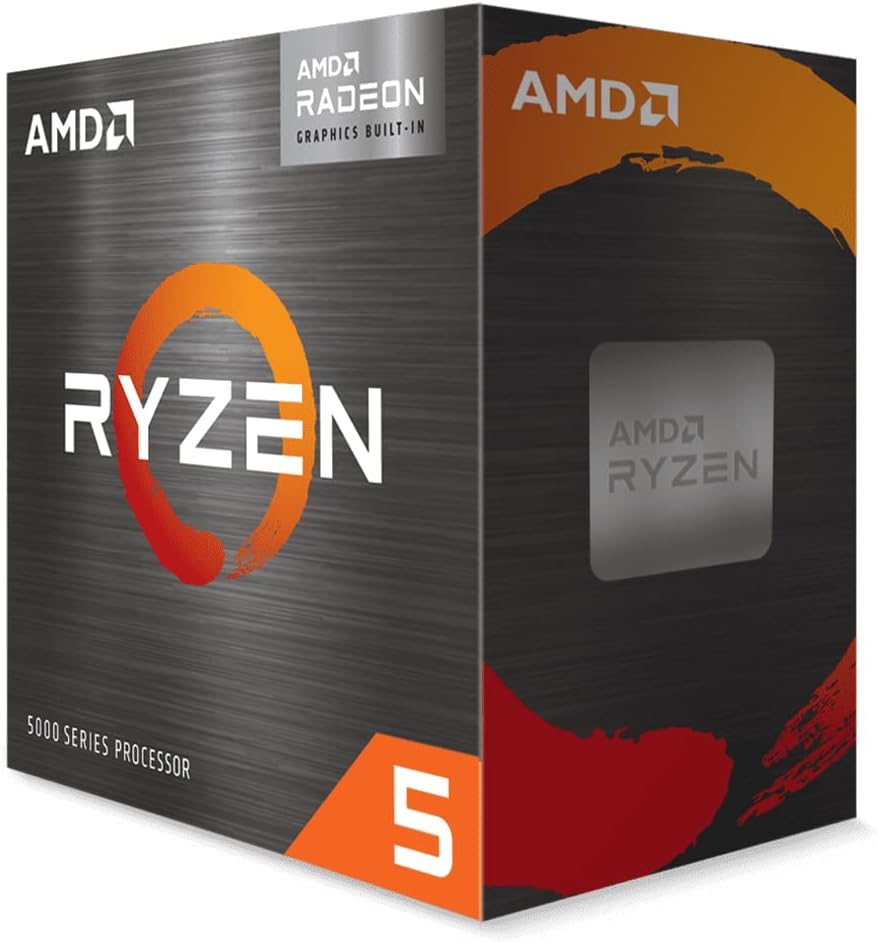
Afbeelding 1: Voorkant van de verpakking van de AMD Ryzen 5 5600G. Deze afbeelding toont de voorkant van de verpakking van de AMD Ryzen 5 5600G, met het prominente Ryzen-logo en de vermelding van Radeon Graphics.

Figuur 2: Schuin View Afbeelding van een AMD Ryzen 5 5600G retailverpakking met koeler. Deze afbeelding toont een schuine weergave. view op de verpakking van de AMD Ryzen 5 5600G, met de nadruk op de meegeleverde AMD Wraith koeloplossing.
2. Veiligheidsmaatregelen
Om schade aan uw processor en andere componenten te voorkomen, dient u de volgende veiligheidsrichtlijnen in acht te nemen:
- Preventie van elektrostatische ontlading (ESD): Elektronische componenten zijn gevoelig voor statische elektriciteit. Aard uzelf altijd voordat u de processor of het moederbord aanraakt.
- Werkomgeving: Voer de installatie uit op een hard, niet-geleidend oppervlak (bijvoorbeeld een houten tafel) om statische elektriciteit te minimaliseren. Vermijd tapijten of vloerkleden.
- Voorzichtig behandelen: Raak de gouden pinnen of contactpunten op de processor niet aan. Houd de processor vast aan de randen.
- Uitschakelen: Zorg ervoor dat de stroomtoevoer van uw computer is uitgeschakeld en dat de stekker uit het stopcontact is gehaald voordat u met de installatie begint.
3. Instellen
Voordat u uw AMD Ryzen™-processor installeert, moet u ervoor zorgen dat u over het volgende beschikt:
- Compatibel AM4-moederbord (bijv. B550-chipset).
- DDR4 RAM (DDR4-3200 wordt aanbevolen voor optimale prestaties).
- Computerbehuizing met voldoende ventilatie.
- Voedingseenheid (PSU).
- Schroevendraaier (kruiskop).
- Antistatische polsband (sterk aanbevolen).
- Isopropylalcohol en een pluisvrije doek (voor het verwijderen van koelpasta, indien nodig).
- Koelpasta van een ander merk (indien u de voorgemonteerde pasta op de meegeleverde koeler niet gebruikt, of indien u de pasta opnieuw aanbrengt).
4. Installatie
Volg deze stappen zorgvuldig om uw AMD Ryzen™ 5 5600G-processor te installeren:
4.1. Jezelf aarden
Voordat u componenten aanraakt, is het cruciaal om statische elektriciteit van uw lichaam te ontladen. Bevestig een antistatische polsband om uw pols en klem het andere uiteinde vast aan een ongelakt metalen onderdeel van uw computerbehuizing of voedingseenheid (zorg ervoor dat de voedingseenheid is uitgeschakeld en uit het stopcontact is gehaald). Dit zorgt ervoor dat eventuele statische lading veilig wordt afgevoerd.
4.2. De processor installeren
- Open de CPU-socket: Zoek op je AM4-moederbord de CPU-socket. Til het kleine metalen armpje naast de socket omhoog om deze te ontgrendelen.
- Identificeer de oriëntatie: Haal de AMD Ryzen™ 5 5600G-processor voorzichtig uit de verpakking. Let op het kleine gouden driehoekje op een van de hoeken van de processor. Dit driehoekje moet overeenkomen met een driehoekje op de CPU-socket van je moederbord.
- Plaats de processor: Laat de processor voorzichtig recht naar beneden in de socket zakken en zorg ervoor dat de driehoekjes op één lijn liggen. De processor moet er moeiteloos in vallen, zonder dat je er kracht op hoeft te zetten. Als dat niet het geval is, forceer het dan niet. Controleer de oriëntatie nogmaals en zorg ervoor dat de metalen arm volledig omhoog is gekomen.
- Beveilig de processor: Zodra de processor goed op zijn plaats zit, laat u de metalen arm weer zakken om hem vast te zetten.
4.3. Het aanbrengen van thermische pasta (indien nodig)
AMD Ryzen™-processors worden doorgaans geleverd met een Wraith-koeler waarop al koelpasta is aangebracht. Als u deze koeler gebruikt en deze nieuw is, kunt u deze stap overslaan. Als u een koeler hergebruikt of een aftermarket-koeler gebruikt zonder voorgeïnstalleerde pasta, moet u zelf koelpasta aanbrengen.
- Reinig het CPU-oppervlak en de basis van de koelplaat met isopropylalcohol en een pluisvrije doek om oude koelpasta of ander vuil te verwijderen.
- Breng een klein, erwtgroot stipje koelpasta aan in het midden van de geïntegreerde warmteverspreider (IHS) van de CPU. Sommige gebruikers geven er ook de voorkeur aan om een "X"-patroon te maken met dunne stipjes.
- Smeer de koelpasta niet handmatig uit. De druk die ontstaat bij het monteren van de koelplaat zorgt ervoor dat de pasta gelijkmatig verdeeld wordt.
4.4. De koelplaat installeren
De AMD Ryzen™ 5 5600G wordt doorgaans geleverd met een AMD Wraith Stealth-koeler. Volg de specifieke instructies die bij uw koeler zijn geleverd voor de installatie. Over het algemeen omvat het proces het volgende:
- Plaats de koelbox: Plaats de koelplaat boven de geïnstalleerde processor en zorg ervoor dat de montagebeugels overeenkomen met de bevestigingsclips of schroefgaten van het moederbord.
- Beveilig de koelbox: Afhankelijk van het type koeler dat je hebt, klik je deze vast in de bevestigingsbeugels of schroef je hem gelijkmatig vast. Oefen stevige, gelijkmatige druk uit om goed contact tussen de koelplaat en de CPU te garanderen.
- Ventilatorkabel aansluiten: Sluit de voedingskabel van de ventilator van de koeler aan op de "CPU_FAN"-aansluiting op je moederbord.
Bekijk de officiële AMD-installatiehandleiding:
Video: AMD Ryzen-processors installeren. Deze officiële AMD-video biedt een stapsgewijze handleiding voor het veilig en correct installeren van AMD Ryzen-processors, inclusief het omgaan met elektrostatische ontlading, het correct plaatsen van de CPU en het aanbrengen van koelpasta voor optimale koeling.
5. In bedrijf
Zodra de processor en koeler zijn geïnstalleerd, kunt u verdergaan met het monteren van de overige pc-onderdelen (RAM, opslag, grafische kaart indien van toepassing, enz.). Na de montage sluit u uw randapparatuur aan en schakelt u het systeem in.
- BIOS/UEFI-instellingen: Open de BIOS/UEFI-instellingen van je moederbord om te controleren of de CPU wordt herkend en volgens de juiste specificaties werkt. Zorg ervoor dat XMP/DOCP is ingeschakeld, zodat je RAM-geheugen op de geadverteerde snelheid kan werken.
- Stuurprogramma-installatie: Installeer de nieuwste chipsetstuurprogramma's van AMD. webGa naar de website van AMD voor uw moederbord. Voor de geïntegreerde Radeon™ Graphics kunt u de nieuwste grafische stuurprogramma's downloaden en installeren via de officiële ondersteuningspagina van AMD.
- Systeembewaking: Gebruik softwaretools (bijvoorbeeld AMD Ryzen Master, HWMonitor) om de CPU-temperatuur en -prestaties te bewaken en zo een stabiele werking te garanderen.
6. Onderhoud
Goed onderhoud zorgt voor een lange levensduur en optimale prestaties van uw AMD Ryzen™-processor:
- Stofverwijdering: Reinig de CPU-koeler en behuizingsventilatoren regelmatig met perslucht om stof te verwijderen. Stofophoping kan de luchtstroom belemmeren en tot hogere temperaturen leiden.
- Opnieuw aanbrengen van thermische pasta: Na verloop van tijd kan thermische pasta uitdrogen en minder effectief worden. Overweeg om de thermische pasta elke 2-3 jaar opnieuw aan te brengen, of als u merkt dat de temperaturen constant hoger worden.
- Stuurprogramma-updates: Zorg ervoor dat uw chipset- en grafische stuurprogramma's up-to-date zijn om te profiteren van prestatieverbeteringen en bugfixes.
7. Probleemoplossing
Als u problemen ondervindt, kunt u de volgende veelvoorkomende stappen voor probleemoplossing overwegen:
| Probleem | Mogelijke oorzaak | Oplossing |
|---|---|---|
| Het systeem start niet op / Geen beeldweergave | Onjuiste plaatsing van de CPU, problemen met het RAM-geheugen, problemen met de stroomaansluitingen. | Controleer of de CPU correct geplaatst en vastgezet is. Controleer of de RAM-modules volledig zijn ingevoerd. Zorg ervoor dat alle voedingskabels zijn aangesloten. |
| Hoge CPU-temperaturen | Onjuiste installatie van de koelplaat, onvoldoende koelpasta, slechte luchtcirculatie. | Plaats de koelplaat opnieuw en breng nieuwe koelpasta aan. Verbeter de luchtstroom in de behuizing. |
| Systeeminstabiliteit / Crashes | Verouderde stuurprogramma's, instabiele overklok, defecte componenten. | Update de chipset- en grafische stuurprogramma's. Zet het BIOS terug naar de standaardinstellingen. Test de componenten afzonderlijk. |
| Geïntegreerde grafische kaart werkt niet | Onjuiste BIOS-instellingen, ontbrekende stuurprogramma's. | Zorg ervoor dat geïntegreerde grafische kaarten zijn ingeschakeld in de BIOS. Installeer de nieuwste Radeon™ Graphics-stuurprogramma's. |
8. Specificaties
| Functie | Detail |
|---|---|
| Processor cores | 6 kernen |
| Processor-threads | 12 Draden |
| Maximale boostklok | Tot 4.4 GHz |
| Basisklok | 3.9 GHz |
| Geïntegreerde grafische kaart | Radeon™ Graphics |
| Aantal grafische kernen | 7 |
| Grafische frequentie | 1900 MHz |
| Standaard TDP | 65W |
| CPU-socket | AM4 |
| PCIe®-versie | PCIe-3.0 |
| Geheugenondersteuning | DDR4-3200 |
9. Garantie en ondersteuning
Voor gedetailleerde garantie-informatie en technische ondersteuning kunt u terecht bij de officiële AMD-website. webRaadpleeg de website of de documentatie die bij uw product is meegeleverd. U kunt ook aanvullende informatie en veelgestelde vragen vinden op de AMD-ondersteuningspagina's.
Voor de officiële installatiehandleiding in PDF-formaat kunt u terecht op: AMD installatiehandleiding (PDF)