
1. Inleiding
Deze handleiding bevat gedetailleerde instructies voor de installatie, bediening en het onderhoud van de AVer PTZ310N 12X NDI Live Streaming PTZ-camera. Lees deze handleiding zorgvuldig door voordat u het product in gebruik neemt om een correcte installatie en optimale prestaties te garanderen.
De AVer PTZ310N is een professionele PTZ-camera (Pan-Tilt-Zoom) die is ontworpen voor livestreaming en videoproductie. Hij beschikt over 12x optische zoom, NDI-ondersteuning en geavanceerde functies zoals SmartShoot en SmartFrame voor verbeterde video-opname.
2. Inhoud van het pakket
Controleer of alle hieronder vermelde artikelen in uw pakket zitten:
- AVer PTZ310N camera
- Afstandsbediening
- 12V/5A-stroomadapter
- Documentatie (Snelstartgids, Garantiekaart) - Let op: de daadwerkelijke documentatie kan afwijken.
3. Product voorbijview
De AVer PTZ310N-camera is ontworpen voor veelzijdige inzetmogelijkheden en hoogwaardige video-opname. Maak uzelf vertrouwd met de componenten en aansluitingen van de camera.
3.1 Voor- en zijkant Views
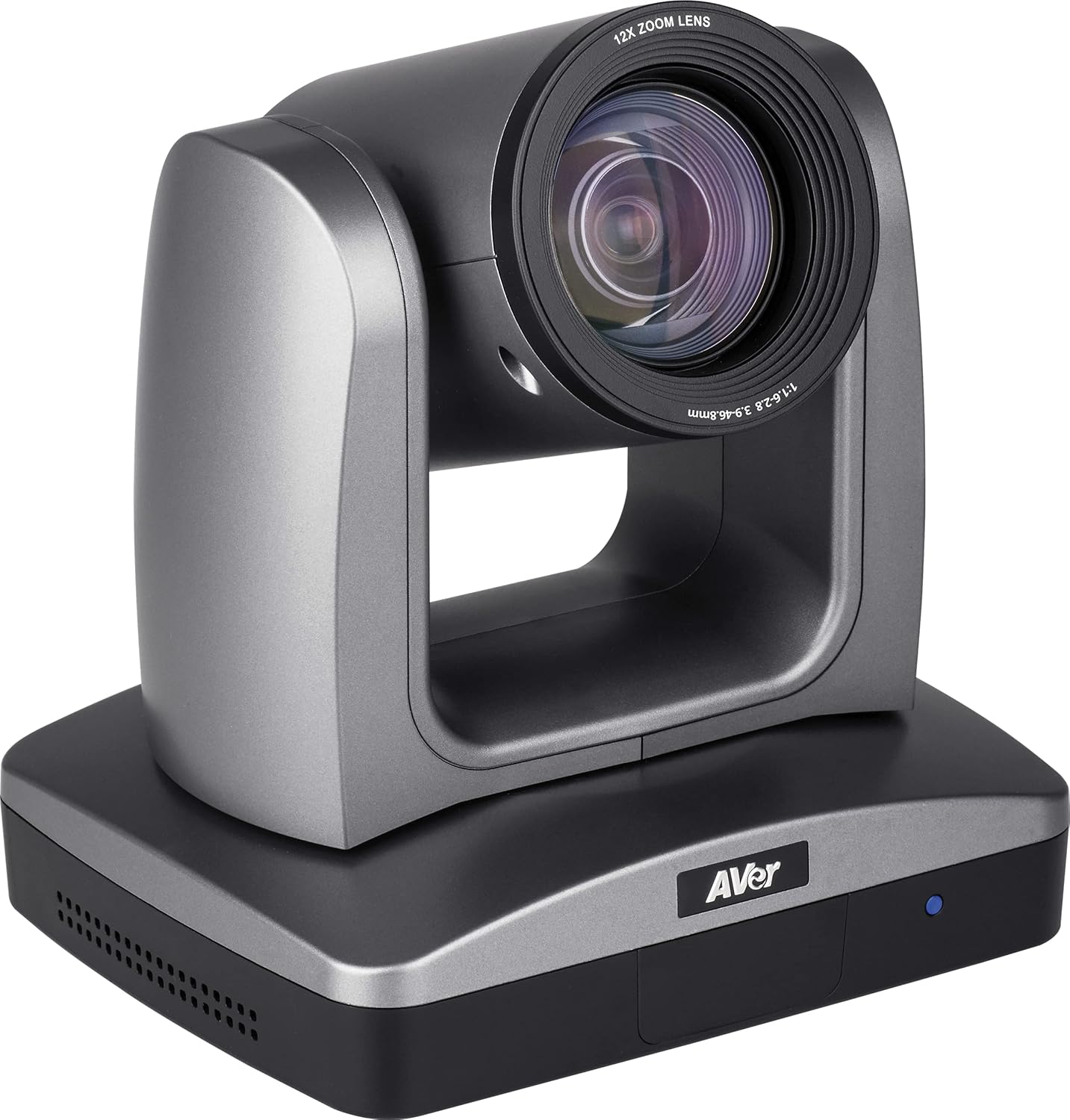
Figuur 3.1: Voorzijde schuin view Afbeelding van de AVer PTZ310N camera, met de lens en de basis.
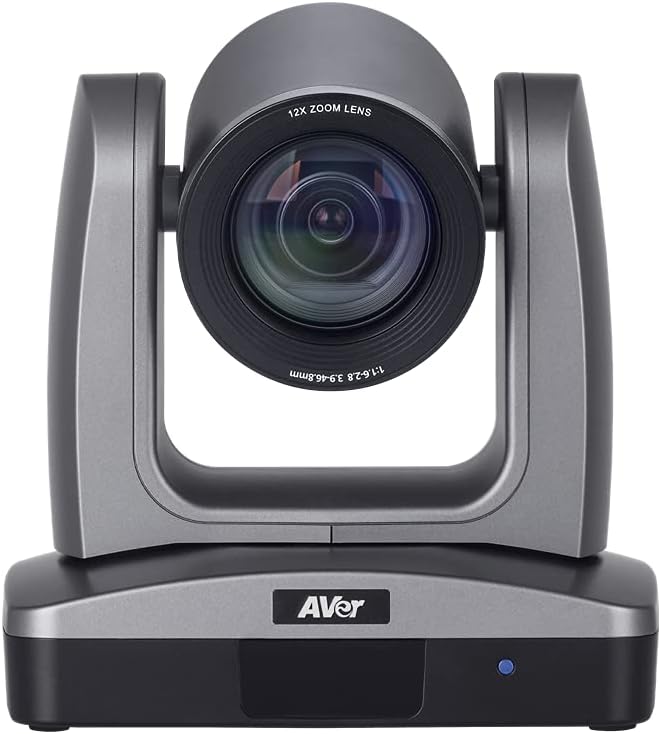
Figuur 3.2: Voorzijde view van de AVer PTZ310N camera, waarbij de 12x zoomlens wordt benadrukt.
3.2 Aansluitingen op het achterpaneel
Het achterpaneel van de PTZ310N-camera biedt diverse poorten voor voeding, video-uitvoer, audio-ingang en bediening.

Afbeelding 3.3: Achterpaneel van de AVer PTZ310N-camera, met diverse aansluitpoorten.
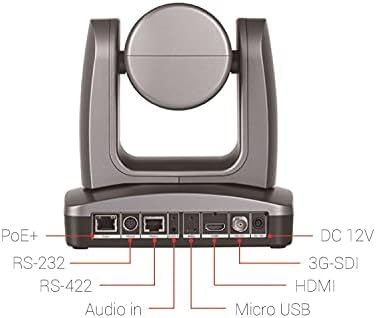
Afbeelding 3.4: Gelabelde aansluitingen op het achterpaneel van de AVer PTZ310N-camera, met vermelding van PoE+, RS-232, RS-422, Audio In, Micro USB, HDMI, 3G-SDI en DC 12V-poorten.
- PoE+ poort: Voor stroomvoorziening en netwerkverbinding (NDI).
- RS-232 / RS-422 poorten: Voor seriële besturing via VISCA-protocol.
- Audio In: 3.5 mm jack-aansluiting voor externe audio-ingang.
- Micro-USB: Voor firmware-updates of specifieke bediening.
- HDMI-uitgang: Voor video-uitvoer naar beeldschermen of opnameapparaten.
- 3G-SDI-uitgang: Voor professionele video-uitvoer over langere afstanden.
- gelijkstroom 12V: Voeding via de meegeleverde 12V/5A-adapter.
4. Installatie en installatie
Volg deze stappen om uw AVer PTZ310N-camera correct in te stellen.
4.1 Stroomaansluiting
- Sluit de meegeleverde 12V/5A-voedingsadapter aan op de DC 12V-poort op het achterpaneel van de camera.
- Steek de stroomadapter in een geschikt stopcontact.
- Als alternatief kunt u, indien u Power over Ethernet (PoE+) gebruikt, een Ethernetkabel aansluiten van een PoE+-compatibele switch of injector op de PoE+-poort van de camera. De camera ontvangt dan zowel stroom als netwerkdata via deze ene kabel.
4.2 Video-uitgangsaansluiting
Kies een of meer van de volgende video-uitvoeropties:
- HDMI: Sluit een HDMI-kabel aan van de HDMI-poort van de camera op een HDMI-ingang van een beeldscherm, capturekaart of videoswitcher.
- 3G-SDI: Sluit een SDI-kabel aan van de 3G-SDI-poort van de camera op een SDI-ingang van een professionele videoswitcher of -recorder.
- IP (NDI): Sluit een Ethernetkabel aan op de PoE+-poort (of een aparte LAN-poort als u geen PoE+ gebruikt). De camera is dan zichtbaar op uw netwerk als een NDI-bron. Raadpleeg de documentatie van uw NDI-software voor meer informatie over de integratie.
- USB-poort: Sluit een micro-USB-kabel aan tussen de camera en een computer voor specifieke toepassingen of firmware-updates.
4.3 Bedieningsaansluiting
De camera kan worden bediend via de meegeleverde IR-afstandsbediening, IP- of seriële verbindingen.
- IR-afstandsbediening: Richt de afstandsbediening op de infraroodontvanger van de camera.
- Seriële besturing (RS-232/RS-422): Sluit een seriële kabel aan van de RS-232- of RS-422-poort van de camera op een compatibel besturingssysteem. De camera ondersteunt het VISCA-protocol voor besturing.
- IP-controle: Zodra de camera is verbonden met het netwerk, kan deze via de instellingen worden bediend. web interface of compatibele IP-besturingssoftware. Raadpleeg de netwerkinstellingen van de camera voor het IP-adres.
5. Bediening
In dit gedeelte worden de operationele aspecten van de AVer PTZ310N-camera beschreven.
5.1 In-/uitschakelen
- Om de camera in te schakelen, moet u ervoor zorgen dat de voedingsadapter is aangesloten of dat PoE+ is ingeschakeld. De camera start vervolgens de opstartprocedure.
- Om het apparaat uit te schakelen, koppelt u de voedingsadapter los of schakelt u PoE+ voor de camera uit.
5.2 Bediening van pannen, kantelen en zoomen
- Gebruik de richtingsknoppen op de afstandsbediening of de bedieningssoftware om de camera te pannen (horizontale beweging) en te kantelen (verticale beweging). De camera biedt nauwkeurige bewegingen met pan/tilt-rotatiebewegingen van slechts 0.1° per stap.
- Gebruik de zoomknoppen om de 12x optische zoomlens aan te passen. Zoom in voor close-ups en zoom uit voor overzichtsfoto's.
- Dankzij de instelbare snelheidsregelaars kunt u de camera soepel en constant bewegen.
5.3 Vooraf ingestelde locaties
Met de PTZ310N kunt u specifieke cameraposities (draaien, kantelen, zoomen, scherpstellen) opslaan en oproepen.
- Voorinstellingen voor infrarood afstandsbediening: Met de infrarood afstandsbediening kunt u tot 10 voorgeprogrammeerde locaties instellen en oproepen. Raadpleeg de specifieke instructies van de afstandsbediening voor het opslaan en oproepen van presets.
- VISCA-voorinstellingen: Via VISCA-besturing met behulp van de RS-232- of RS-422-poorten kunnen tot 255 verschillende locaties worden ingesteld. Raadpleeg de VISCA-protocoldocumentatie voor gedetailleerde commando's.
5.4 SmartShoot-functie
AVer SmartShoot stroomlijnt de camerabediening, waardoor automatisch en naadloos content wordt vastgelegd tussen uw vooraf ingestelde gebieden. Deze functie zorgt voor een multi-camera-effect met één enkele PTZ310N door beweging te volgen tussen gedefinieerde zones.
5.5 SmartFrame-functie
Aver's SmartFrame-technologie maakt gezichtsherkenning met één druk op de knop mogelijk. Het past direct het gezichtsveld van de camera aan. View (FOV) om alle deelnemers op het scherm te laten passen, waardoor het geschikt is voor het vastleggen van groepen tijdens presentaties of lezingen.
6. Onderhoud
Goed onderhoud zorgt ervoor dat uw camera lang meegaat en optimaal presteert.
- De lens reinigen: Gebruik een zachte, pluisvrije doek die speciaal is ontworpen voor optische lenzen om de cameralens voorzichtig af te vegen. Vermijd schurende materialen of agressieve chemicaliën.
- Het lichaam reinigen: Veeg de camerabody af met een zachte, droge doek. Indien nodig, lichtjes afvegen.amp Je kunt een doek gebruiken, maar zorg ervoor dat er geen vocht in de poorten of interne onderdelen terechtkomt.
- Opslag: Bewaar de camera, wanneer deze gedurende langere perioden niet wordt gebruikt, op een droge, stofvrije plaats, uit de buurt van direct zonlicht en extreme temperaturen.
- Firmware-updates: Controleer de AVer periodiek. webGa naar de website voor firmware-updates om ervoor te zorgen dat uw camera over de nieuwste functies en prestatieverbeteringen beschikt. Volg de instructies bij de firmware-update zorgvuldig op.
7. Probleemoplossing
Als u problemen ondervindt met uw AVer PTZ310N-camera, raadpleeg dan de volgende veelvoorkomende stappen voor probleemoplossing.
- Geen stroom:
- Zorg ervoor dat de stroomadapter goed is aangesloten op zowel de camera als een werkend stopcontact.
- Als u PoE+ gebruikt, controleer dan of de Ethernetkabel is aangesloten op een PoE+-poort en of de PoE+-switch/injector is ingeschakeld.
- Geen video-uitvoer:
- Controleer of alle videokabels (HDMI, 3G-SDI, Ethernet voor NDI) goed zijn aangesloten.
- Controleer of de juiste invoerbron op uw beeldscherm of opnameapparaat is geselecteerd.
- Voor NDI moet u ervoor zorgen dat de camera zich op hetzelfde netwerk bevindt en door uw NDI-software kan worden gevonden.
- Camera reageert niet op bediening:
- IR-afstandsbediening: Zorg ervoor dat er geen obstakels zijn tussen de afstandsbediening en de infraroodontvanger van de camera. Controleer de batterij van de afstandsbediening.
- Seriële besturing: Controleer de seriële kabelverbindingen en zorg ervoor dat de juiste baudrate en het juiste protocol (VISCA) zijn geconfigureerd op uw besturingssysteem.
- IP-controle: Controleer of het IP-adres van de camera correct is en of deze toegankelijk is op het netwerk. Controleer de netwerkverbinding.
- Problemen met de beeldkwaliteit:
- Zorg ervoor dat de lens schoon is (zie het gedeelte 'Onderhoud').
- Controleer de lichtomstandigheden in de omgeving. De camera presteert goed bij weinig licht, maar optimale verlichting wordt altijd aanbevolen.
- Pas de camera-instellingen (bijv. belichting, witbalans) aan via de bedieningsinterface, indien beschikbaar.
Als het probleem aanhoudt, neem dan contact op met de technische ondersteuning van AVer voor verdere hulp.
8. Specificaties
De volgende tabel geeft een overzicht van de technische specificaties van de AVer PTZ310N-camera.
| Functie | Specificatie |
|---|---|
| Merk | een |
| Modelnummer | PTZ310N |
| Fotosensortechnologie | CMOS (1/2.8" Exmor CMOS-sensor) |
| Resolutie video-opname | 1080p |
| Optische zoom | 12x |
| Maximale diafragma | 1.6 millimeter |
| Connectiviteitstechnologie | Draadloos (IP/NDI), HDMI, 3G-SDI, USB, RS-232, RS-422 |
| Ondersteunde audioformaten | AAC |
| Video-opname-indeling | MPEG-4 |
| Artikelgewicht | 8.08 pond (ongeveer 3.67 kg) |
| Pakket afmetingen | 11.5 x 11.2 x 11.2 inch (ongeveer 29.2 x 28.4 x 28.4 cm) |
| Kleur | Grijs |
| Fabrikant | een |
| Datum eerste beschikbaarheid | 17 augustus 2020 |
9. Garantie en ondersteuning
AVer biedt ondersteuning voor haar producten. Voor gedetailleerde garantie-informatie, productregistratie en technische assistentie kunt u terecht op de officiële AVer-website. webwebsite of neem rechtstreeks contact op met hun klantenservice.
Fabrikant: een
Voor de meest actuele ondersteuningsinformatie, waaronder veelgestelde vragen, stuurprogramma's en software, kunt u terecht op AVer's officiële webplaats.