
Waveshare 4.3 inch HDMI LCD (B)
Gebruikershandleiding voor het Waveshare 4.3-inch capacitieve touchscreen LCD-scherm
Model: 4.3 inch HDMI LCD (B)
1. Inleiding
Deze gebruikershandleiding bevat uitgebreide instructies voor het Waveshare 4.3-inch capacitieve touchscreen LCD-scherm. Dit scherm is ontworpen voor veelzijdigheid en is compatibel met diverse apparaten, waaronder Raspberry Pi, Jetson Nano en Windows-pc's. Het beschikt over een IPS-paneel met een resolutie van 800x480 pixels en capacitieve touchfunctionaliteit, waardoor het geschikt is voor een breed scala aan toepassingen, van embedded systemen tot desktop-uitbreidingen.

Afbeelding: Het Waveshare 4.3-inch capacitieve touchscreen LCD-scherm, demonstratiemodelasing vanwege het compacte formaat en de touchscreen-interface.
2. Pakket Inhoud:
Controleer of alle onderstaande artikelen in uw pakket zitten. Als er artikelen ontbreken of beschadigd zijn, neem dan contact op met de klantenservice van Waveshare.

Afbeelding: Inhoud van de Waveshare 4.3-inch LCD-verpakking, inclusief het scherm, HDMI-kabel, USB-kabel en adapters.
- 4.3 inch HDMI LCD (B)
- HDMI-kabel
- USB Type A naar Micro B-kabel
- HDMI naar Micro HDMI-adapter
- HDMI naar HDMI-adapter
- Schroevenpakket (voor montage)
3. Specificaties en functies:
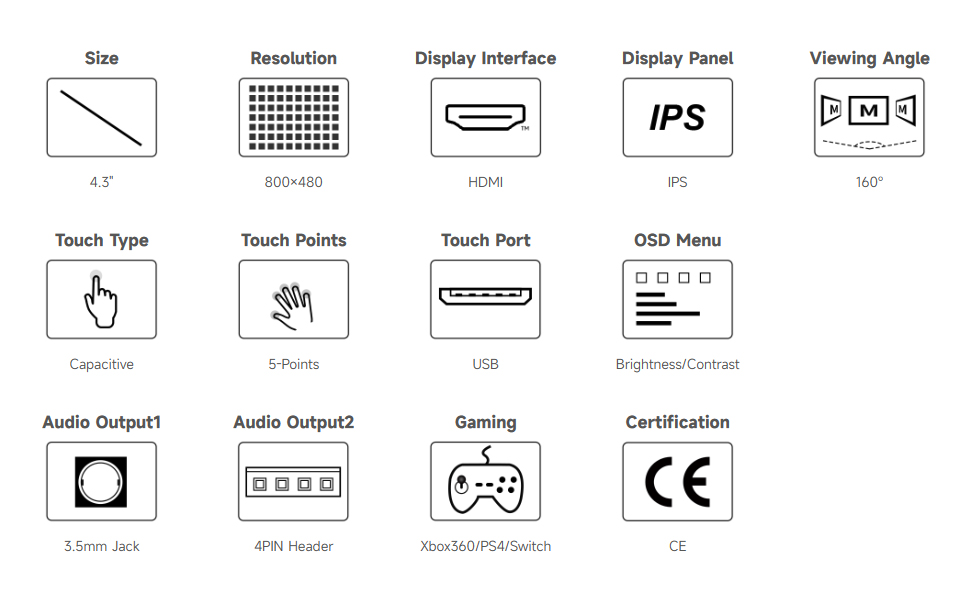
Afbeelding: Gedetailleerde specificaties en kenmerken van het 4.3-inch HDMI-touchscreen.
| Functie | Beschrijving |
|---|---|
| Schermgrootte | 4.3 inch |
| Oplossing | Hardwareresolutie van 800 × 480 |
| Weergavepaneel | IPS |
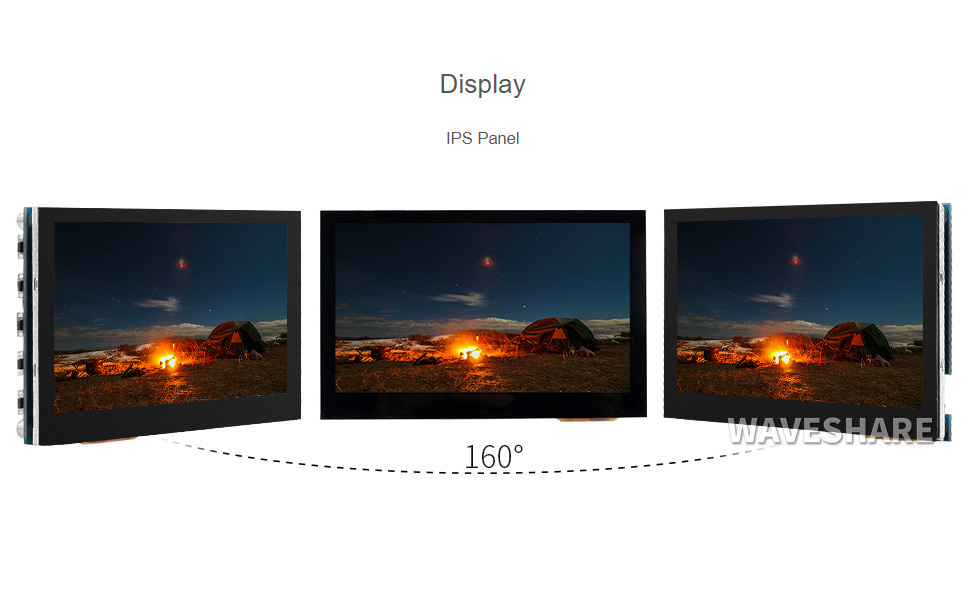
| Viewhoek: | 160° |
| Tik op typen | Capacitief, 5-punts aanraakgevoelig (afhankelijk van het besturingssysteem) |
| Tik op Poort | USB |
| Scherminterface | HDMI |
| Audio-uitgang | 3.5 mm jack, 4-pins header (voor luidsprekeraansluiting) |
| OSD-menu | Meertalig, voor energiebeheer, helderheids-/contrastaanpassing, enz. |
| Stroomverbruik | 5V gelijkstroom |
4. Ondersteuning van apparaten en systemen
Het scherm biedt brede compatibiliteit met diverse computerplatformen:

Afbeelding: Overview van compatibele apparaten en besturingssystemen, waaronder Raspberry Pi, Jetson Nano en Windows-pc's.
- Raspberry Pi: Ondersteunt alle versies van Raspberry Pi.
- Ondersteunt Raspberry Pi OS, 5-punts touchbediening, geen stuurprogramma's nodig.
- Ondersteunt Ubuntu / Kali / WIN10 IoT, single-point touch, drivervrij.
- Ondersteunt Retropie, geen stuurprogramma nodig.
- Jetson Nano: Ondersteunt Ubuntu, single-point touch, geen stuurprogramma's nodig.
- computer: Ondersteunt Windows 11 / 10 / 8.1 / 8 / 7, 5-punts touchbediening, geen stuurprogramma's nodig.
- Spelcomputer: Ondersteunt Xbox360, PS4 en Switch (alleen beeld en geluid).
5. Installatie en verbinding
Volg deze stappen om uw Waveshare 4.3-inch LCD-scherm met uw apparaat te verbinden. De verbindingsmethode kan enigszins variëren, afhankelijk van uw hostapparaat.
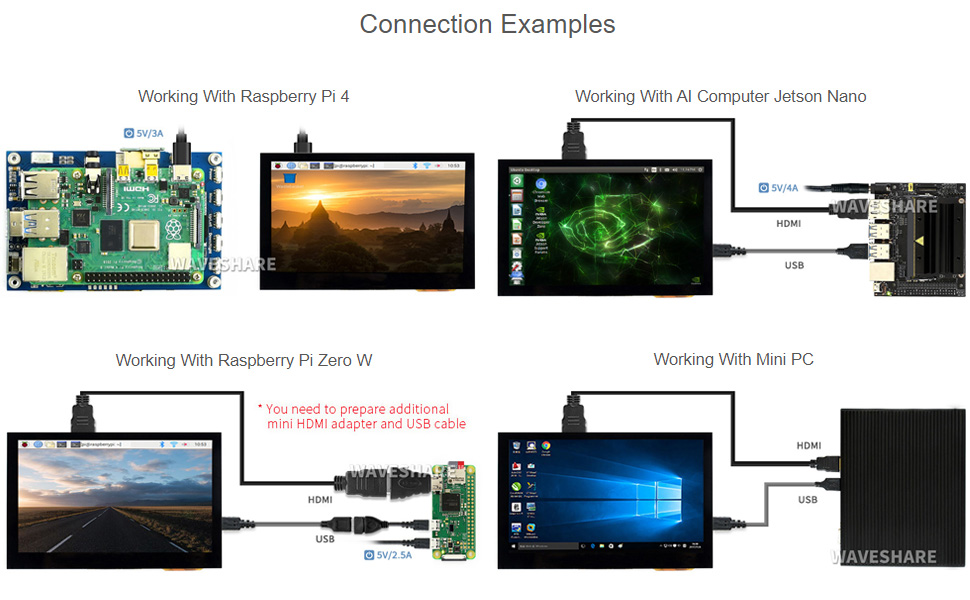
Afbeelding: Visuele exampVoorbeelden van het aansluiten van het scherm op een Raspberry Pi 4, Raspberry Pi Zero W, Jetson Nano en een mini-pc.
5.1. Algemene verbindingsstappen
- Sluit de HDMI-poort van het beeldscherm aan op de HDMI-uitgang van uw hostapparaat met behulp van de meegeleverde HDMI-kabel of -adapter.
- Sluit de USB-touchpoort van het scherm aan op een USB-poort van uw hostapparaat met behulp van de meegeleverde USB-kabel. Dit levert stroom aan het scherm en maakt de touchfunctionaliteit mogelijk.
- Zorg ervoor dat uw hostapparaat is ingeschakeld. Het scherm zou het videosignaal automatisch moeten detecteren en inschakelen.
5.2. Specifieke verbindingsnotities
- Voor Raspberry Pi 4: Gebruik de meegeleverde HDMI-naar-HDMI-kabel en USB-kabel. Het scherm kan rechtstreeks via de USB-poort van de Raspberry Pi van stroom worden voorzien.
- Voor Raspberry Pi Zero W: Mogelijk hebt u een extra mini-HDMI-naar-HDMI-adapter en een USB-kabel nodig (deze zijn niet standaard inbegrepen).
- Voor Jetson Nano / Mini PC: Sluit de Jetson Nano aan via HDMI voor video en via USB voor touchscreen en stroomvoorziening. Zorg voor een adequate stroomvoorziening (bijv. 5V/4A).
6. Gebruiksaanwijzing
6.1. Aanraakbediening
Het scherm is voorzien van een capacitief touchscreen dat, afhankelijk van het besturingssysteem, tot 5 aanraakpunten ondersteunt. Op ondersteunde systemen zijn doorgaans geen extra stuurprogramma's nodig voor de aanraakfunctionaliteit.
Afbeelding: Demonstratie van aanraakbediening op het scherm, waarbij interactie met een grafische gebruikersinterface wordt getoond.
6.2. OSD-menunavigatie
Via het OSD-menu (On-Screen Display) kunt u diverse instellingen van het scherm aanpassen. Gebruik de fysieke knoppen aan de zijkant van het scherm om door het OSD-menu te navigeren.
- Menuknop: Hiermee opent u het OSD-menu of bevestigt u een selectie.
- Omhoog/Links-knop: Hiermee navigeert u omhoog of naar links in het menu, of verhoogt u een waarde.
- Omlaag/Rechts-knop: Hiermee navigeert u naar beneden of naar rechts in het menu, of verlaagt u een waarde.
- Terug-/Afsluitknop: Keert terug naar het vorige menu of sluit het OSD-menu af.
- Aan/uit-knop: Schakelt het beeldscherm in/uit.
Veelgebruikte OSD-instellingen zijn onder andere helderheid, contrast, kleurtemperatuur, beeldverhouding en de selectie van de ingangsbron.
6.3. Gamen
Het scherm kan worden gebruikt met gameconsoles zoals Xbox 360, PS4 en Nintendo Switch voor beeld- en geluidsweergave. Sluit de console aan via HDMI.
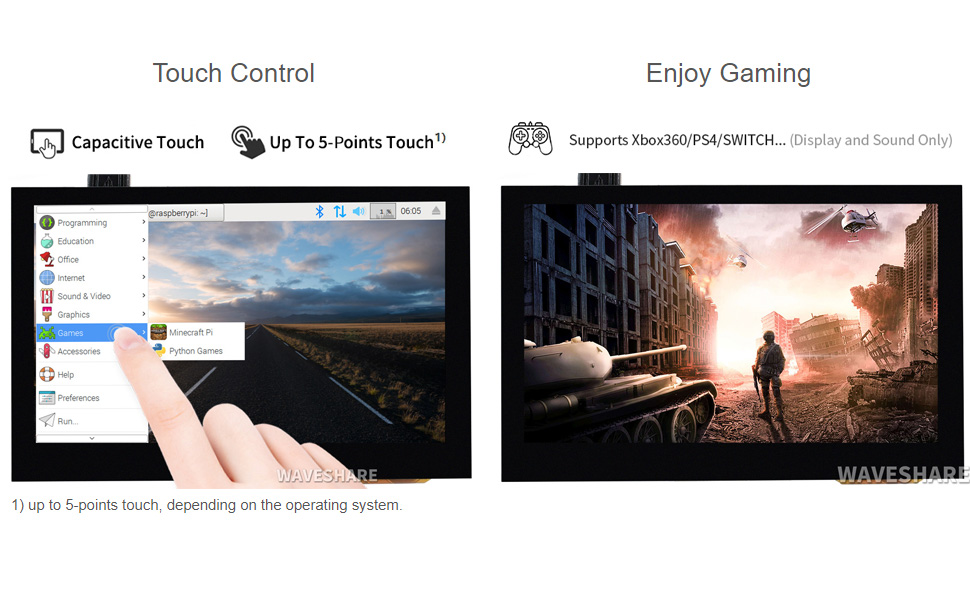
Afbeelding: Het scherm toont een spel en demonstreert de mogelijkheden voor gamingtoepassingen.
7. Uiterlijk en afmetingen
Raadpleeg onderstaand diagram voor de fysieke lay-out en afmetingen van de displaykaart, inclusief de locaties van de poorten en de functies van de knoppen.

Afbeelding: Technisch diagram met de afmetingen (in mm) en de gelabelde componenten van de 4.3-inch HDMI LCD (B) printplaat.
| Nee. | Onderdeel |
|---|---|
| 1 | Aanraakpoort |
| 2 | Luidsprekerkop |
| 3 | Audio-aansluiting (HP) |
| 4 | HDMI-poort |
| 5 | Stroomverbruik |
| 6 | Aan/uit-knop |
| 7 | Menuknop |
| 8 | Omhoog/Links-knop |
| 9 | Omlaag/Rechts-knop |
| 10 | Return/Exit-knop |
Afmetingen: Circa 106.1 mm (breedte) x 67.8 mm (hoogte).
8. Probleemoplossing
- Geen beeld / Zwart scherm:
- Zorg ervoor dat de HDMI-kabel stevig is aangesloten op zowel het beeldscherm als het apparaat.
- Controleer of het hostapparaat is ingeschakeld en video uitvoert.
- Controleer de stroomaansluiting van het scherm. Het scherm heeft 5V nodig, wat doorgaans via de USB-aansluiting wordt geleverd.
- Als je een Raspberry Pi gebruikt, zorg er dan voor dat...
config.txtfile is correct geconfigureerd voor de schermresolutie (800x480). Raadpleeg de online gebruikershandleiding van Waveshare voor specifieke informatie.config.txtinstellingen.
- Touchscreen werkt niet:
- Zorg ervoor dat de USB-kabel is aangesloten van de aanraakpoort van het scherm op een USB-poort van uw hostapparaat.
- Voor sommige Linux-distributies (bijvoorbeeld oudere versies van Ubuntu/Kali) zijn mogelijk specifieke stuurprogramma's of kalibratie nodig, hoewel het over het algemeen stuurprogrammavrij is. Raadpleeg de online bronnen van Waveshare.
- Zorg er op Windows voor dat de touchscreenstuurprogramma's correct zijn geïnstalleerd (dit gebeurt meestal automatisch).
- Knipperend / Instabiel beeldscherm:
- Zorg ervoor dat de stroomvoorziening naar het hostapparaat en het beeldscherm stabiel en voldoende is.
- Probeer een andere HDMI-kabel.
- Geen audio:
- Zorg ervoor dat de 3.5 mm audio-aansluiting of de luidsprekerconnector correct is aangesloten.
- Controleer of de juiste audio-uitgang is geselecteerd op uw hostapparaat (bijvoorbeeld HDMI-audio-uitgang).
- Houd er rekening mee dat de ingebouwde audio-uitvoer van het scherm mogelijk van matige kwaliteit is; externe luidsprekers worden aanbevolen voor een betere geluidskwaliteit.
Voor meer gedetailleerde probleemoplossing en specifieke softwareconfiguraties kunt u de officiële online gebruikershandleiding van Waveshare raadplegen. Gebruikershandleiding (PDF).
9. Garantie en ondersteuning
Waveshare-producten zijn ontworpen voor betrouwbaarheid en prestaties. Voor garantie-informatie en technische ondersteuning kunt u terecht op de officiële Waveshare-website. webwebsite of neem rechtstreeks contact op met hun klantenservice.
- Officiële Waveshare-winkel: Bezoek de Waveshare-winkel op Amazon.
- Online gebruikershandleiding: Download de PDF-gebruikershandleiding
- Contact: Raadpleeg Waveshare. webOp deze site vindt u de contactgegevens voor technische ondersteuning en klantenservice.
10. Productcertificering
Dit product is HDMI-gecertificeerd, wat garandeert dat het voldoet aan de HDMI-standaarden voor high-definition multimedia-interfaces.

Afbeelding: Certificaat dat de HDMI-certificering voor de adapter bevestigt, uitgegeven aan Shenzhen Weixue Electronics Co. Ltd.
Voor verificatie van de HDMI-certificering kunt u terecht bij de officiële HDMI-licentiebeheerder. webGa naar de website en gebruik de meegeleverde QR-code of link: HDMI-certificeringsverificatie.
Ask a question about this manual
Ask about setup, troubleshooting, compatibility, parts, safety, or missing instructions. Manuals+ will review the question and use this page’s manual context to help answer it.